

อัปเดต! วิธีเปลี่ยนชื่อเพจ Facebook สำหรับร้านออนไลน์ ปี 2026
สำหรับเจ้าของธุรกิจออนไลน์ และคอนเทนต์ครีเอเตอร์ที่กำลังเจอปัญหาชื่อเพจเดิมไม่ตรงกับทิศทางแบรนด์ หรือเจอปัญหาเปลี่ยนชื่อเพจ Facebook ไม่ได้ บทความนี้ ZORT ได้รวบรวมวิธีเปลี่ยนชื่อเพจใน Facebook มาให้ทุกขั้นตอนอย่างละเอียด ทั้งเวอร์ชันคอมพิวเตอร์และในโทรศัพท์ เพื่อช่วยให้คุณได้ชื่อเพจที่ตรงใจ พร้อมเทคนิคจัดการระบบหลังบ้านร้านค้าให้ยอดขายปังยิ่งกว่าเดิม
ทำไมเปลี่ยนชื่อเพจใน Facebook ถึงส่งผลต่อธุรกิจออนไลน์โดยตรง?
ในโลกของการขายออนไลน์ ชื่อเพจ Facebook ไม่ใช่แค่ “ป้ายร้าน” แต่คือหน้าตาของแบรนด์ที่ลูกค้าใช้จดจำและค้นหาคุณ หลายร้านเปิดเพจมาตั้งแต่แรกด้วยชื่อหนึ่ง แต่พอธุรกิจขยาย เพิ่มสินค้าใหม่ หรือทำการ Rebranding บางครั้งชื่อเดิมก็อาจไม่ตอบโจทย์อีกต่อไป
ดังนั้นการรู้วิธีเปลี่ยนชื่อเพจ Facebook ให้ถูกต้องตามกฎของแพลตฟอร์ม จึงเป็นสิ่งที่เจ้าของร้านออนไลน์ทุกคนควรรู้ เพราะนอกจากจะช่วยลดความสับสนของลูกค้าแล้ว ชื่อเพจที่ตรงกับสินค้าหรือบริการ ยังช่วยให้แบรนด์ติดอันดับการค้นหาบน Facebook และ Google ได้ดีขึ้นด้วย
วิธีเปลี่ยนชื่อเพจ Facebook อัปเดตปี 2026
ปัจจุบัน Facebook ปรับมาใช้รูปแบบ New Pages Experience เกือบทั้งหมดแล้ว หน้าเมนูและขั้นตอนบางส่วนจึงเปลี่ยนไปจากเดิม ลองมาดูวิธีทำแบบทีละขั้นตอนกันเลยครับ
เปลี่ยนชื่อเพจผ่านคอมพิวเตอร์ (Desktop)
- สลับโปรไฟล์เป็นหน้าเพจ — คลิกรูปโปรไฟล์มุมขวาบน แล้วเลือก Switch ไปยังเพจที่ต้องการ
- เข้าเมนูการตั้งค่า — คลิกรูปโปรไฟล์เพจอีกครั้ง เลือก “การตั้งค่าและความเป็นส่วนตัว” จากนั้นเลือก “การตั้งค่า”
- ไปที่การตั้งค่าเพจ — ในแถบเมนูซ้าย คลิก “การตั้งค่าเพจ” (Page Setup)
- แก้ไขชื่อ — กดปุ่ม “แก้ไข” ที่หัวข้อ “ชื่อ” (Name)
- พิมพ์ชื่อใหม่ — กรอกชื่อที่ต้องการ แล้วกด “ตรวจสอบการเปลี่ยนแปลง”
- ยืนยันตัวตน — ใส่รหัสผ่านบัญชีส่วนตัว แล้วกด “ส่งคำขอเปลี่ยนแปลง” เป็นอันเสร็จ
เปลี่ยนชื่อเพจ Facebook ในโทรศัพท์ (iOS & Android)
- เปิดแอปฯ Facebook แล้วสลับบัญชีเป็นเพจที่ต้องการแก้ไข
- เข้าการตั้งค่า — กดไอคอนขีดสามขีด เลื่อนลงมาแล้วแตะ “การตั้งค่าและความเป็นส่วนตัว” จากนั้นแตะ “การตั้งค่า”
- เลือก “การตั้งค่าเพจ” (Page Setup)
- กดที่หัวข้อ “ชื่อ”
- ลบชื่อเดิมและพิมพ์ชื่อใหม่ จากนั้นกด “ตรวจสอบการเปลี่ยนแปลง”
- ใส่รหัสผ่านและกดส่งคำขอ “ส่งเพื่อขออนุมัติ” เป็นอันเสร็จเรียบร้อย

สาเหตุยอดฮิตที่ทำให้เปลี่ยนชื่อเพจ Facebook ไม่ได้ และแนวทางแก้ไข
ถ้าพยายามทำแล้ว แต่ยังไม่สามารถเปลี่ยนชื่อเพจได้ ลองมาเช็กสาเหตุหลัก ๆ และแนวทางแก้ไขเหล่านี้กันครับ
บัญชีของคุณไม่มีสิทธิ์ในระดับผู้ดูแล (Admin)
นี่คือสาเหตุที่พบได้บ่อยที่สุด หากคุณมีสิทธิ์เพียงแค่เป็นผู้แก้ไข (Editor) หรือผู้ลงโฆษณา คุณจะไม่สามารถดำเนินการแก้ไขชื่อเพจได้
วิธีแก้ไข: ต้องให้เจ้าของเพจหลักหรือผู้ที่มีสิทธิ์ Facebook Access แบบ Full Control ดำเนินการเปลี่ยนให้ หรือปรับระดับสิทธิ์ของบัญชีคุณให้เป็น Admin ก่อน
เพจเพิ่งผ่านการเปลี่ยนชื่อมาไม่ถึง 60 วัน
ทาง Facebook มีกฎเหล็กที่เข้มงวดว่า เมื่อมีการอนุมัติให้เปลี่ยนชื่อเพจไปแล้ว คุณจะไม่สามารถทำการแก้ไขหรือขอเปลี่ยนชื่อเพจซ้ำได้อีกจนกว่าจะครบกำหนดเวลา 60 วัน
วิธีแก้ไข: ตรวจสอบประวัติการแก้ไขล่าสุด หากยังไม่ครบกำหนด สิ่งเดียวที่ทำได้คือต้องรอให้ครบ 60 วันก่อน ระบบจึงจะเปิดให้กดแก้ไขได้อีกครั้ง
ชื่อเพจใหม่ขัดต่อนโยบายและกฎของ Meta
ระบบ AI และเจ้าหน้าที่ตรวจสอบของ Facebook จะปฏิเสธคำขอทันทีหากชื่อเพจใหม่ของคุณมีลักษณะดังต่อไปนี้
- ใช้คำที่หยาบคาย ละเมิดลิขสิทธิ์ หรือสร้างความเข้าใจผิดแก่ผู้ใช้
- มีการใช้คำว่า “Facebook” หรือ “Meta” อยู่ในชื่อโดยไม่ได้รับอนุญาตอย่างเป็นทางการ
- ใช้ตัวอักษรพิมพ์ใหญ่แบบผิดปกติ (เช่น tHe bEsT sHoP) หรือใส่สัญลักษณ์พิเศษที่ไม่มีความหมาย
- เป็นคำทั่วไปที่กว้างเกินไป เช่นคำว่า “เก้าอี้” หรือ “อาหาร” โดยไม่มีชื่อเฉพาะของแบรนด์ต่อท้าย
วิธีแก้ไข: ปรับเปลี่ยนการตั้งชื่อใหม่ให้สุภาพ สอดคล้องกับธุรกิจ และหลีกเลี่ยงคำต้องห้าม
เพจมีคดีหรือโดนจำกัดสิทธิ์
หากเพจของคุณเคยทำผิดกฎชุมชน มีประวัติการยิงโฆษณาที่สายเทา หรืออยู่ระหว่างถูกจำกัดการเข้าถึง ระบบอาจจะบล็อกไม่ให้ทำการแก้ไขข้อมูลสำคัญ
วิธีแก้ไข: ตรวจสอบที่ “กล่องข้อความสนับสนุนของเพจ” (Page Support Inbox) เพื่อดูว่ามีข้อความแจ้งเตือนความผิดพลาดใด ๆ หรือไม่ และยื่นอุทธรณ์ต่อเจ้าหน้าที่ Meta เพื่อเคลียร์สถานะเพจให้กลับมาเป็นปกติก่อนจะส่งคำขอเปลี่ยนชื่อเพจ
เทคนิคจัดการร้านค้าออนไลน์ และระบบหลังบ้านให้ปังหลังเปลี่ยนชื่อเพจด้วยระบบ ZORT
รู้วิธีเปลี่ยนชื่อเพจ Facebook กันไปแล้ว สิ่งสำคัญต่อมาที่คนทำธุรกิจห้ามมองข้ามเด็ดขาดคือ “การจัดการระบบหลังบ้าน” เพราะการเปลี่ยนชื่อเพจอาจส่งผลต่อการจดจำของลูกค้าเก่า และถ้าหากคุณเชื่อมต่อเพจเข้ากับระบบดูดคอมเมนต์หรือระบบตอบแชททั่วไป ก็อาจทำให้เกิดการหลุดการเชื่อมต่อหรือข้อมูลสต็อกคลาดเคลื่อนได้
เพื่อไม่ให้การปรับเปลี่ยนส่งผลกระทบต่อยอดขาย ยุคนี้พ่อค้าแม่ค้าออนไลน์ส่วนใหญ่จึงเลือกใช้ ระบบจัดการร้านค้าออนไลน์ ZORT เข้ามาช่วยดูแลระบบหลังบ้านแบบครบวงจร
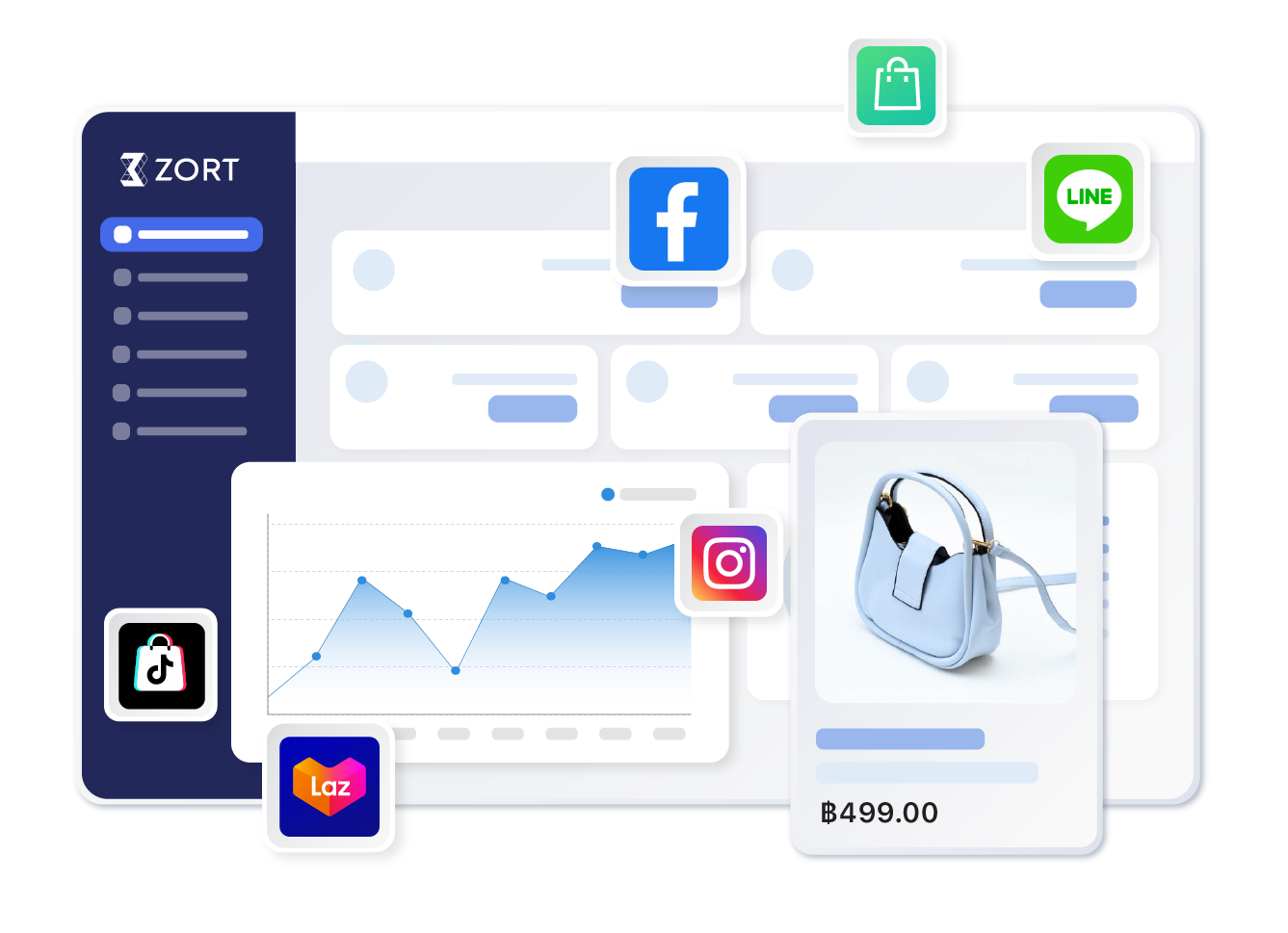
ทำไมต้องเลือกใช้ ZORT ในการดูแลร้านค้าออนไลน์?
- จัดการออเดอร์ไม่มีสะดุด: ZORT มีระบบจัดการคำสั่งซื้อ (Order Management) ที่เสถียรและแม่นยำ แม้คุณจะเปลี่ยนชื่อเพจไปเป็นชื่อใหม่ ระบบก็ยังคงเชื่อมต่อและดูดออเดอร์จากแชทและคอมเมนต์ได้อย่างราบรื่น
- สต็อกลิงก์กันทุกช่องทาง: ไม่ว่าคุณจะขายบน Facebook, TikTok, Shopee หรือ Lazada ระบบจะคอยอัปเดตตัดสต็อกสินค้าในคลังให้แบบเรียลไทม์ ป้องกันปัญหาสินค้าหมดแต่ยังเปิดรับออเดอร์ (Overselling) ได้ 100%
- ระบบรายงานยอดขายอัจฉริยะ: ช่วยวิเคราะห์ข้อมูลยอดขาย กำไร-ขาดทุน ของแต่ละช่องทางได้อย่างละเอียด ทำให้คุณเห็นภาพรวมธุรกิจหลังจากการ Rebranding ได้อย่างชัดเจนว่าทิศทางของชื่อเพจใหม่ช่วยเพิ่มยอดขายได้ดีแค่ไหน
หากคุณต้องการยกระดับการทำงานให้เป็นระบบ มืออาชีพ และประหยัดเวลาในการแพ็คและส่งของ สามารถศึกษาข้อมูลเพิ่มเติมเกี่ยวกับฟีเจอร์เด่น ๆ ได้ที่ ระบบจัดการคลังสินค้าและออเดอร์ ZORT เพื่อให้ธุรกิจของคุณเติบโตได้แบบไม่มีสะดุด
คำถามที่พบบ่อย FAQs เกี่ยวกับวิธีเปลี่ยนชื่อเพจใน Facebook
1. เปลี่ยนชื่อเพจ Facebook ยังไง ให้ผ่านการอนุมัติเร็วที่สุด?
การส่งคำขอวิธีเปลี่ยนชื่อเพจ Facebook ให้ผ่านการอนุมัติไวที่สุด คือการตั้งชื่อใหม่ที่มีความเกี่ยวเนื่องกับชื่อเดิม หรือมีชื่อแบรนด์เดิมผสมอยู่ด้วย เพื่อป้องกันไม่ให้ระบบ AI ของ Facebook มองว่าเป็นการเปลี่ยนแนวทางเพจแบบหน้ามือเป็นหลังมือ ซึ่งอาจเข้าข่ายหลอกลวงผู้ติดตาม นอกจากนี้ ควรตรวจสอบให้มั่นใจว่าชื่อใหม่ไม่มีคำต้องห้าม หรือสะกดด้วยตัวพิมพ์ใหญ่แบบผิดปกติครับ
2. อยากเปลี่ยนชื่อเพจ Facebook ทํายังไงถ้าไม่มีปุ่มแก้ไขให้กด?
หากคุณพบปัญหาปุ่มแก้ไขชื่อไม่แสดง หรือกดเข้าไปแล้วเป็นตัวหนังสือสีเทาที่ไม่สามารถพิมพ์ได้ ให้ลองตรวจสอบสิ่งเหล่านี้เป็นอันดับแรก
- บัญชีของคุณมีสิทธิ์ระดับ Facebook Access (Admin) หรือไม่?
- เพจของคุณเพิ่งเปลี่ยนชื่อมาไม่เกิน 60 วันใช่หรือไม่?
- หากเช็กแล้วทุกอย่างปกติ ให้ลองเปลี่ยนไปทำผ่านเบราว์เซอร์อื่นบนคอมพิวเตอร์ หรือล้างแคช (Clear Cache) แล้วลองทำใหม่อีกครั้งครับ
3. วิธีเปลี่ยนชื่อเพจใน Facebook สามารถทำได้กี่ครั้ง?
ทาง Facebook ไม่ได้มีการกำหนดโควตาหรือจำกัดจำนวนครั้งสูงสุดในการเปลี่ยนชื่อเพจตลอดอายุการใช้งาน แต่มีเงื่อนไขสำคัญด้าน “ระยะเวลา” คือคุณจะสามารถกดขอเปลี่ยนชื่อได้ 1 ครั้ง ต่อทุกๆ 60 วัน เท่านั้น ดังนั้น ก่อนจะกดปุ่มส่งคำขอเปลี่ยนชื่อทุกครั้ง ควรตรวจสอบตัวสะกด วรรณยุกต์ และความถูกต้องให้ละเอียดรอบคอบ เพราะถ้าหากสะกดผิดไปแม้แต่ตัวเดียว คุณจะต้องรอไปอีกถึง 2 เดือนเต็มจึงจะสามารถเข้าไปแก้ไขใหม่ได้ครับ
สรุป
การศึกษาวิธีเปลี่ยนชื่อเพจ Facebook และลงมือทำอย่างถูกวิธี จะช่วยให้แบรนด์ของคุณสามารถปรับเปลี่ยนกลยุทธ์ทางธุรกิจได้อย่างรวดเร็วและเป็นมืออาชีพ อย่างไรก็ตาม หลังจากส่งคำขอเปลี่ยนชื่อเรียบร้อยแล้ว แนะนำให้แจ้งประกาศบอกลูกเพจหรือลูกค้าเก่าผ่านทางโพสต์ปักหมุด (Pinned Post) หรือส่งบรอดแคสต์บอกกล่าว เพื่อให้ลูกค้าไม่เกิดความสับสนและสร้างความเชื่อมั่นอย่างต่อเนื่อง และอย่าลืมว่าการมีหน้าบ้านที่สวยงามและชื่อที่ชัดเจน จะต้องควบคู่ไปกับระบบหลังบ้านที่ดีเยี่ยม เพื่อให้การสร้างยอดขายในทุก ๆ วันดำเนินไปได้อย่างราบรื่นครับ
สนใจใช้ระบบจัดการร้านค้าครบวงจร
สอบถามข้อมูลเพิ่มเติม
โทร 02-026-6423
Line: @zort