
การคืนสินค้าให้ supplier #
การคืนสินค้าไปยังร้านค้าที่ขายสินค้าให้เราก็สามารถทำได้โดยวิธีการแบบเดียวกัน แต่เปลี่ยนจากการเลือกรายการขายเป็นรายการซื้อที่เราต้องการคืนสินค้าแทน
#
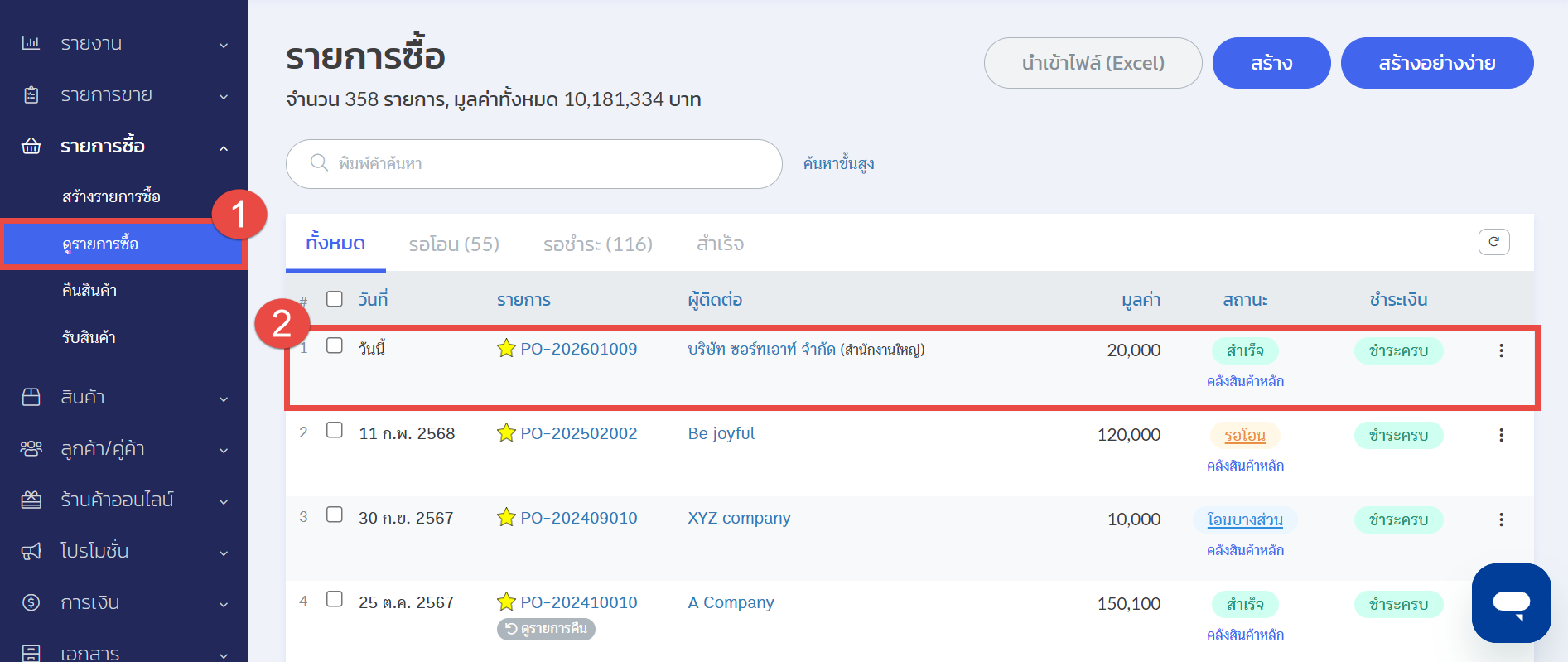
1. ไปที่เมนู “รายการซื้อ” หัวข้อ “ดูรายการซื้อ”
2. เลือกรายการซื้อที่ต้องการคืนสินค้า
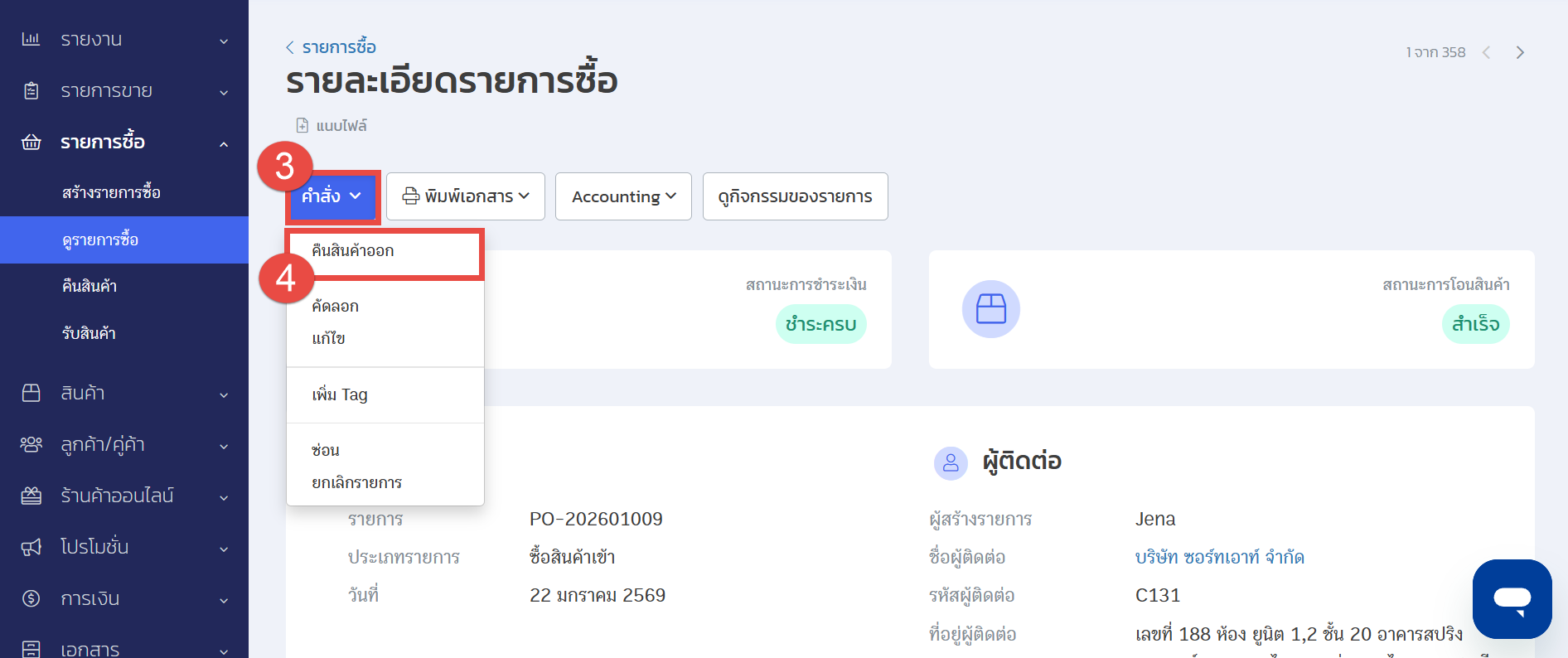
3. ไปที่ “คำสั่ง”
4. คลิก “คืนสินค้าออก”
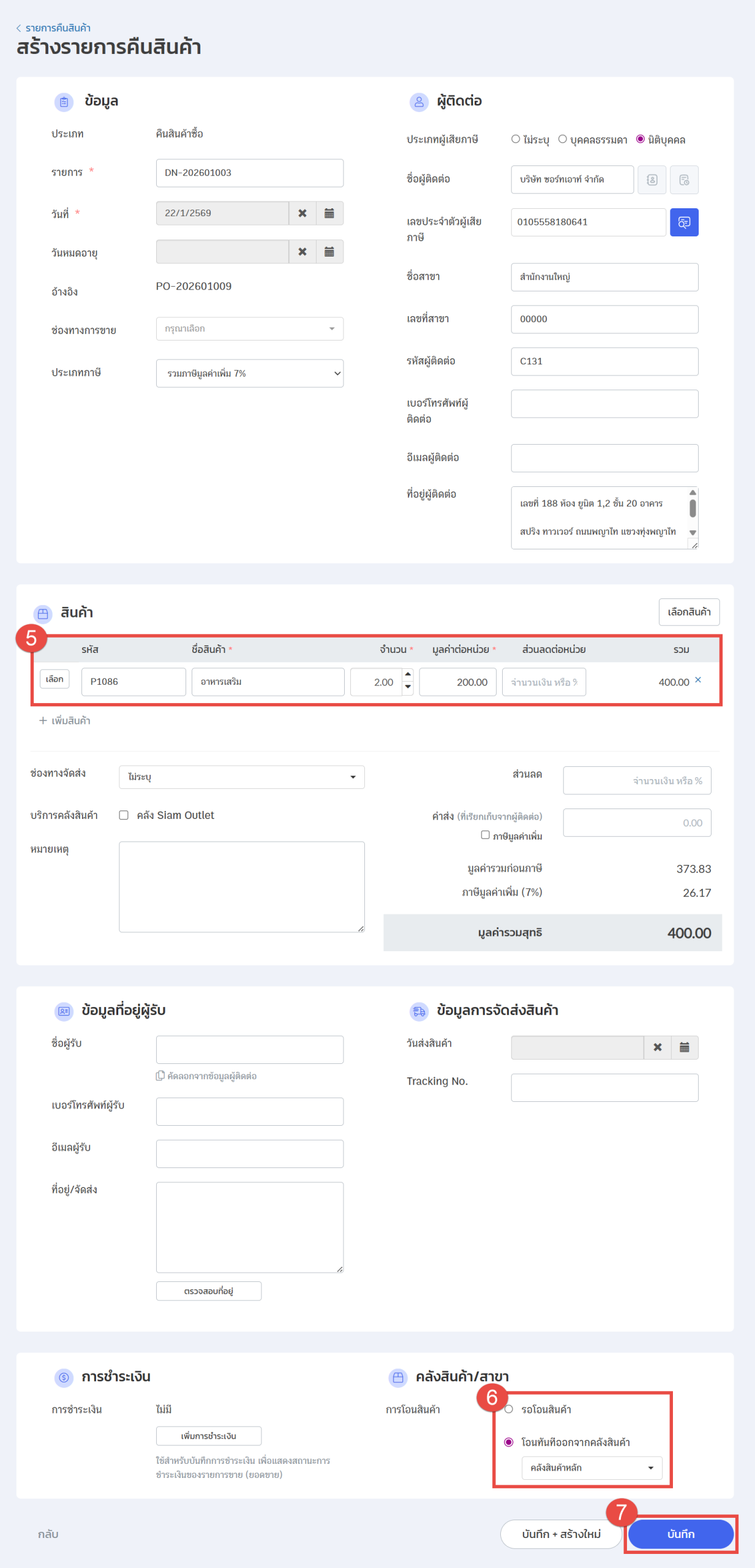
5. เลือกสินค้า และจำนวนที่ต้องการคืนให้ supplier
6. เลือกสถานะการโอนสินค้า แล้วเลือกคลังที่ต้องการ (กรณีคืนสินค้าให้ supplier เรียบร้อยแล้ว ให้เลือกเป็น “โอนทันทีออกจากคลังสินค้า”)
7. กด “บันทึก”
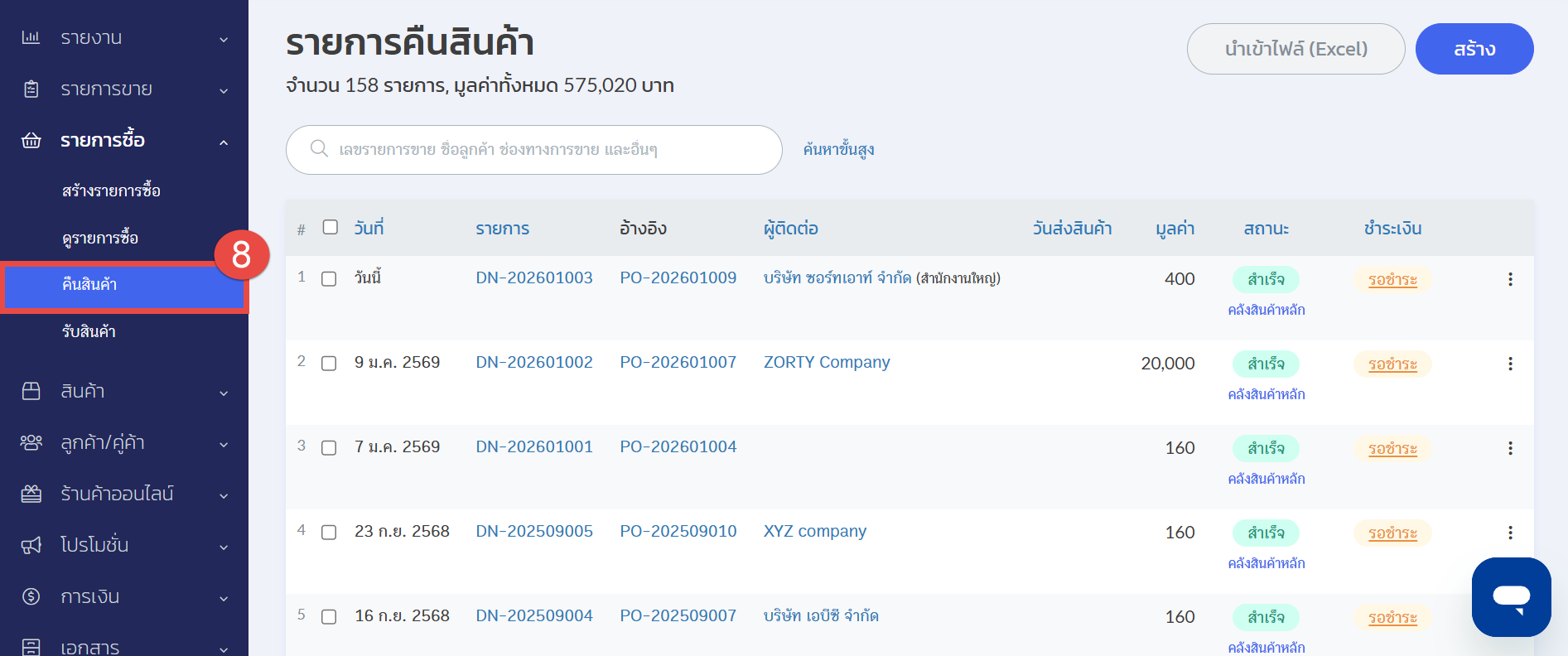
8. หลังจากบันทึกรายการคืนสินค้าออกแล้ว สามารถเข้าไปดูรายการได้ที่เมนู “รายการซื้อ” แล้วไปที่หัวข้อ “คืนสินค้า”
วิธีการสแกนสินค้ากรณีส่งสินค้าคืนไปยัง Supplier
ร้านค้าสามารถตรวจสอบความถูกต้องของสินค้าที่จะส่งคืน Supplier ได้ด้วยการสแกนแพ็กสินค้า โดยวิธีการใช้งานสามารถทำได้ตามขั้นตอนต่อไปนี้
1. หลังจากที่ผู้ใช้งานสร้างรายการคืนสินค้าเรียบร้อยแล้วให้คลิกที่ปุ่ม “คำสั่ง”
2. เลือกหัวข้อ“แพ็คสินค้า”
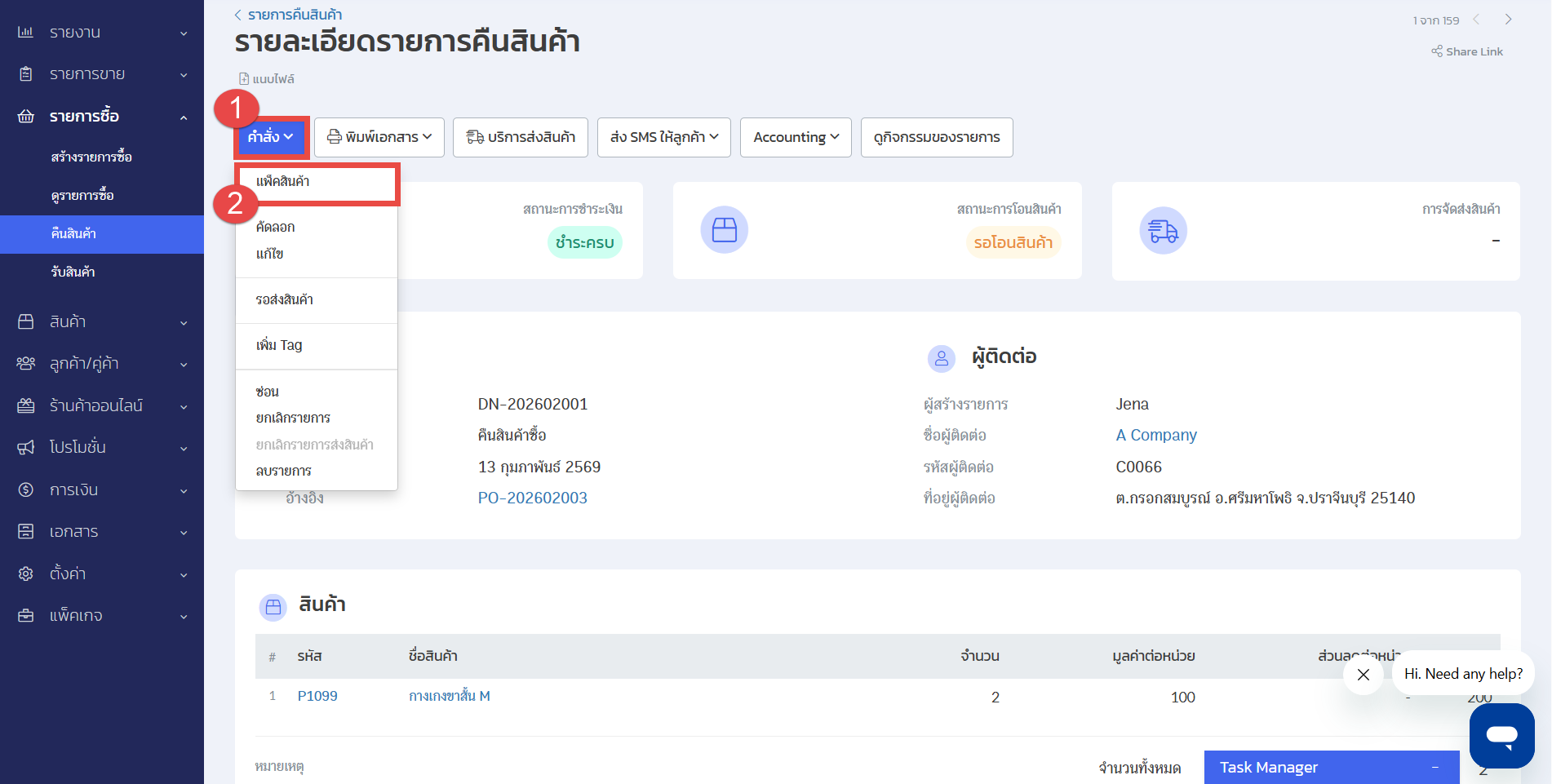
3. ระบบจะแสดงหน้าแพ็กสินค้าขึ้นมาให้ผู้ใช้งานสามารถสแกนสินค้าได้เลย
4. เมื่อผู้ใช้งานสแกนนสินค้าครบถ้วนแล้วให้คลิกที่ปุ่ม “แพ็คสินค้า”
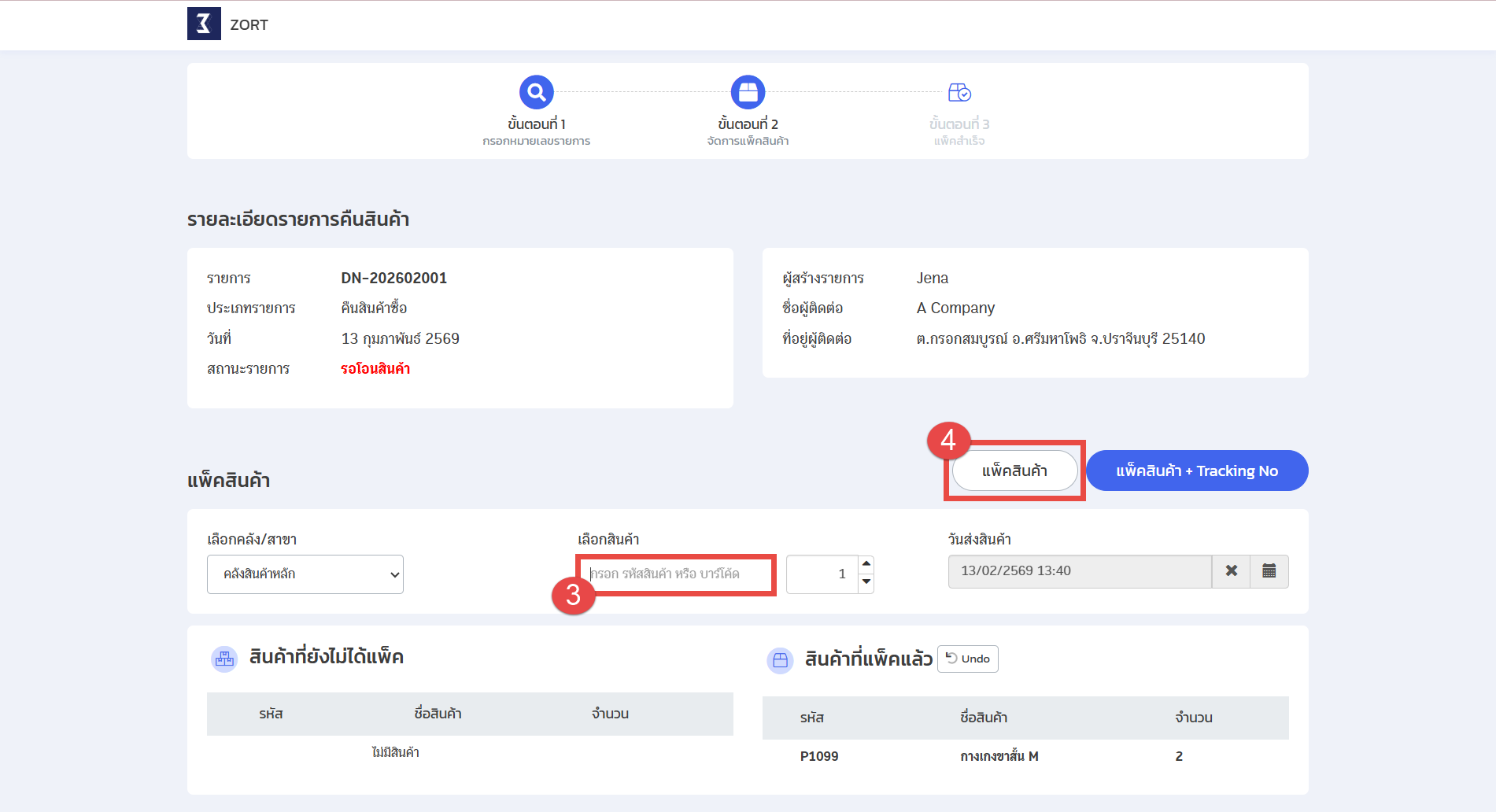
5. รายการคืนสินค้าจะเปลี่ยนสถานะจาก “รอโอน” เป็น “สำเร็จ” ให้อัตโนมัติตามตัวอย่าง
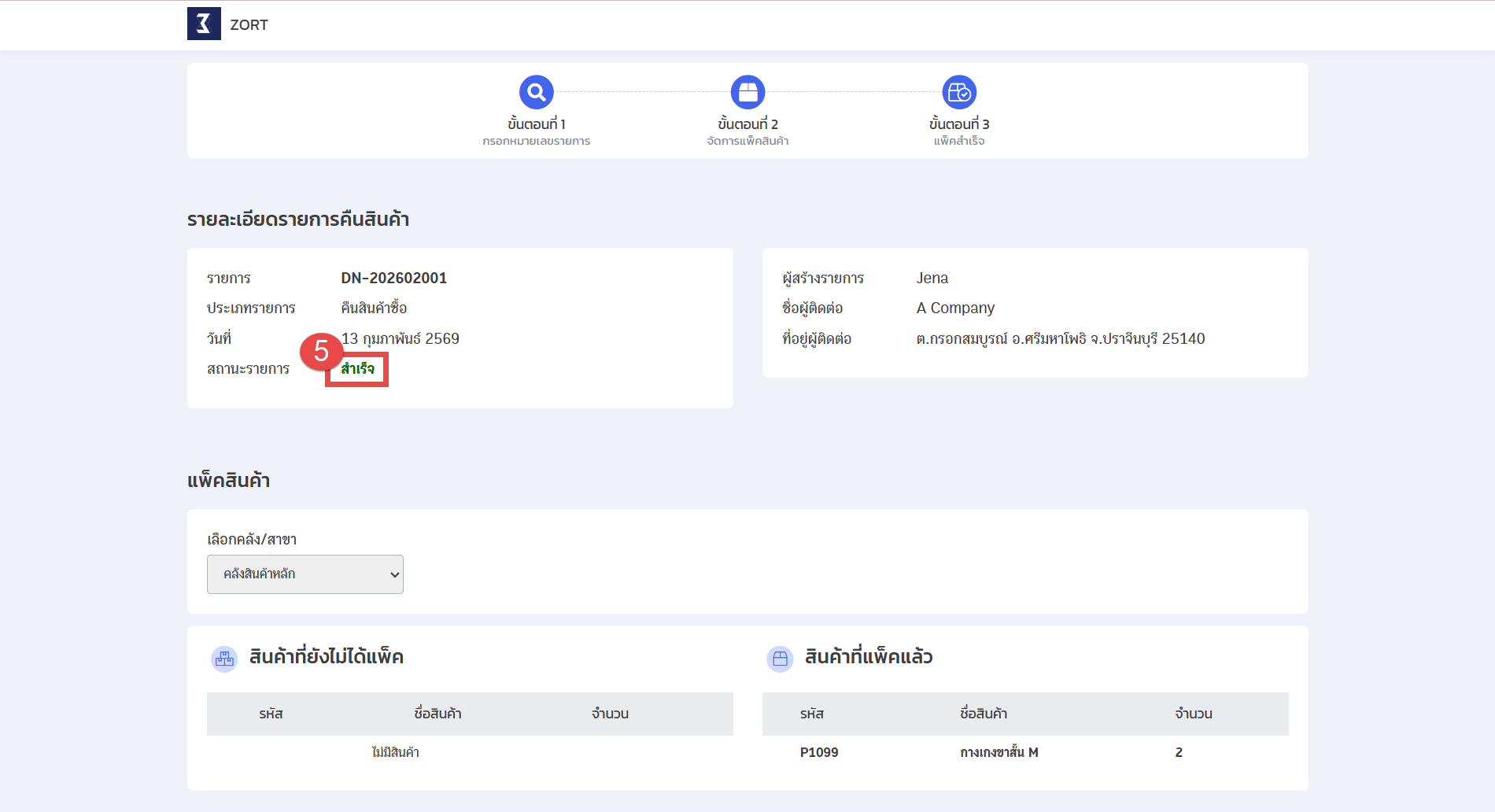
วิธีการพิมพ์เอกสารในหัวข้อ “การโอนสินค้า”
ผู้ใช้งานจะสามารถพิมพ์เอกสารในหัวข้อนี้ได้ เมื่อรายการดังกล่าวมีสถานะเป็น “โอนบางส่วน” หรือ “สำเร็จ” เท่านั้น
1. หลังจากผู้ใช้งานคลิกดูรายละเอียดของรายการคืนสินค้าเรียบร้อยแล้วให้เลื่อนลงมาที่หัวข้อ “การโอนสินค้า”
2. คลิกที่ปุ่ม“พิมพ์”
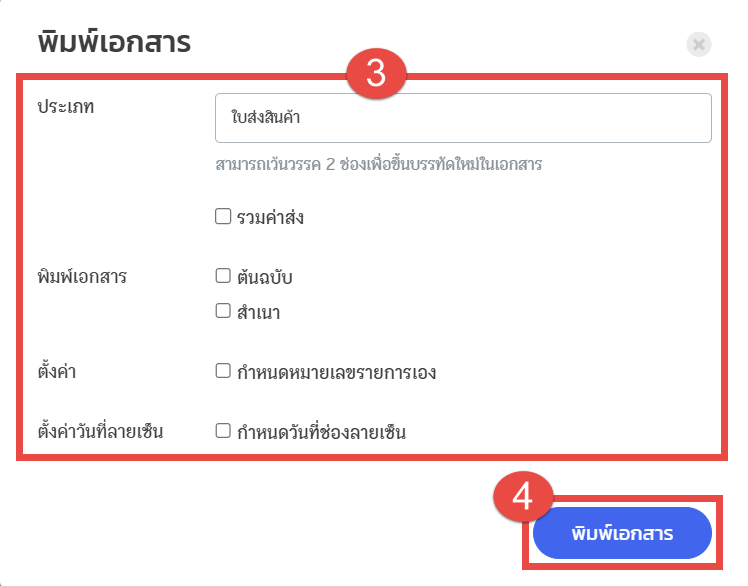
3. ระบบจะแสดงรายละเอียดดังนี้
- ประเภท : กรอกหัวเรื่องเอกสารที่ต้องการ
- รวมค่าส่ง : กรณีติ๊กเปิดการใช้งาน ระบบจะแสดงค่าส่งในหน้าเอกสารด้วย
- พิมพ์เอกสาร : ผู้ใช้งานสามารถเลือกพิมพ์เอกสารในรูปแบบ “ต้นฉบับ” หรือ “สำเนา” ได้
- ตั้งค่า : ผู้ใช้งานสามารถกำหนดหมายเลขเอกสารได้
- ตั้งค่าวันที่ลายเซ็น : ระบุวันที่ที่ต้องการให้แสดงผลด้านล่างลายเซ็น
4. จากนั้นให้กดปุ่ม“พิมพ์เอกสาร”
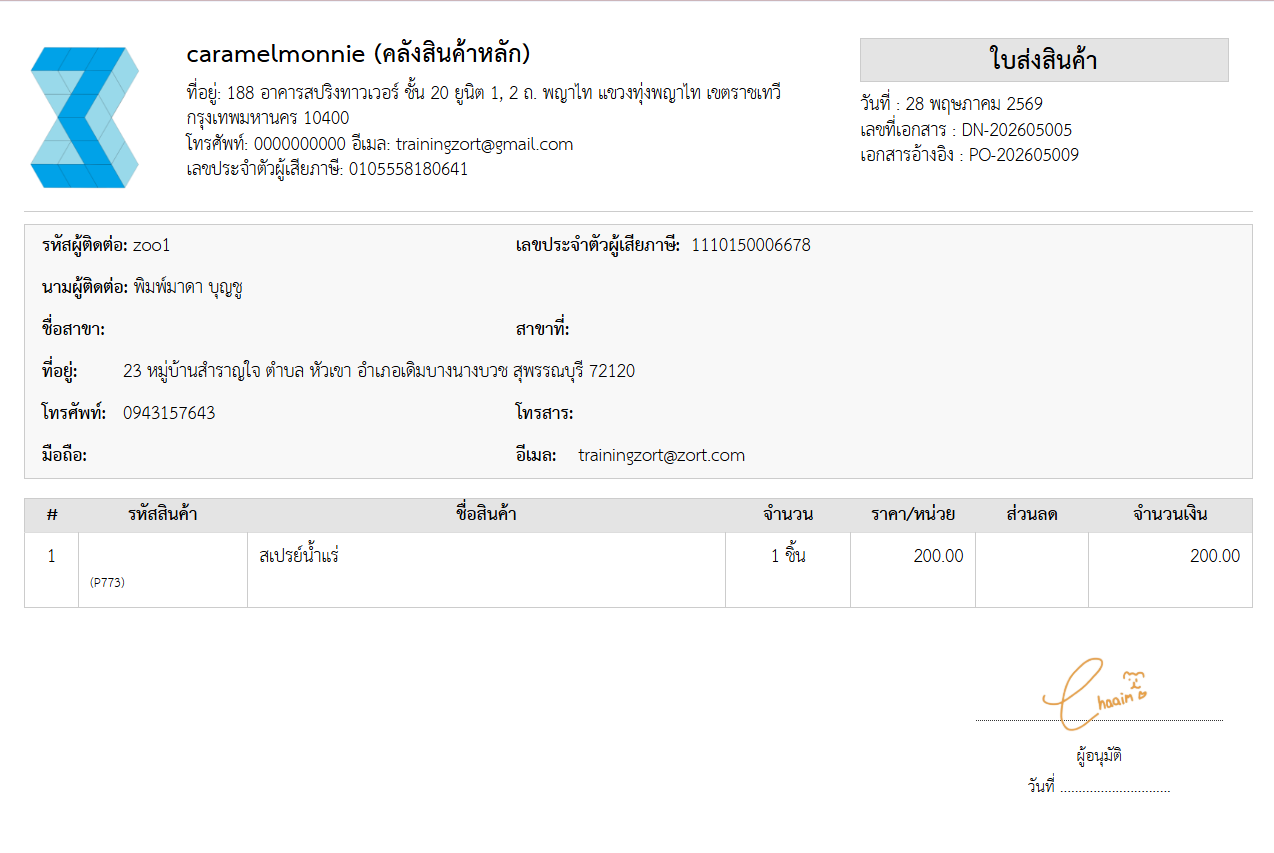
5. ระบบจะแสดงเอกสารขึ้นมาให้ตามตัวอย่าง
สนใจใช้ระบบจัดการร้านค้าครบวงจร
สอบถามข้อมูลเพิ่มเติม
โทร 02-026-6423
Line: @zort