
ในยุคที่ธุรกิจอีคอมเมิร์ซเติบโตอย่างรวดเร็ว การบริหารจัดการร้านค้าออนไลน์ให้มีความแม่นยำและมีประสิทธิภาพถือเป็นสิ่งสำคัญอย่างยิ่ง โดยเฉพาะในด้านการจัดการออเดอร์ สินค้า และสต็อกที่ต้องทำงานอย่างเป็นระบบและลดความผิดพลาดให้น้อยที่สุด การเชื่อมต่อระบบ Ketshopweb เข้ากับ ZORT จึงเป็นอีกหนึ่งทางเลือกที่ช่วยให้ร้านค้าสามารถบริหารจัดการร้านค้าได้อย่างมืออาชีพมากยิ่งขึ้น โดยร้านค้าสามารถเรียนรู้การเชื่อมต่อและตั้งค่า Ketshopweb ได้ตามขั้นตอนต่อไปนี้
สำหรับการเชื่อมต่อระบบ ZORT และ Ketshopweb สามารถทำตาม 4 ขั้นตอนง่าย ๆ ดังนี้
1) เตรียมสต็อกให้พร้อม ร้านค้าจะต้องเปลี่ยนรหัสสินค้าใน ZORT และ Ketshopweb ให้ตรงกัน 100% และสินค้าใน ZORT จะต้องมีสต็อกให้เรียบร้อย เพราะเวลาเชื่อมต่อระบบจะดึงสต็อกทันที
2) เชื่อมต่อ หลังจากเตรียมสต็อกเรียบร้อยแล้วให้ทำการกดเชื่อมต่อ Ketshopweb เข้ากับ ZORT
3) ตั้งค่า เมื่อเชื่อมต่อเรียบร้อยแล้วให้ทำการกดแก้ไขเพื่อตั้งค่าการส่งและอัพเดทข้อมูลต่าง ๆ
4) อัพเดท กดปุ่มอัพเดทเพื่อทำการ Sync สต็อกและข้อมูล
วิธีการเชื่อมต่อ
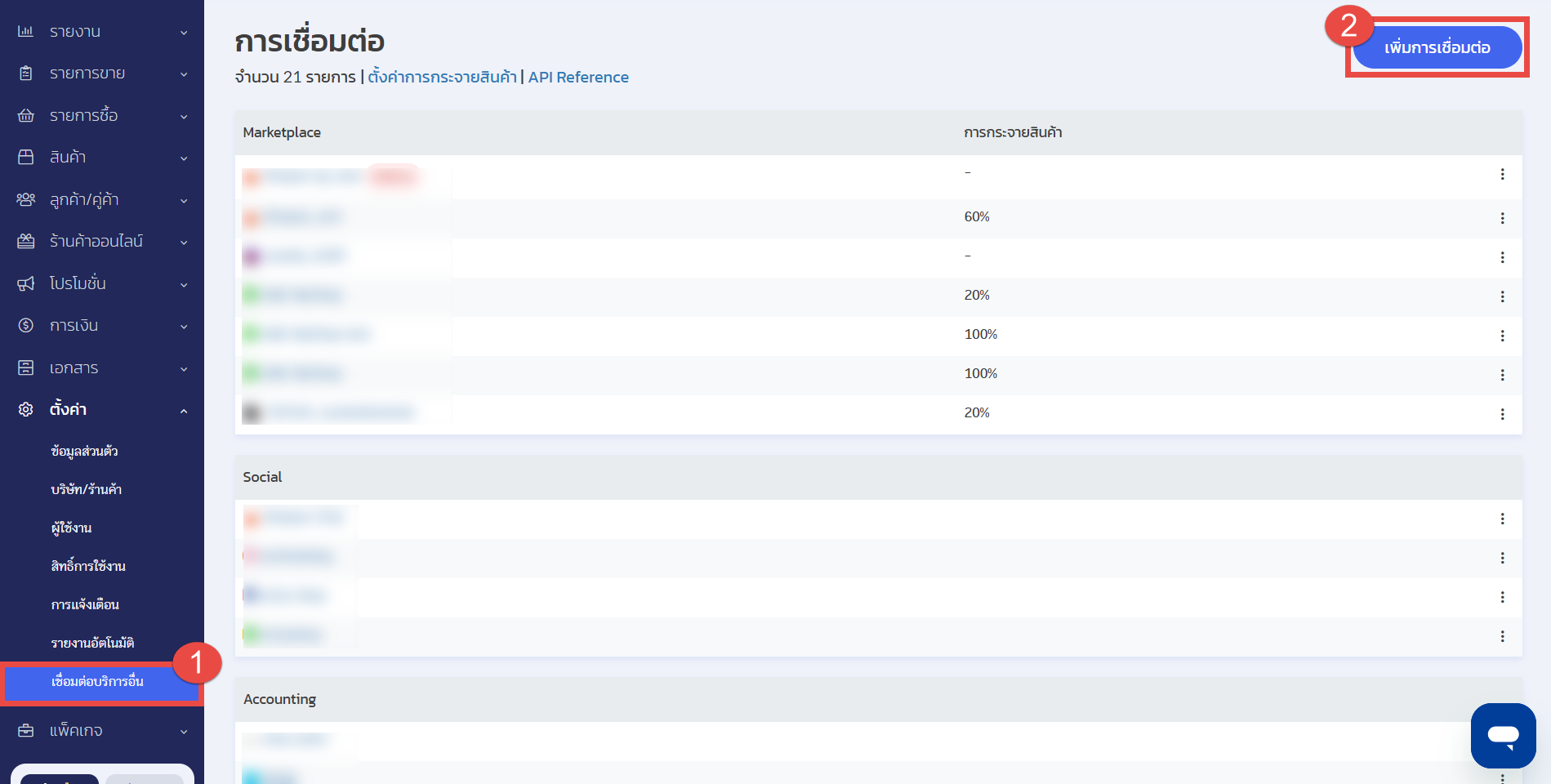
1. ไปที่เมนู“ตั้งค่า” เลือกหัวข้อ “เชื่อมต่อบริการอื่น”
2. จากนั้นคลิกที่ปุ่ม“เพิ่มการเชื่อมต่อ”
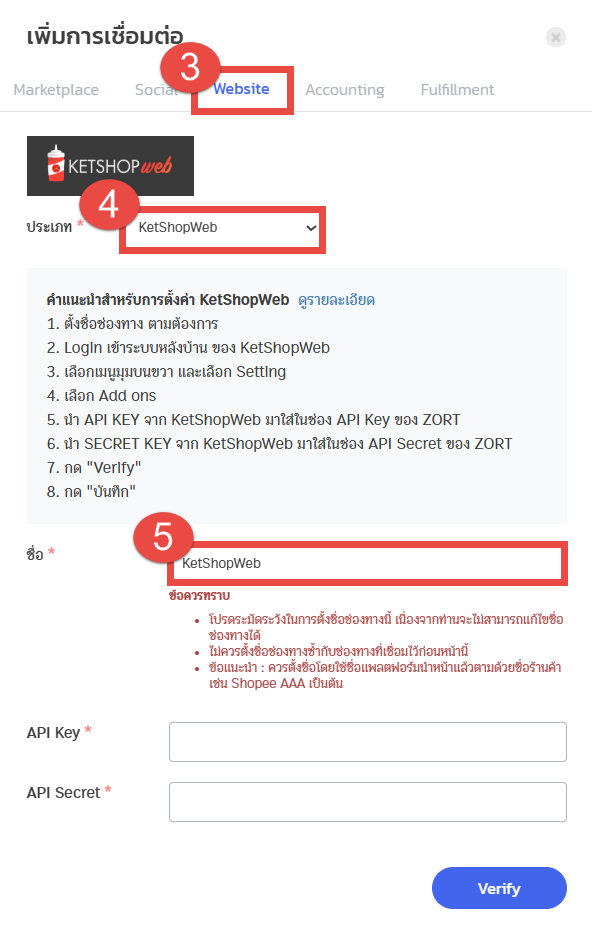
3. คลิกที่หัวข้อ“Website”
4. เลือกประเภทการเชื่อมต่อเป็น“KetShopWEB”
5. ตั้งค่าชื่อช่องทางการขายที่ต้องการ
หมายเหตุ :
- โปรดระมัดระวังในการตั้งชื่อช่องทางนี้ เนื่องจากผู้ใช้งานจะไม่สามารถแก้ไขชื่อช่องทางได้
- ไม่ควรตั้งชื่อช่องทางซ้ำกับช่องทางที่เชื่อมไว้ก่อนหน้านี้
- แนะนำให้ตั้งชื่อโดยใช้ชื่อแพลตฟอร์มนำหน้าแล้วตามด้วยชื่อร้านค้า เช่น Shopee AAA เป็นต้น
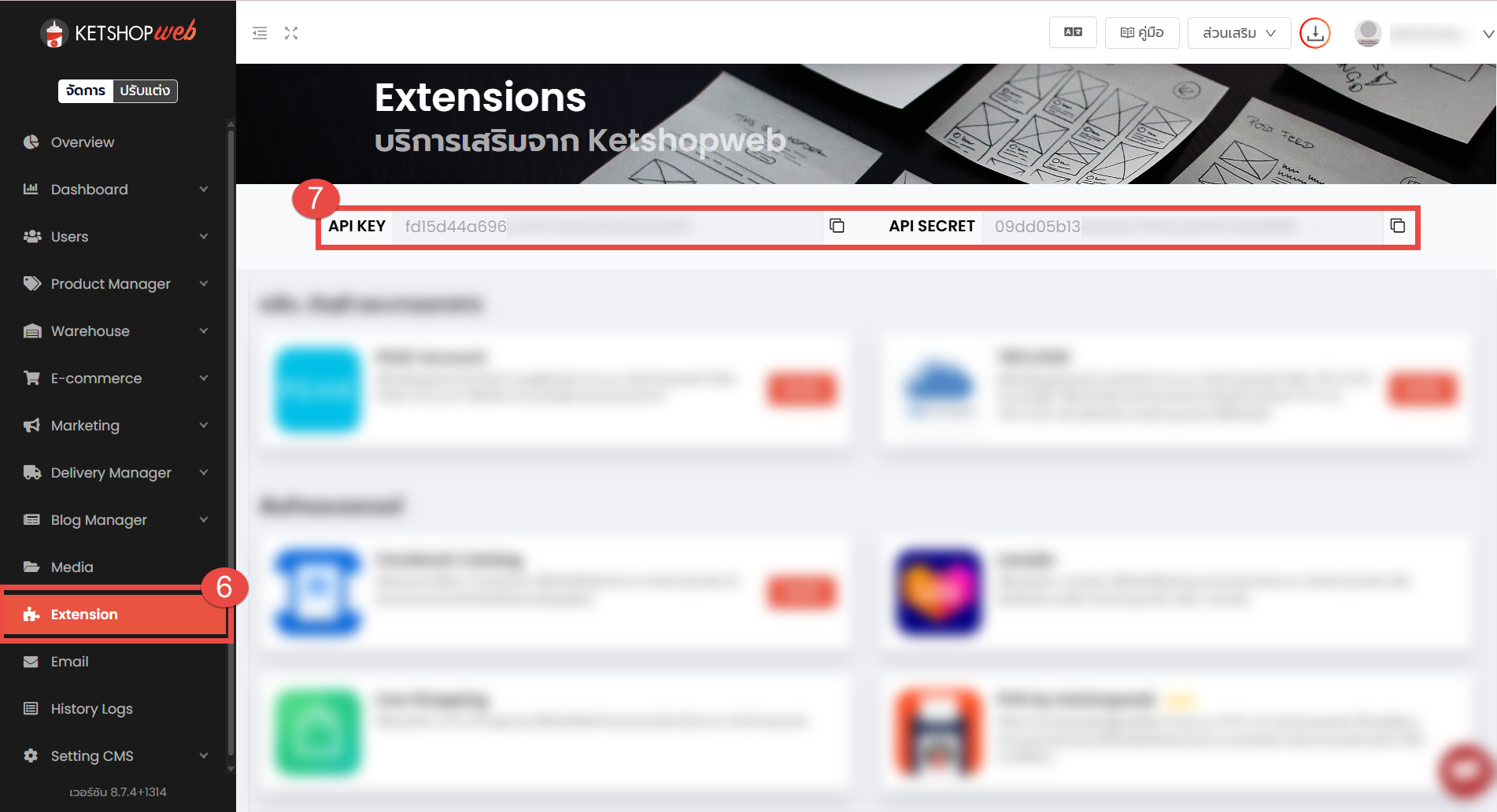
6.จากนั้นให้ผู้ใช้งานเข้าสู่ระบบหลังบ้านของKetshopweb แล้วไปที่เมนู “Extension”
7.คัดลอกข้อมูล“API KEY” และ “API SECRET” ไปใส่ในหน้าเชื่อมต่อบนระบบ ZORT
8. เมื่อผู้ใช้งานกรอกข้อมูลเรียบร้อยแล้ว ให้กดปุ่ม “Verify”
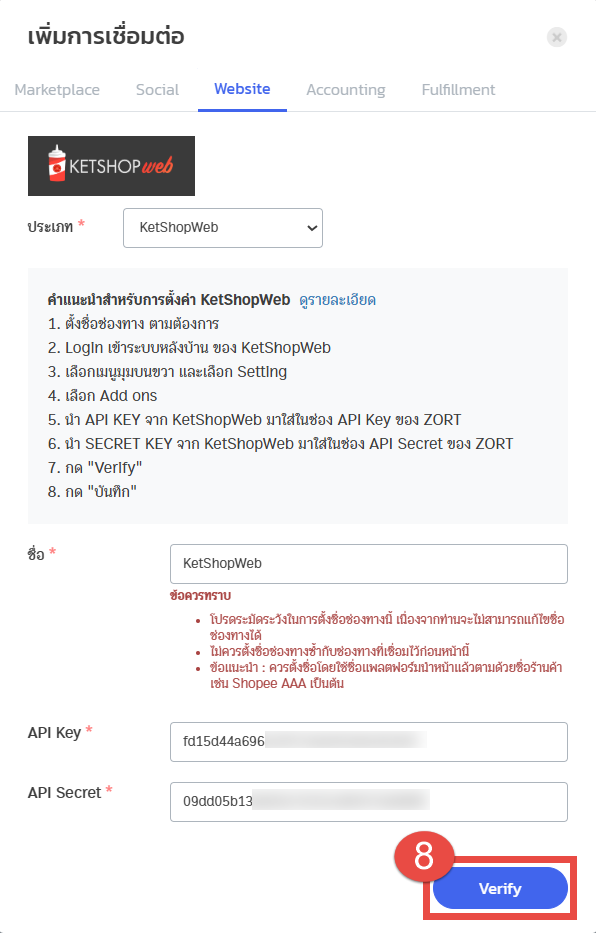
9. จากนั้นกดปุ่ม “บันทึก”
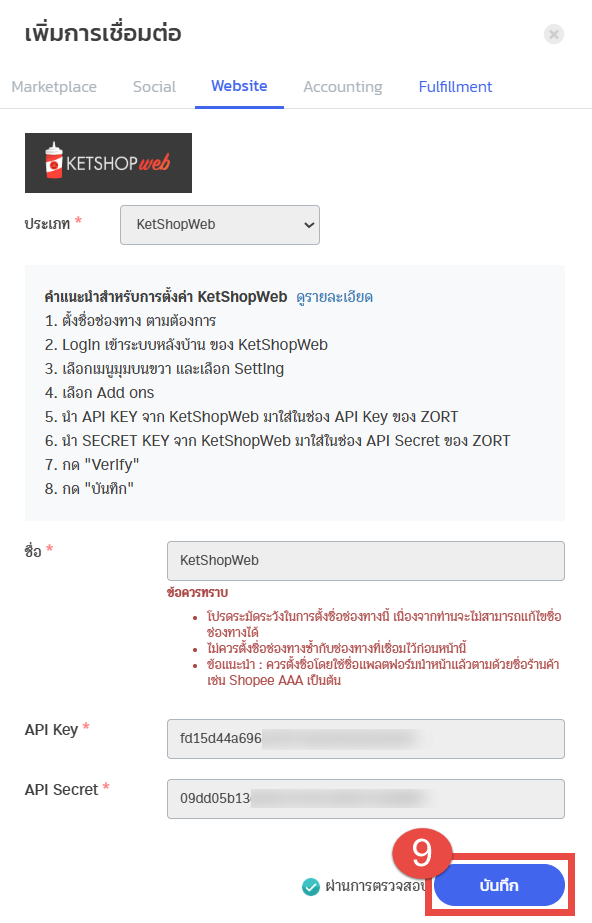
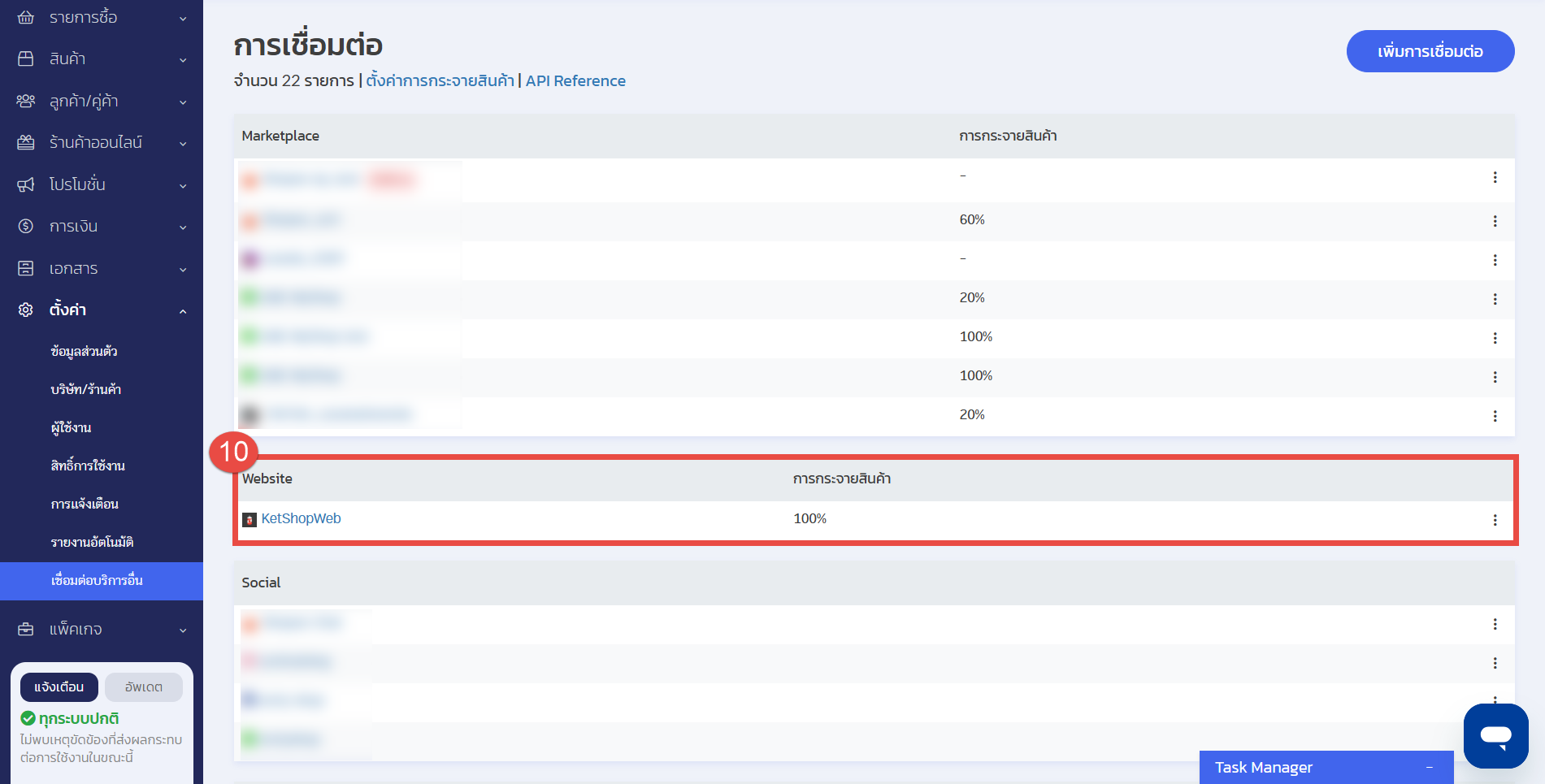
10. ระบบจะแสดงช่องทาง Ketshopweb ขึ้นมาให้ตามตัวอย่าง
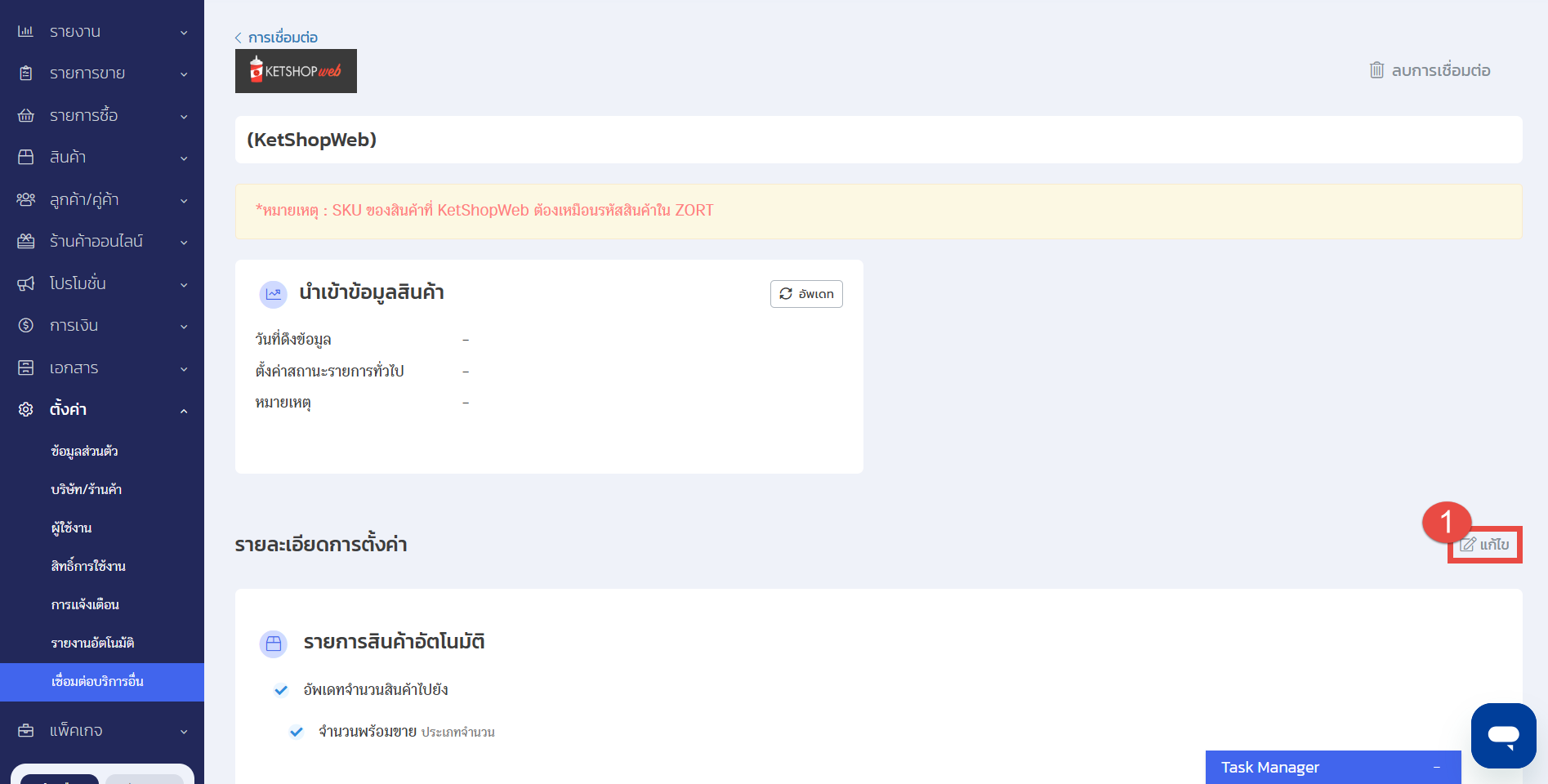
วิธีการตั้งค่าข้อมูล
1. คลิกที่ปุ่ม“แก้ไข”
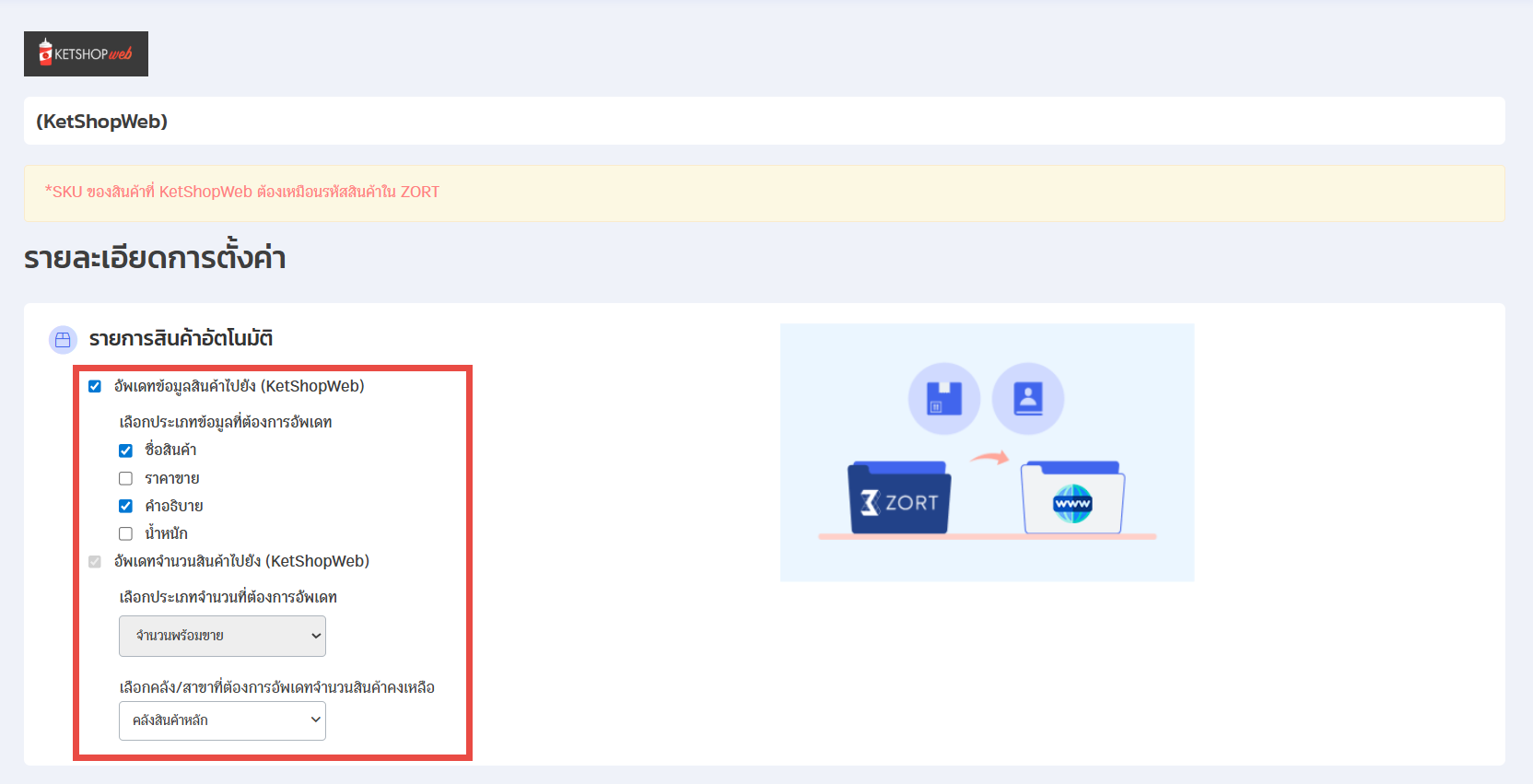
2. การตั้งค่าการส่งข้อมูลสินค้าจากZORT ไปที่ Ketshopweb สามารถตั้งค่าได้ดังนี้
- อัพเดทข้อมูลสินค้าไป Ketshopweb
การส่งข้อมูลสินค้า ได้เเก่ ชื่อสินค้า ราคาขาย รายละเอียดสินค้า น้ำหนัก เมื่อมีการเปลี่ยนเเปลงข้อมูลดังกล่าวบนระบบ ZORT
- อัพเดทจำนวนไป Ketshopweb
การส่งจำนวนสินค้าไปยังระบบ Ketshopweb เมื่อจำนวนสินค้าบนระบบ ZORT มีการเปลี่ยนเเปลง
- เลือกประเภทจำนวนที่ต้องการอัพเดท: การส่งจำนวนสินค้านั้น จะสามารถเลือกได้ว่าจะส่งจำนวนสต็อกคงหลือ หรือสต็อกพร้อมขายขึ้นไป
- เลือกคลัง/ สาขาที่ต้องการอัพเดทจำนวนสินค้า ผู้ใช้งานสามารถเลือกได้ว่าจะนำสต็อกจากคลังสินค้าใดขึ้นไปแสดงบน Ketshopweb
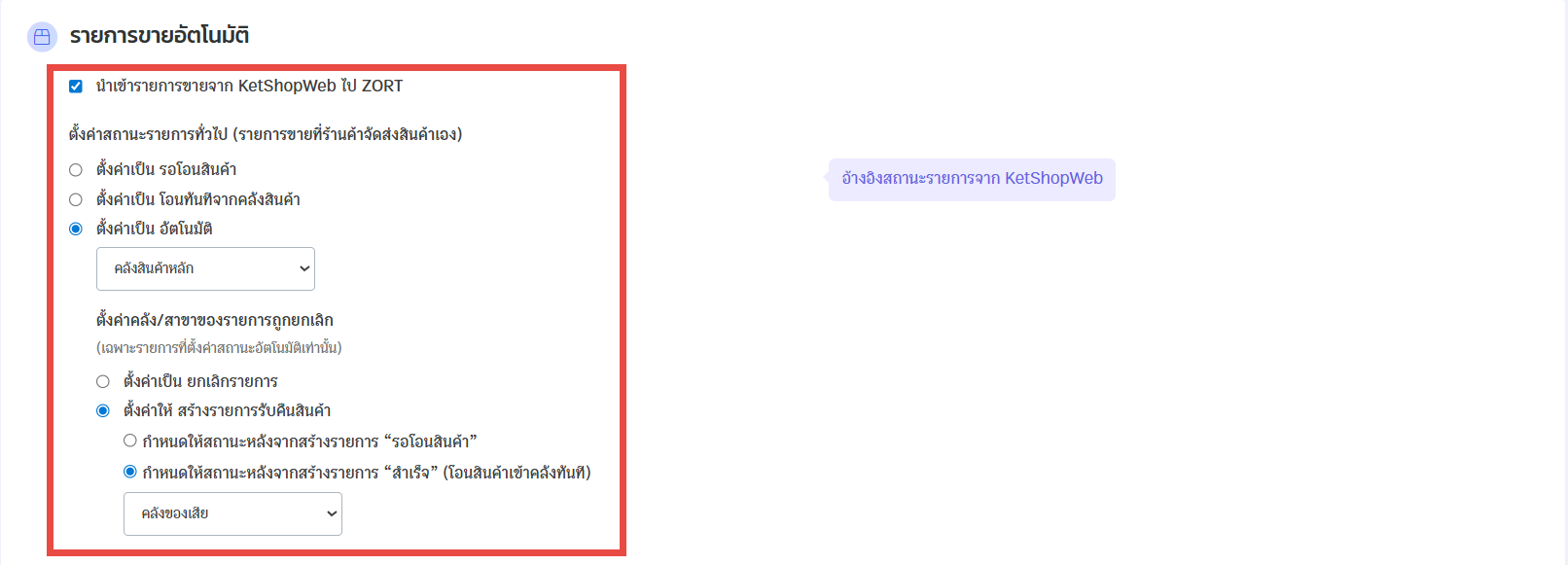
3. สำหรับการตั้งค่าสถานะรายการขายที่มาจากระบบKetshopweb สามารถตั้งค่าสถานะได้ ดังนี้
- นำเข้ารายการขายจาก Ketshopweb ผู้ใช้งานสามารถติ๊กเปิดการใช้งานให้ระบบนำเข้ารายการทั้งหมดจาก Ketshopweb ได้
- ตั้งค่าสถานะรายการทั่วไป เมื่อรายการขายจาก Ketshopweb ถูกดึงมาที่ระบบ ZORT สถานะรายการสามารถตั้งค่าได้ ดังนี้
- ตั้งค่าเป็นรอโอนสินค้า: รายการขายจะมีสถานะเป็น “รอโอน” ทางร้านจะต้องมาเปลี่ยนสถานะรายการขายที่ระบบ ZORT อีกครั้งด้วยตนเอง
- ตั้งค่าเป็นโอนทันทีจากคลังสินค้า : สถานะรายการขายที่เข้าใน ZORT จะเปลี่ยนสถานะเป็น “สำเร็จ” ทันที ถึงแม้ทางร้านค้าจะยังไม่ได้จัดส่งสินค้าออกไปก็ตาม
- ตั้งค่าเป็นอัตโนมัติ : สถานะรายการขายจะอ้างอิงจาก Ketshopweb เช่น เมื่อมีการกดเรียกขนส่ง จะเปลี่ยนสถานะจาก “รอโอน” เป็น “รอส่ง” อัตโนมัติ ทำให้ทางร้านค้าไม่ต้องปรับสถานะเอง
- คลัง/สาขาของรายการถูกยกเลิก (เฉพาะรายการที่ตั้งค่าสถานะอัตโนมัติเท่านั้น)
เมื่อรายการขายถูกยกเลิก (ทุกกรณี ) ระบบจะคืนจำนวนสินค้าไปยังคลังที่มีการตั้งค่าไว้ ซึ่งสามารถเลือกตั้งค่าได้ว่าจะให้ระบบยกเลิกรายการอย่างเดียว หรือยกเลิกรายการแล้วสร้างรายการรับคืนสินค้าด้วย
- กรณีผู้ใช้งานเลือกให้ระบบสร้างรายการรับคืนสินค้า จะสามารถตั้งค่าเพิ่มเติมได้ดังนี้
กำหนดให้สถานะหลังจากสร้างรายการ “รอโอนสินค้า” : เมื่อรายการขายมีการคืนสินค้า ระบบจะสร้างรายการรับคืนสินค้าให้อัตโนมัติ โดยสถานะรายการจะเป็น “รอโอน” เพื่อให้ทางผู้ใช้งานกดโอนสินค้าเข้าคลังด้วยตนเอง
กำหนดให้สถานะหลังจากสร้างรายการ “สำเร็จ” (โอนสินค้าเข้าคลังทันที) : เมื่อรายการขายมีการคืนสินค้า ระบบจะสร้างรายการรับคืนสินค้าให้อัตโนมัติ โดยสถานะรายการจะเป็น “สำเร็จ” และโอนสินค้ากลับเข้าคลังสินค้าทันที
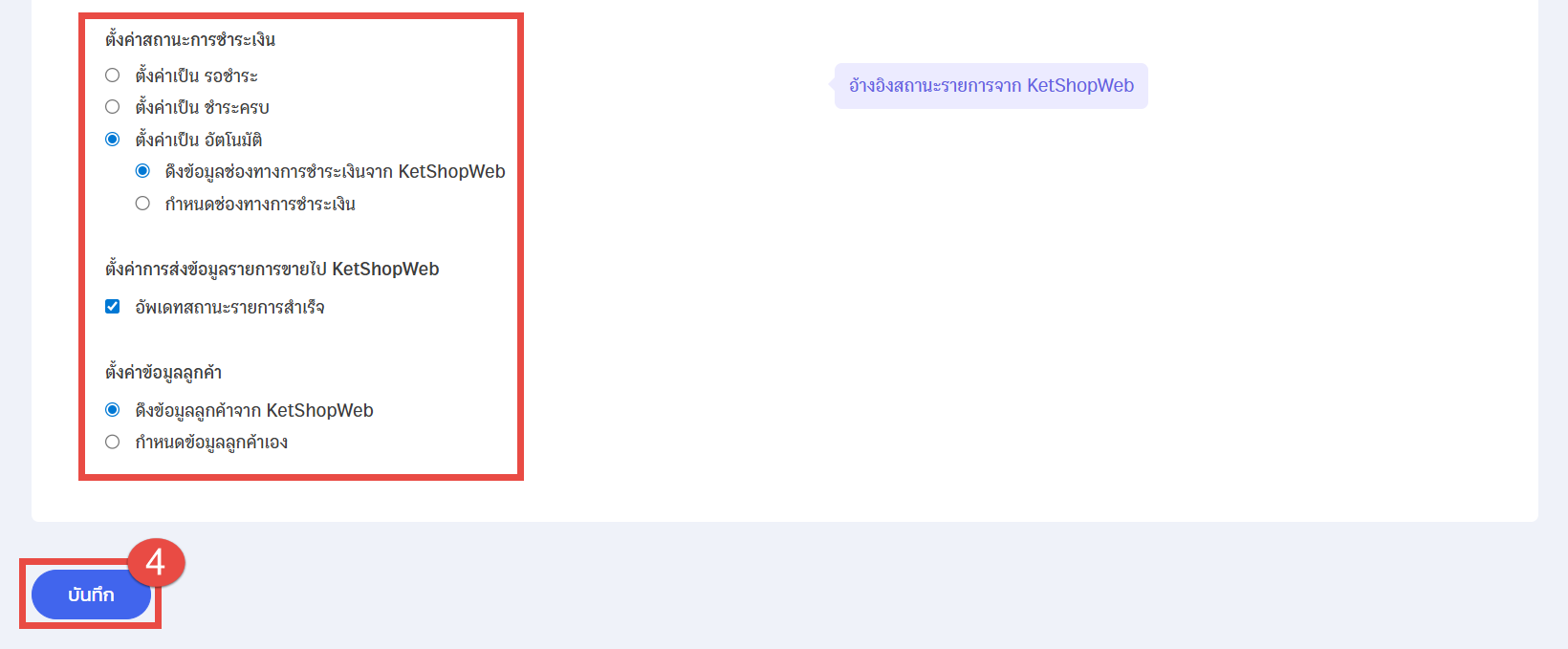
3. ตั้งค่าสถานะการชำระเงิน สถานะการชำระเงินของรายการขายที่ลูกค้าชำระเงินผ่านระบบของ Ketshopweb
- ตั้งค่าเป็นรอชำระ : สถานะการชำระเงินของรายการขาย จะเเสดงเป็น “รอชำระ” ซึ่งทางร้านจะต้องมากดเปลี่ยนสถานะรายการชำระเงินที่หน้าระบบ ZORT อีกครั้งด้วยตนเอง
- ตั้งค่าเป็นชำระครบ : สถานะการชำระเงินของรายการขาย จะเเสดงเป็นชำระครบทันที
- ตั้งค่าเป็นอัตโนมัติ : สถานะการชำระเงินจะเปลี่ยนสถานะตาม Ketshopweb เช่น ถ้าลูกค้าชำระเงินเข้ามา สถานะจะเปลี่ยนจาก “รอชำระ” เป็น “ชำระครบ” อัตโนมัติ
ในส่วนของการตั้งค่าการชำระเงิน สามารถเลือกดึงข้อมูลช่องทางการชำระเงินได้ ดังนี้
1) ดึงข้อมูลช่องทางการชำระเงินจาก Ketshopweb ระบบจะดึงช่องทางการชำระเงินใน Ketshopweb เข้ามาใน ZORT ทุกช่องทาง
2) กำหนดช่องทางการชำระเงิน เป็นการกำหนดชื่อช่องทางการชำระเงินจาก Ketshopweb ซึ่งจะเป็น 1 ช่องทางการชำระเงิน/ 1 แพลตฟอร์ม เมื่อระบบดึงช้อมูลเข้ามาจะแสดงชื่อช่องทางตามที่ร้านค้าตั้งค่าเอาไว้
4. ตั้งค่าการส่งข้อมูลรายการขายไป Ketshopweb
- อัพเดทสถานะรายการสำเร็จ หากต้องการอัพเดทสถานะสำเร็จไป Ketshopweb ผู้ใช้งานสามารถติ๊กที่ช่องสี่เหลี่ยมได้เลย
5. ลูกค้า
- ดึงข้อมูลลูกค้าจาก Ketshopweb ข้อมูลลูกค้าจะเป็นไปตามรายการขายที่เข้ามา ซึ่งจะแสดงผลตาม Policy ของทางแพลตฟอร์มด้วย
- กำหนดข้อมูลลูกค้าเอง หากมีการกำหนดชื่อลูกค้าเอาไว้ เมื่อมีออเดอร์เข้ามาจะแสดงเป็นชื่อตามที่ได้ตั้งค่าเอาไว้ เช่น กำหนดชื่อลูกค้าที่มาจาก Ketshopweb เป็น “คุณเอ” เมื่อมีออเดอร์เข้ามาระบบจะแสดงชื่อเป็น “คุณเอ” ตามที่ตั้งค่าไว้
4. เมื่อตั้งค่าเรียบร้อยแล้ว ให้กดปุ่ม“บันทึก”
5. จากนั้นกลับมาที่หน้าการเชื่อมต่อและอัพเดทต่อข้อมูลต่าง ๆ เพื่อทำการอัพเดทข้อมูลตามที่ผู้ใช้งานต้องการ
- นำเข้าข้อมูลสินค้า : ผู้ใช้งานสามารถกดนำ “อัพเดท” เพื่อเข้าข้อมูลรายการสินค้าและจำนวนสต็อกคงเหลือทั้งหมดจาก Ketshopweb มาสร้างที่ระบบ ZORT ได้
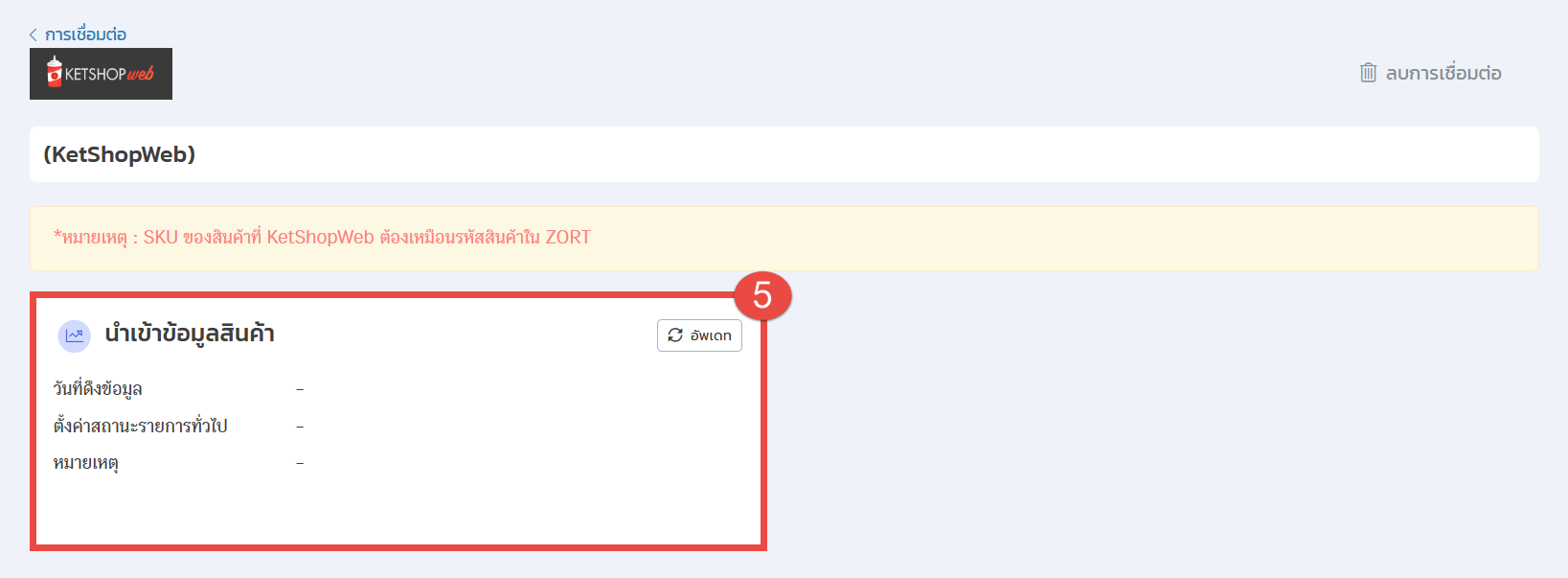
หมายเหตุ : เมื่อผู้ใช้งานเชื่อมต่อและตั้งค่าข้อมูลเรียบร้อยแล้ว ระบบจะนำเข้ารายการขายจาก Ketshopweb เข้ามาที่หน้า “ดูรายการขาย” อัตโนมัติ
เมื่อดำเนินการเชื่อมต่อและตั้งค่าระบบ Ketshopweb ครบทุกขั้นตอนเรียบร้อยแล้ว ระบบจะช่วยให้ผู้ใช้งานสามารถจัดการข้อมูลสินค้า ติดตามคำสั่งซื้อ และบริหารร้านค้าออนไลน์ได้อย่างสะดวกและมีประสิทธิภาพมากยิ่งขึ้น
สนใจใช้ระบบจัดการร้านค้าครบวงจร
สอบถามข้อมูลเพิ่มเติม
โทร 02-026-6423
Line: @zort