
ร้านค้าไหนมีปัญหากับการจัดการกับล็อต วันหมดอายุ หรือการจัดการขายสินค้าออกก่อนหลังจนเละไปหมด ดูวิธีจัดการง่ายๆ จาก ZORT กันได้เลย!
การตั้งค่าสินค้ามีล็อต #
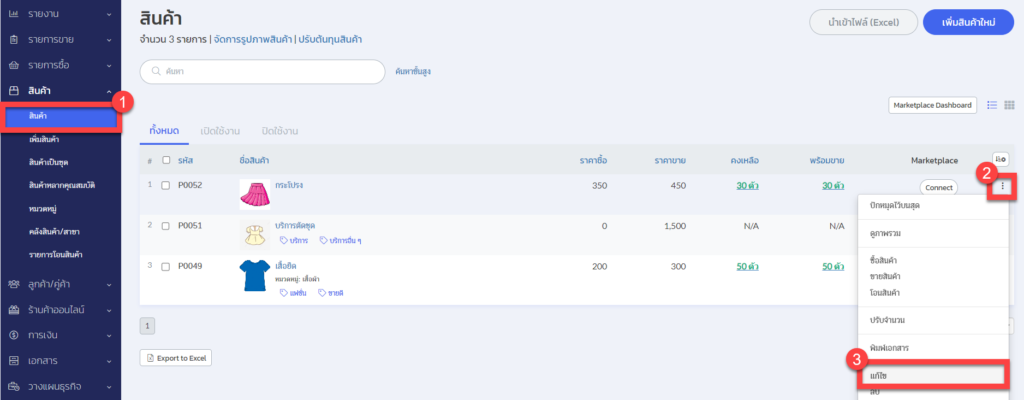
1. ไปที่เมนู “สินค้า” เลือกหัวข้อ “สินค้า”
2. เลือกเมนู “คำสั่ง” (จุดสามจุด) หลังสินค้าที่ต้องกำหนดให้มีล็อต
3. เลือก “แก้ไข”
4. ไปที่ “ตั้งค่าโปรแกรม”
5. ติ๊กเลือก “ล็อต/วันหมดอาย””
6. กด “บันทึก”
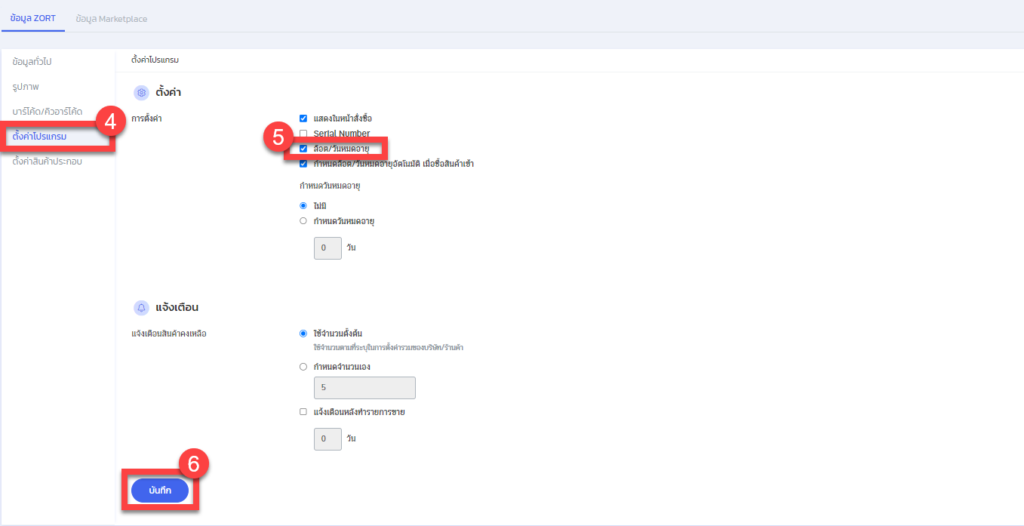
ผู้ใช้งานสามารถตั้งค่าได้ว่า ทุกครั้งที่มีการซื้อสินค้าชิ้นนี้เข้ามาจะให้กำหนดล็อตอัตโมมัติหรือไม่ และสามารถกำหนดวันหมดอายุของสินค้าได้อัตโนมัติ โดยที่ครั้งต่อไปไม่ต้องตั้งค่าซ้ำ
วิธีการบันทึกการซื้อสินค้าเข้ามาเป็นล็อต #
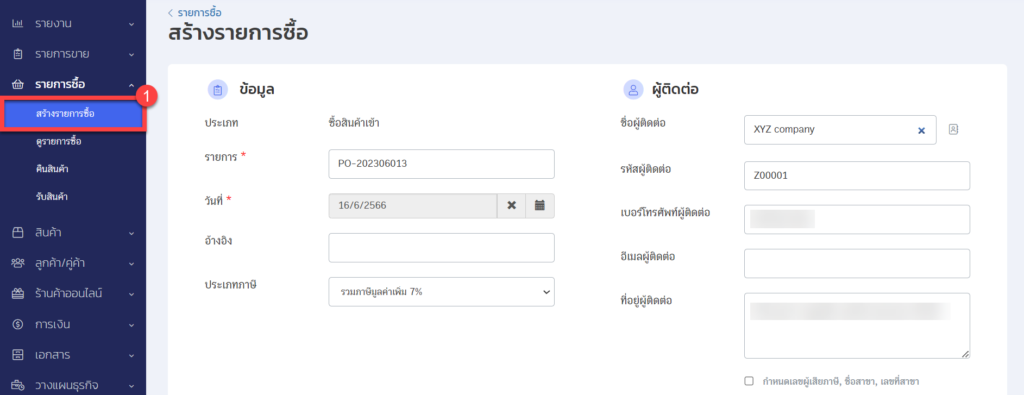
1. ไปที่เมนู “รายการซื้อ” เลือกหัวข้อ “สร้างรายการซื้อ”
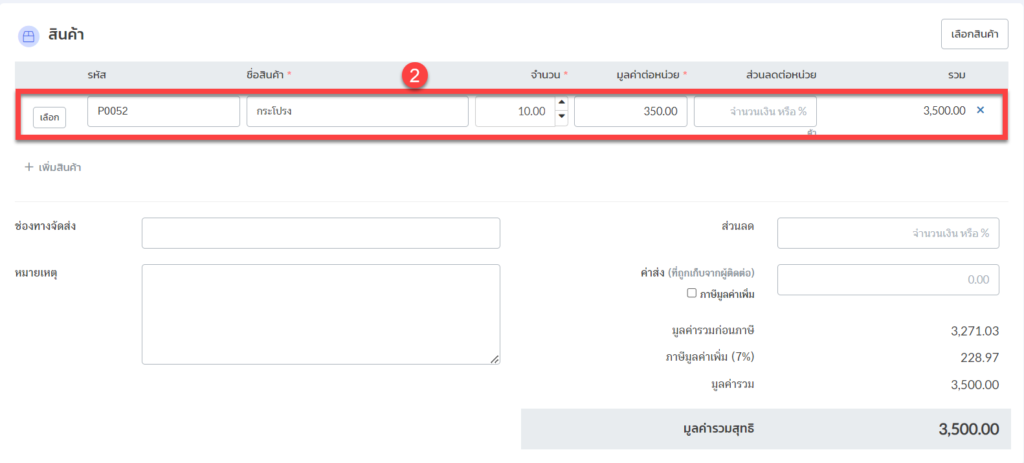
2. เลือกสินค้าที่มีล็อต จากหน้าการสร้างรายการซื้อ
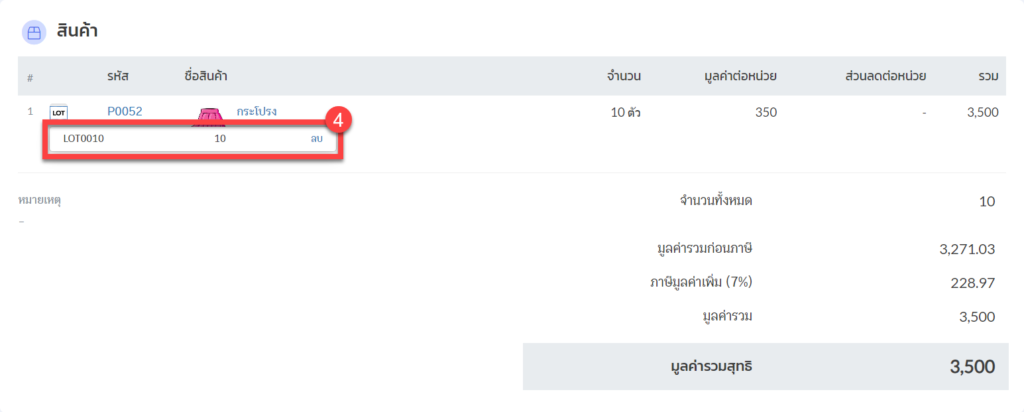
3. เมื่อผู้ใช้งานโอนสินค้าเข้าคลังเรียบร้อยแล้ว จะสามารถเลือก “เพิ่มล็อต/วันหมดอายุ” ได้
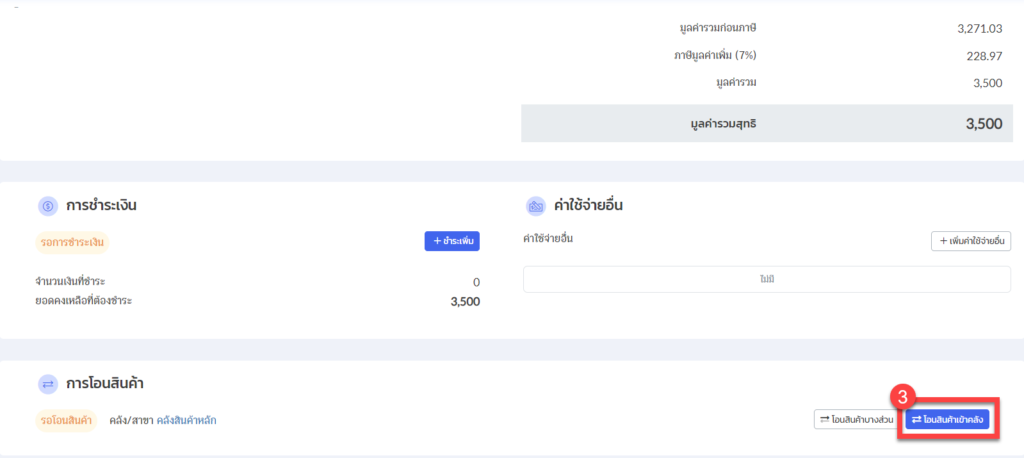
4. เลือก ล็อต/วันหมดอายุ
*กรณีผู้ใช้งานเลือก “เป็นกำหนดล็อต/วันหมดอายุอัตโนมัติ” เมื่อรายการนั้นโอนสินค้าเข้าคลังเรียบร้อยแล้ว ระบบจะเพิ่มข้อมูลล็อตให้อัตโนมัติ*
ตั้งค่าให้ขายสินค้าใกล้หมดอายุออกก่อน #
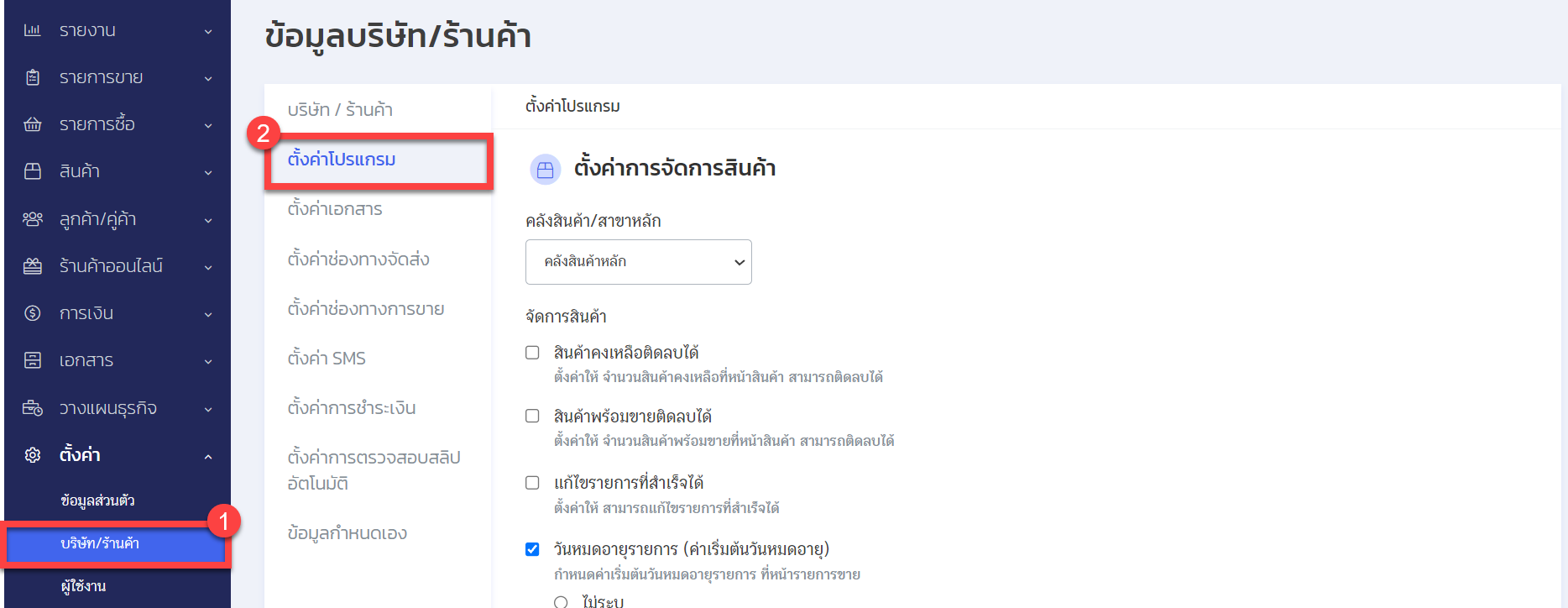
1. ไปที่เมนู “ตั้งค่า” เลือกหัวข้อ “บริษัท/ร้านค้า”
2. เลือก “ตั้งค่าโปรแกรม”
3. ติ๊ก “กำหนดล็อตอัตโนมัติ” เมื่อขายสินค้าออก
4. กด “บันทึก”
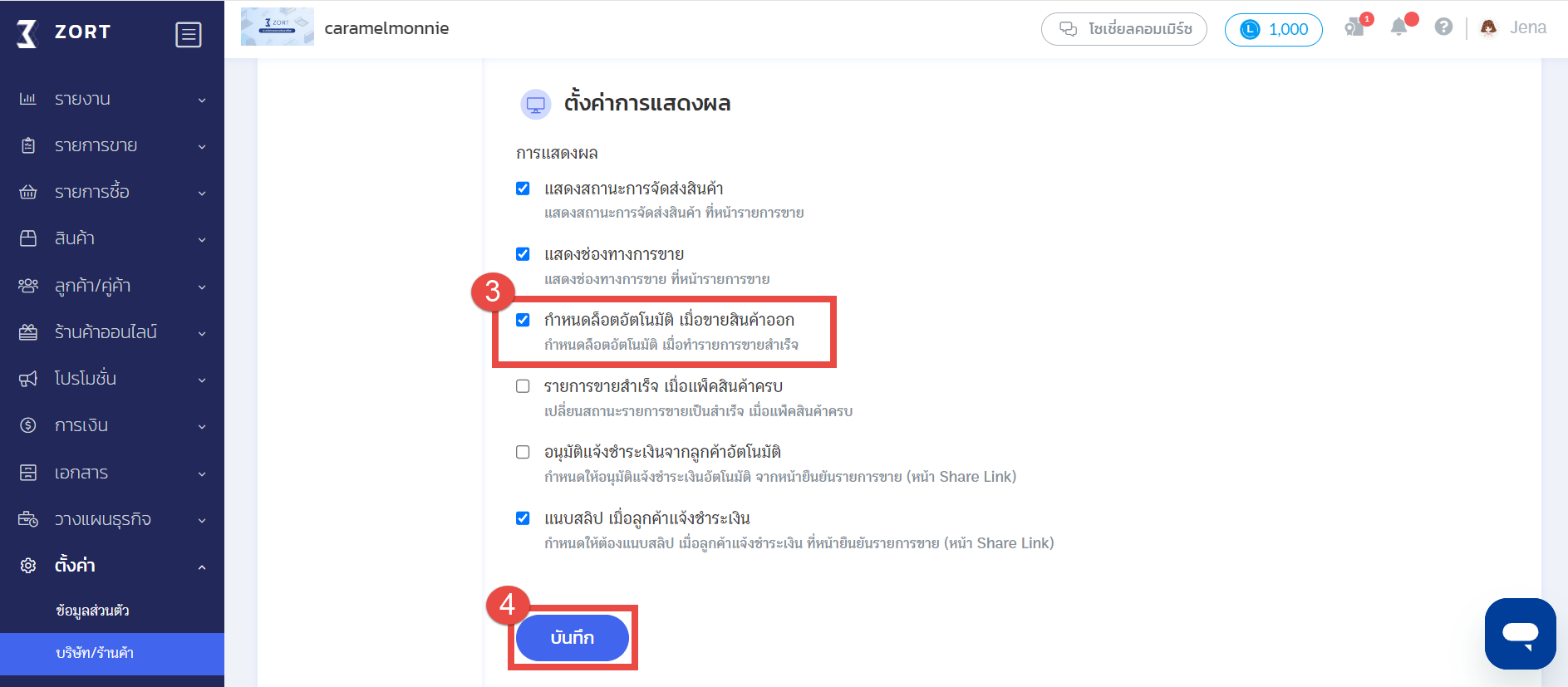
หลังจากที่ตั้งค่า “กำหนดล็อตอัตโนมัติ เมื่อขายสินค้าออก” หลังจากผู้ใช้งานโอนสินค้าออกจากคลังเรียบร้อยแล้ว ระบบจะตัดสินค้าที่อยู่ในล็อตอัตโนมัติ โดยที่สินค้าที่ใกล้หมดอายุ (ยังไม่ได้หมด) จะถูกตัดออกจากสต็อกเป็นอันดับแรก
วิธีปรับสต๊อกของสินค้าหมดอายุแล้ว #
1. ไปที่เมนู “สินค้า” เลือกหัวข้อ “สินค้า”
2. เลือกคำสั่ง (จุดสามจุด) หลังสินค้าที่ต้องการปรับจำนวน
3. เลือก “ล็อต/วันหมดอายุ”
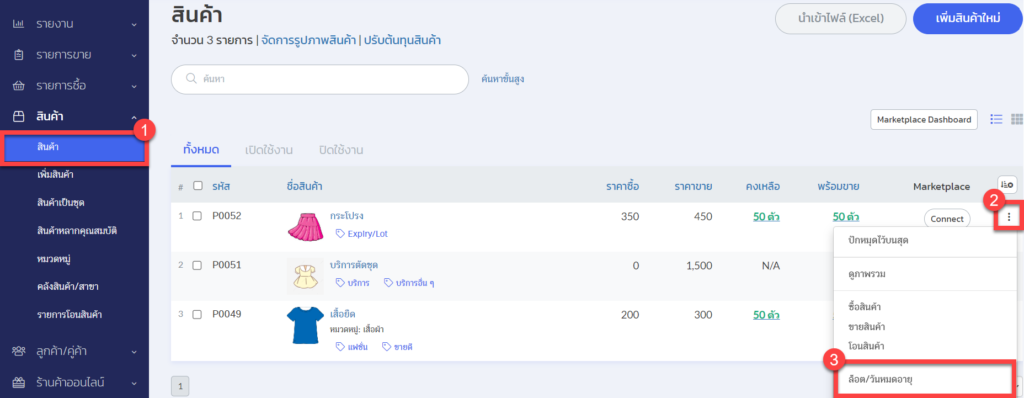
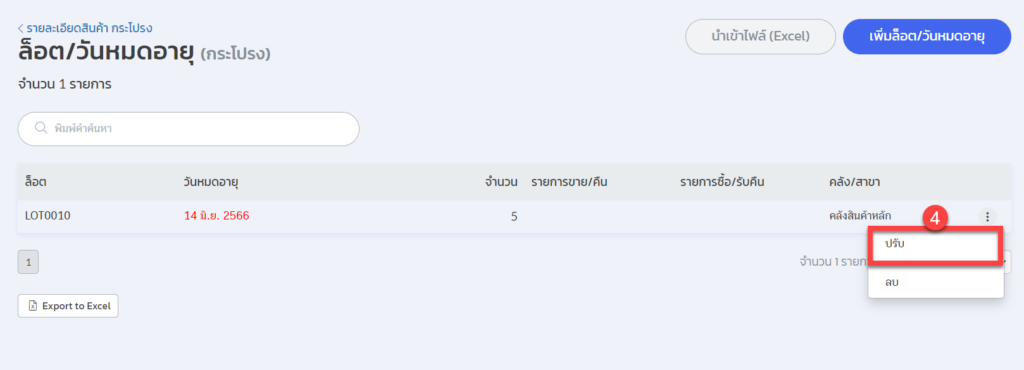
4. เลือกคำสั่ง (จุดสามจุด) หลังสินค้าที่ต้องการปรับจำนวน จากนั้นเลือกหัวข้อ “ปรับ” เพื่อปรับจำนวนสินค้าหมดอายุที่ต้องการ
สนใจใช้ระบบจัดการร้านค้าครบวงจร
สอบถามข้อมูลเพิ่มเติม
โทร 02-026-6423
Line: @zort