
เมนูจัดการไฟล์ เป็นฟีเจอร์ที่ช่วยให้ผู้ใช้งานสามารถตรวจสอบไฟล์หรือเอกสารจากรายการซื้อ/ขายต่าง ๆ ได้ในที่เดียว ไม่ว่าจะเป็นชื่อไฟล์ ประเภทไฟล์ หรือวันที่อัปโหลด เป็นต้น ทำให้ผู้ใช้งานจัดเก็บไฟล์ได้อย่าสะดวกและเป็นระบบมากยิ่งขึ้นโดยผู้ใช้งานสามารถทำได้ตามขั้นตอนต่อไปนี้
วิธีการแนบไฟล์ในรายการต่าง ๆ
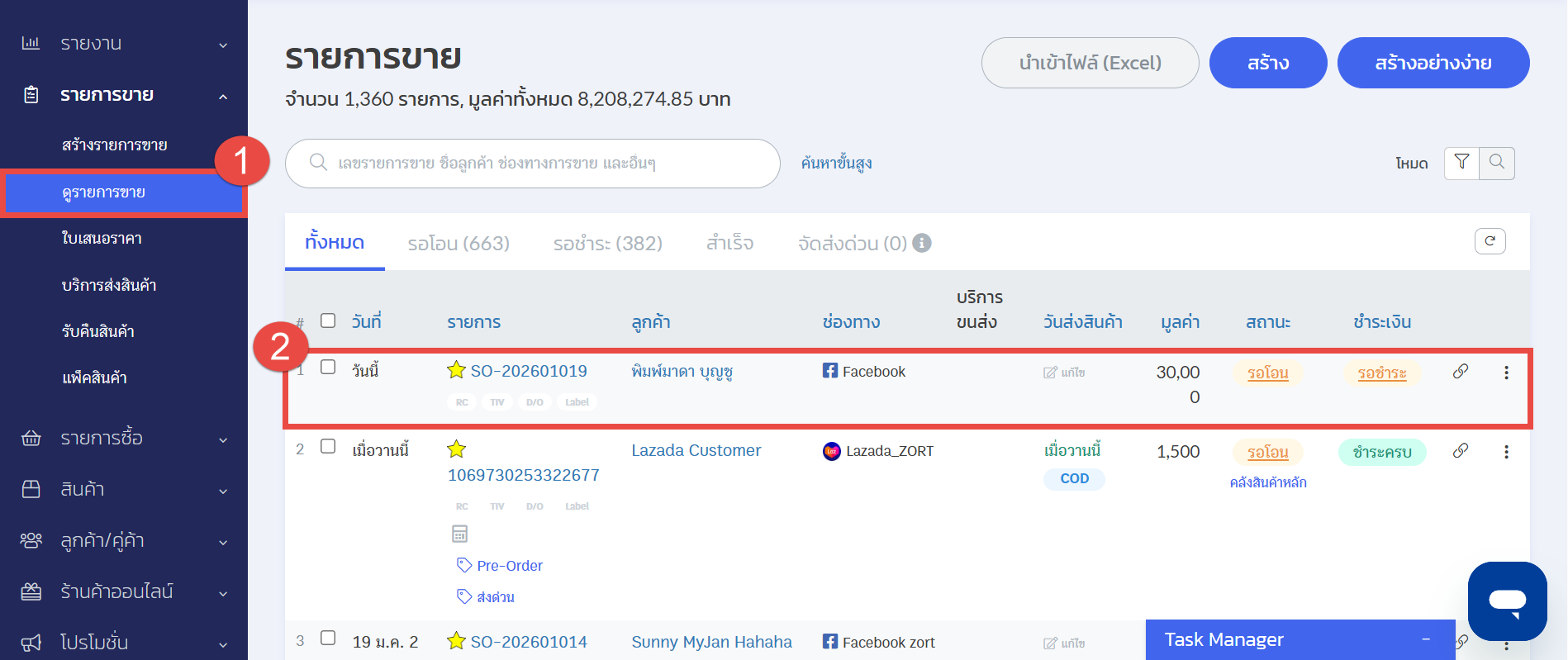
1. ไปที่เมนูรายการซื้อ/ขายเลือกหัวข้อ “ดูรายการซื้อ/ขาย”
2. คลิกเข้าไปในรายการซื้อ/ขายที่ต้องการแนบไฟล์
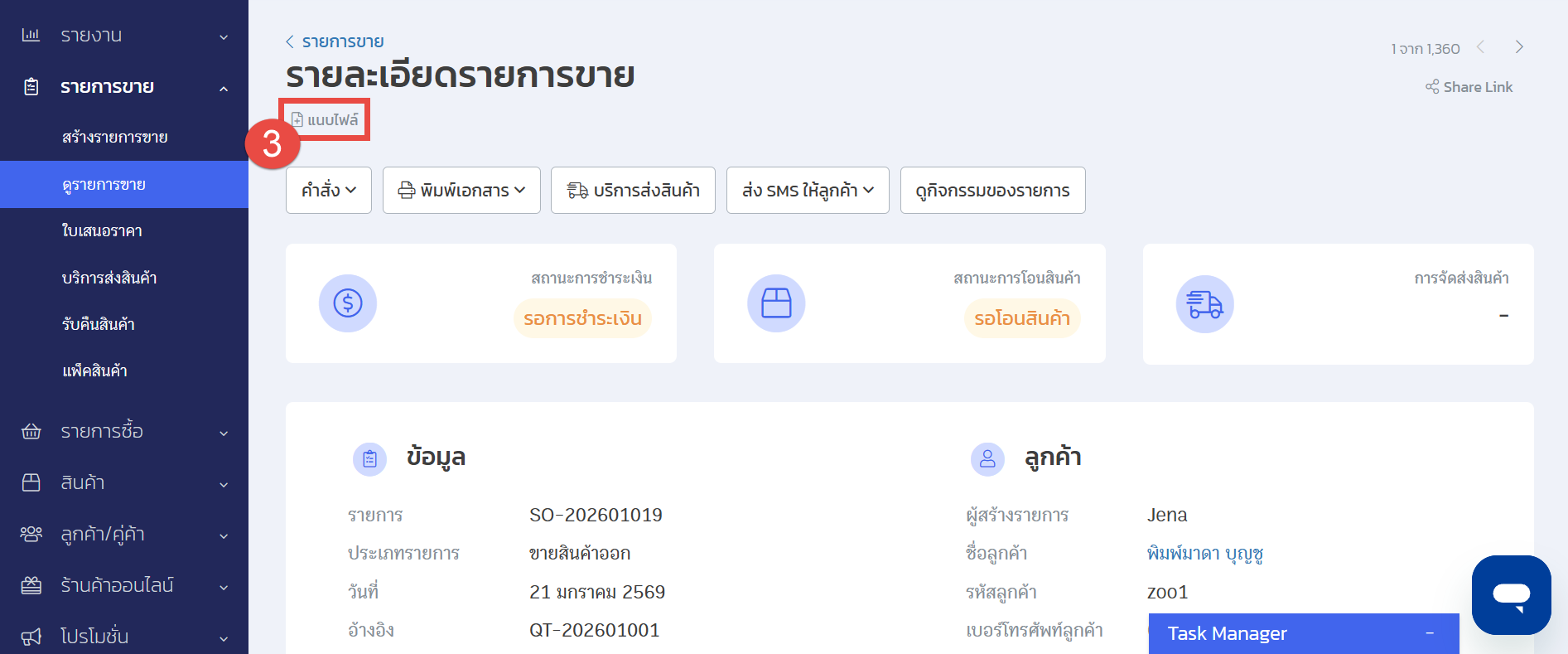
3. คลิกปุ่ม “แนบไฟล์”
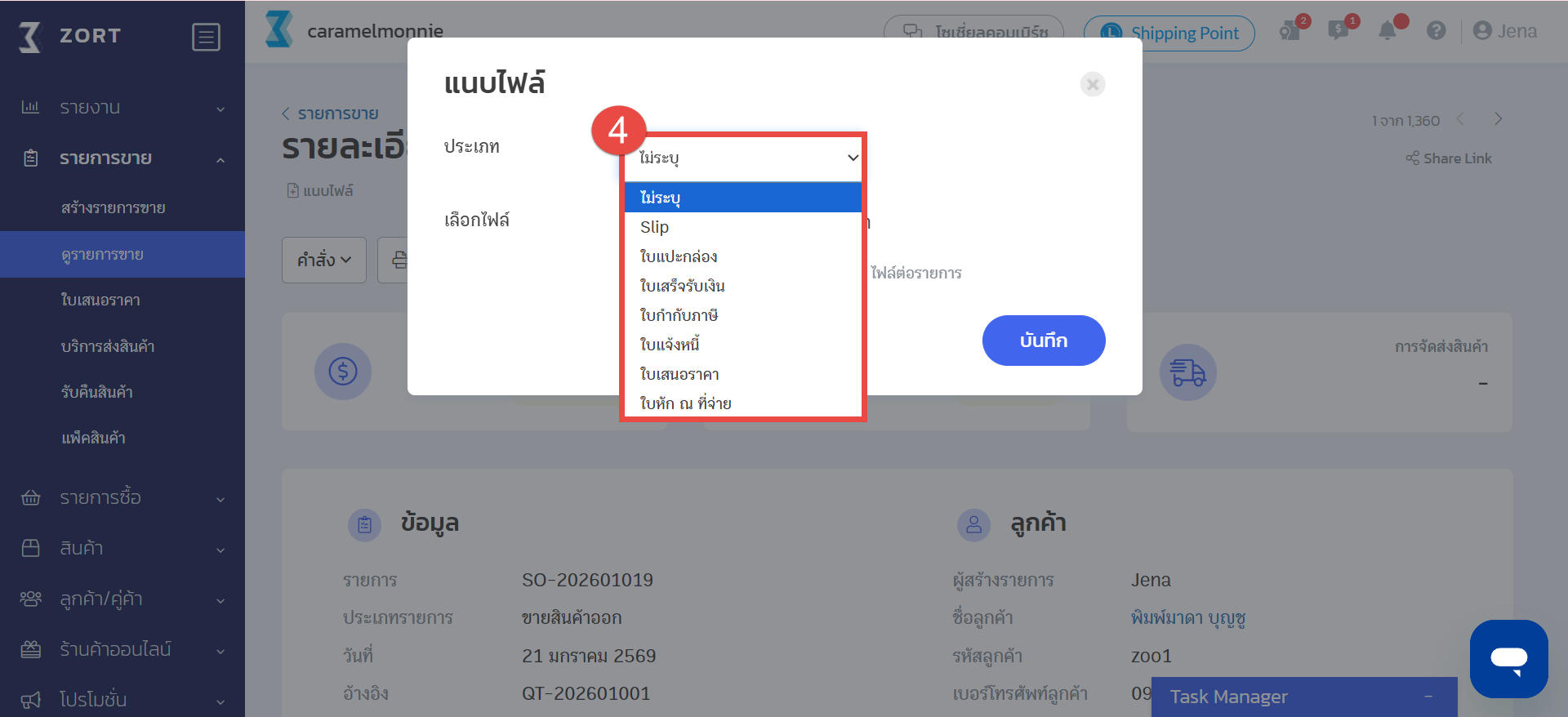
4. ระบบจะแสดงประเภทไฟล์ขึ้นมาให้ จากนั้นให้ผู้ใช้งานเลือกประเภทไฟล์ที่ต้องการ
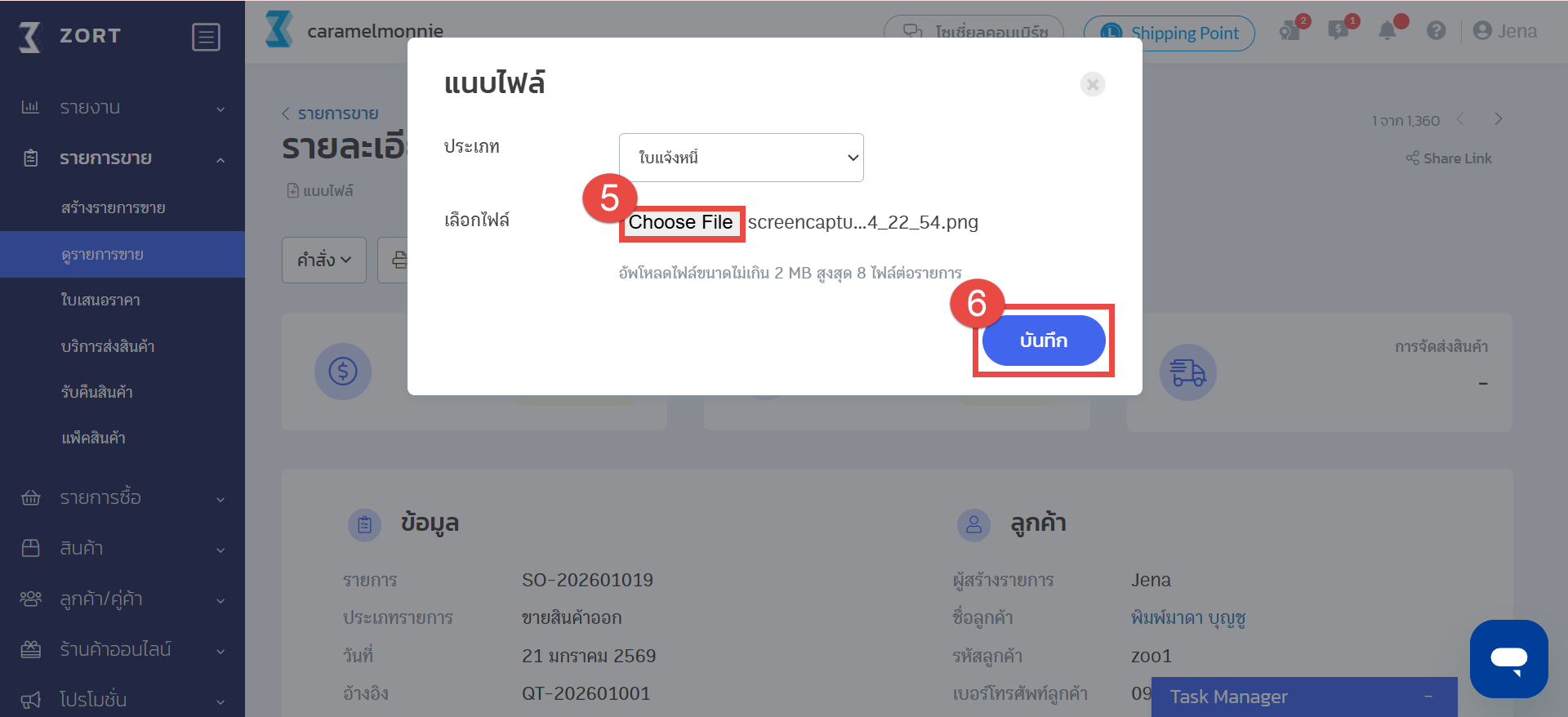
5. คลิกปุ่ม“choose file” แล้วเลือกไฟล์ที่ต้องการ
6. เมื่อเลือกไฟล์เรียบร้อยแล้วให้ผู้ใช้งานกดปุ่ม “บันทึก”
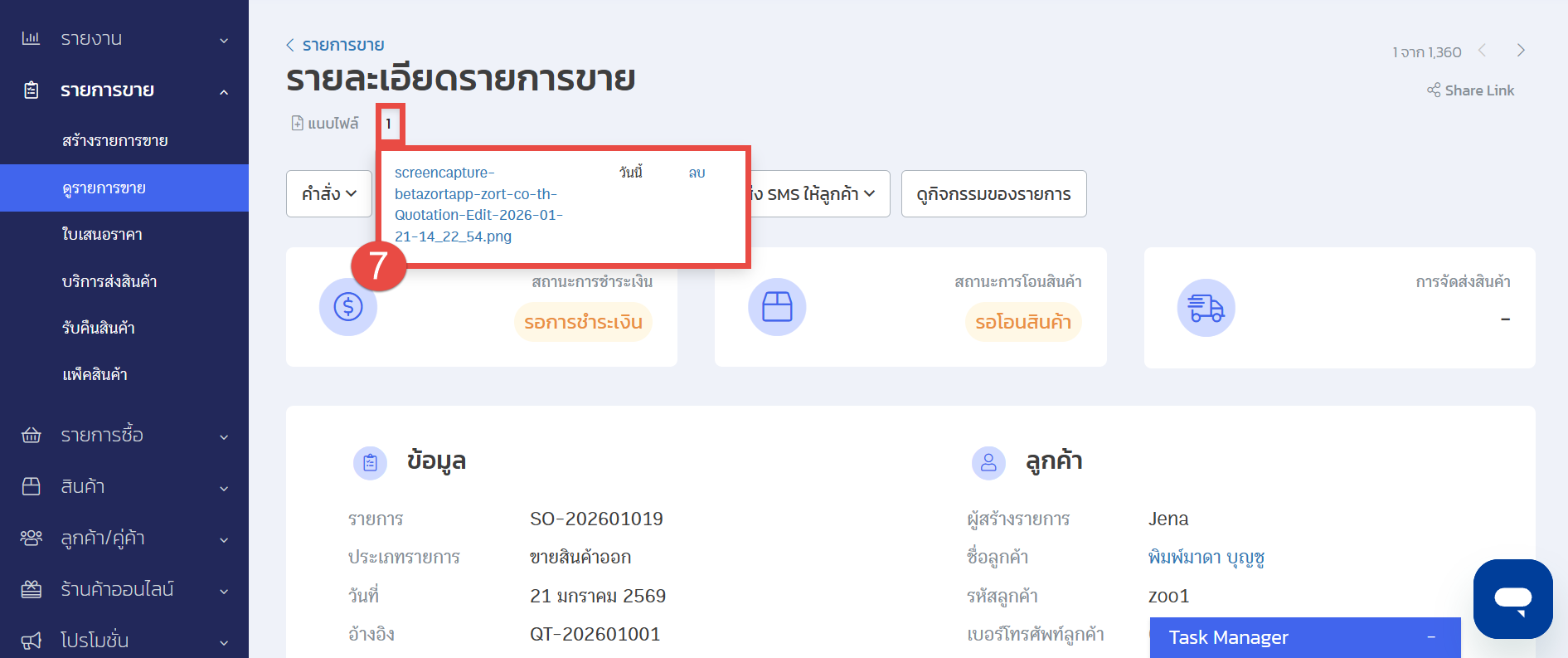
7. ระบบจะบันทึกข้อมูลไฟล์ให้ตามตัวอย่าง
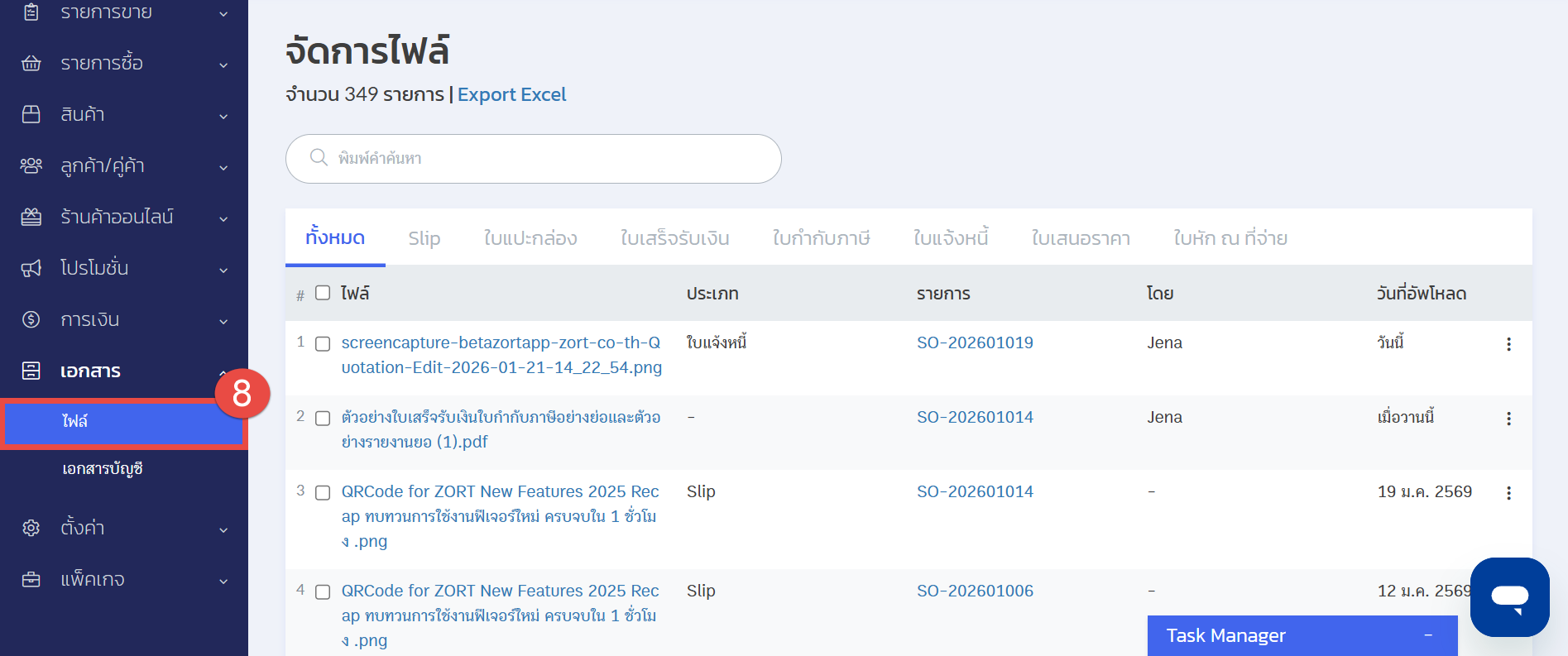
8. ผู้ใช้งานสามารถตรวจสอบ Log ไฟล์ต่าง ๆ ได้ที่เมนู “เอกสาร” หัวข้อ “ไฟล์” โดยระบบจะแยกประเภทของไฟล์ไว้ให้ด้วย
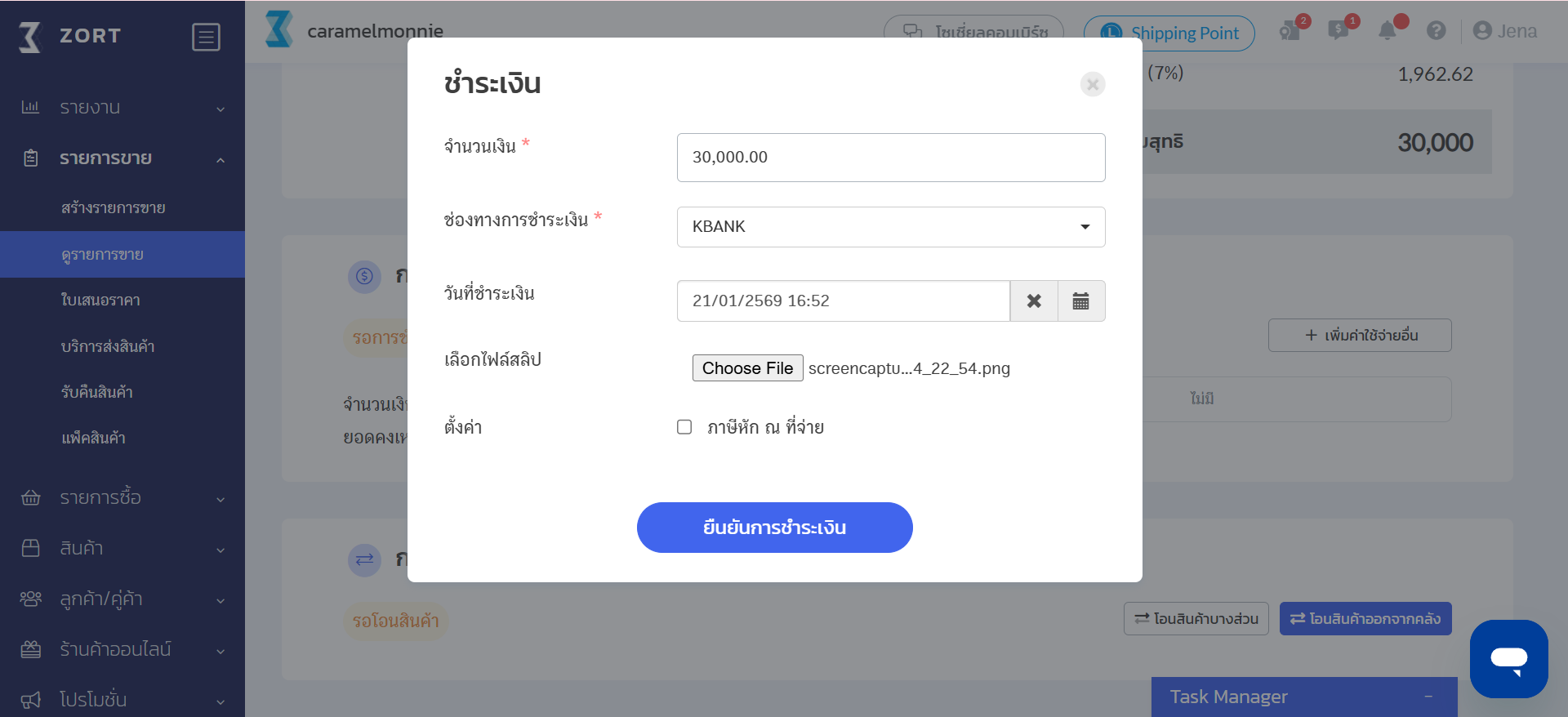
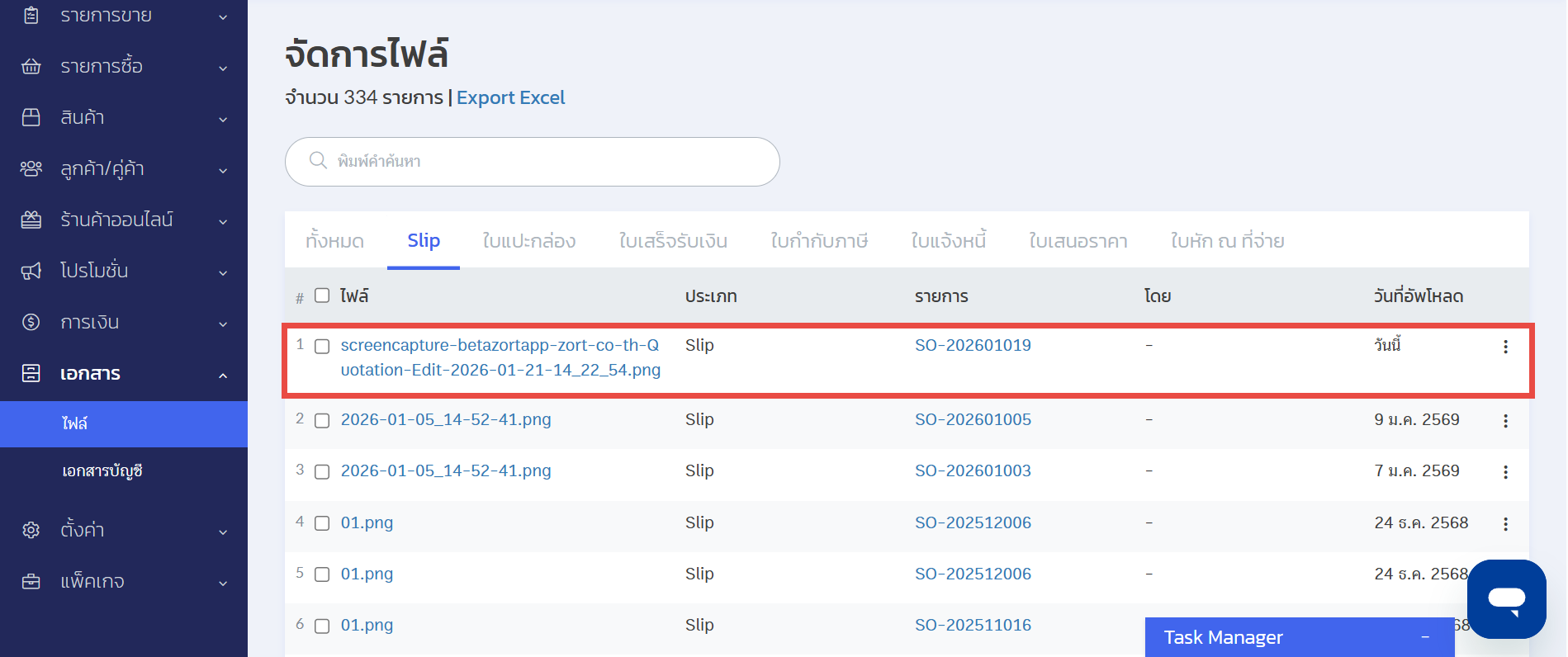
หมายเหตุ : กรณีผู้ใช้งานแนบหลักฐานการชำระเงินในหัวข้อการชำระเงิน ระบบจะบันทึกข้อมูลในช่อง “Slip” ให้อัตโนมัติ
ตัวอย่างการแนบสลิปในรายการขาย
ตัวอย่างการแสดงผลประเภทไฟล์ในหน้าจัดการไฟล์
วิธีการดูข้อมูลในหน้าจัดการไฟล์
1. ไปที่เมนู“เอกสาร” แล้วเลือกหัวข้อ “ไฟล์”
2. ระบบจะแสดงรายละเอียดขึ้นมาให้ดังนี้
A: แท็บแสดงประเภทไฟล์ต่าง ๆ (ผู้ใช้งานสามารถเลือกดูข้อมูลตามประเภทที่ต้องการได้)
B: ชื่อของไฟล์ที่แนบในรายการ
C: ประเภทของไฟล์
D: หมายเลขรายการที่ผู้ใช้งานแนบไฟล์ไว้
E: ชื่อผู้ใช้งานที่แนบไฟล์
F: วันที่ผู้ใช้งานแนบไฟล์
G: ปุ่มสำหรับ Export File
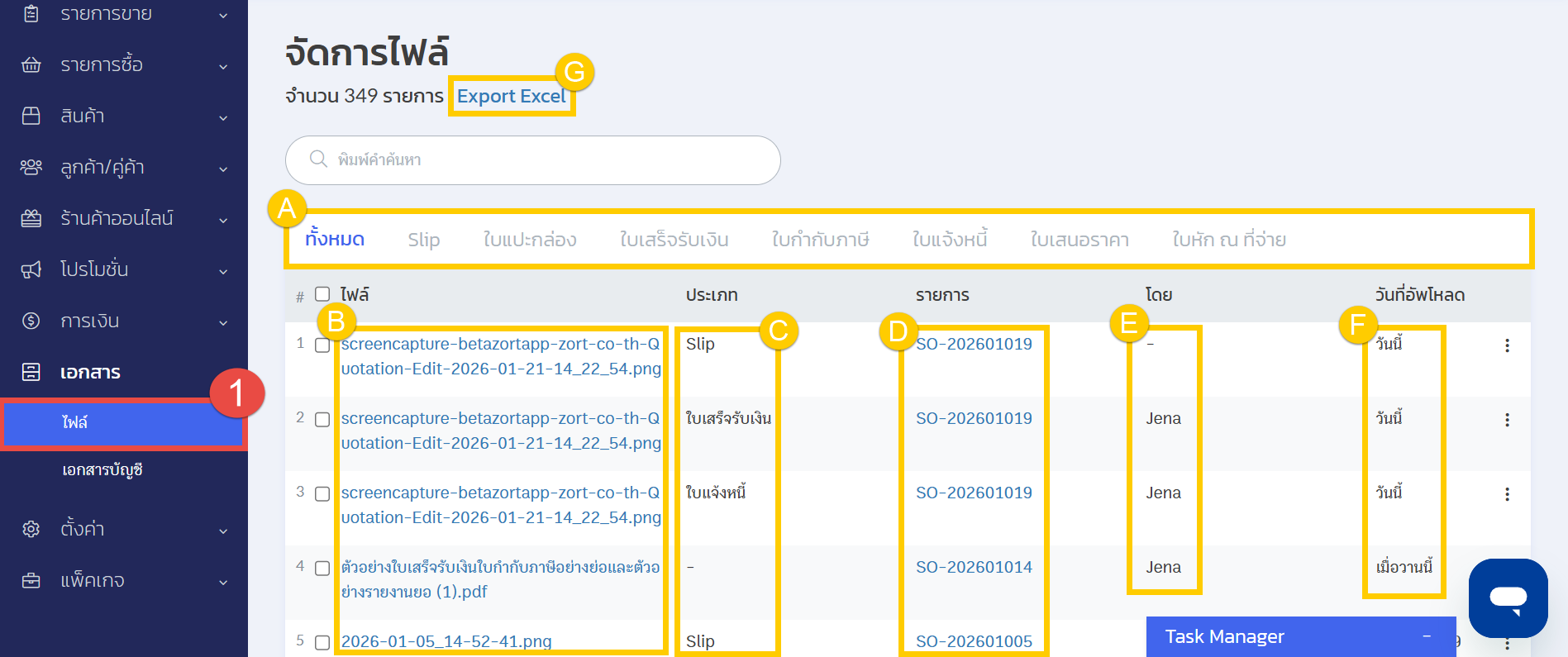
เมื่อผู้ใช้งานทำตามขั้นตอนข้างต้นเรียบร้อยแล้ว ผู้ใช้งานสามารถตรวจสอบและจัดการไฟล์ได้จากหน้าจัดการไฟล์ได้ในหน้าเดียว
สนใจใช้ระบบจัดการร้านค้าครบวงจร
สอบถามข้อมูลเพิ่มเติม
โทร 02-026-6423
Line: @zort