
การสร้างรายการขายแบบจัดส่งภายหลัง (Ship Later) ผ่านระบบ POS คือ การขายสินค้าที่ลูกค้าต้องการชำระเงินทันที แต่รับสินค้าหรือให้จัดส่งในภายหลัง เหมาะสำหรับร้านค้าที่ขายสินค้าแบบ Pre-order สินค้าขนาดใหญ่ที่ต้องจัดส่งภายหลัง หรือกรณีที่ลูกค้าต้องการกำหนดวันรับสินค้าเอง ขั้นตอนนี้จะช่วยให้การบริหารยอดขายและการติดตามสถานะการจัดส่งเป็นไปอย่างมีระบบ ลดความผิดพลาด และเพิ่มความสะดวกให้ทั้งพนักงานและลูกค้า โดยวิธีการใช้งานสามารถทำได้ตามขั้นตอนต่อไปนี้
วิธีการใช้งาน
1. เข้าสู่ระบบAPP POS แล้วเลือกสินค้าที่ต้องการขาย
2. กดปุ่ม“ต่อไป”
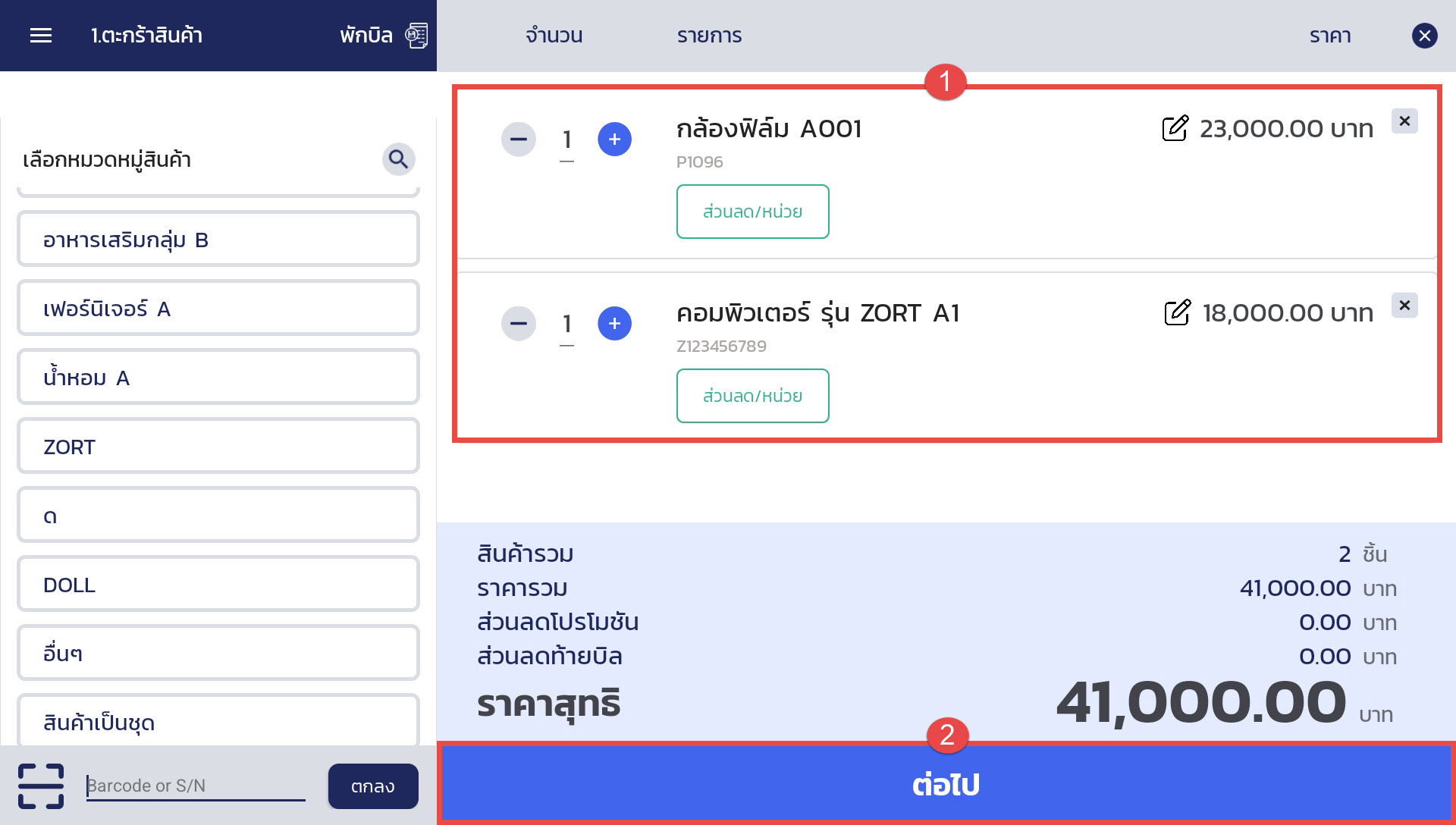
3. กดปุ่ม “จัดส่ง” กรณีลูกค้าต้องการรับสินค้าหรือให้จัดส่งสินค้าภายหลัง
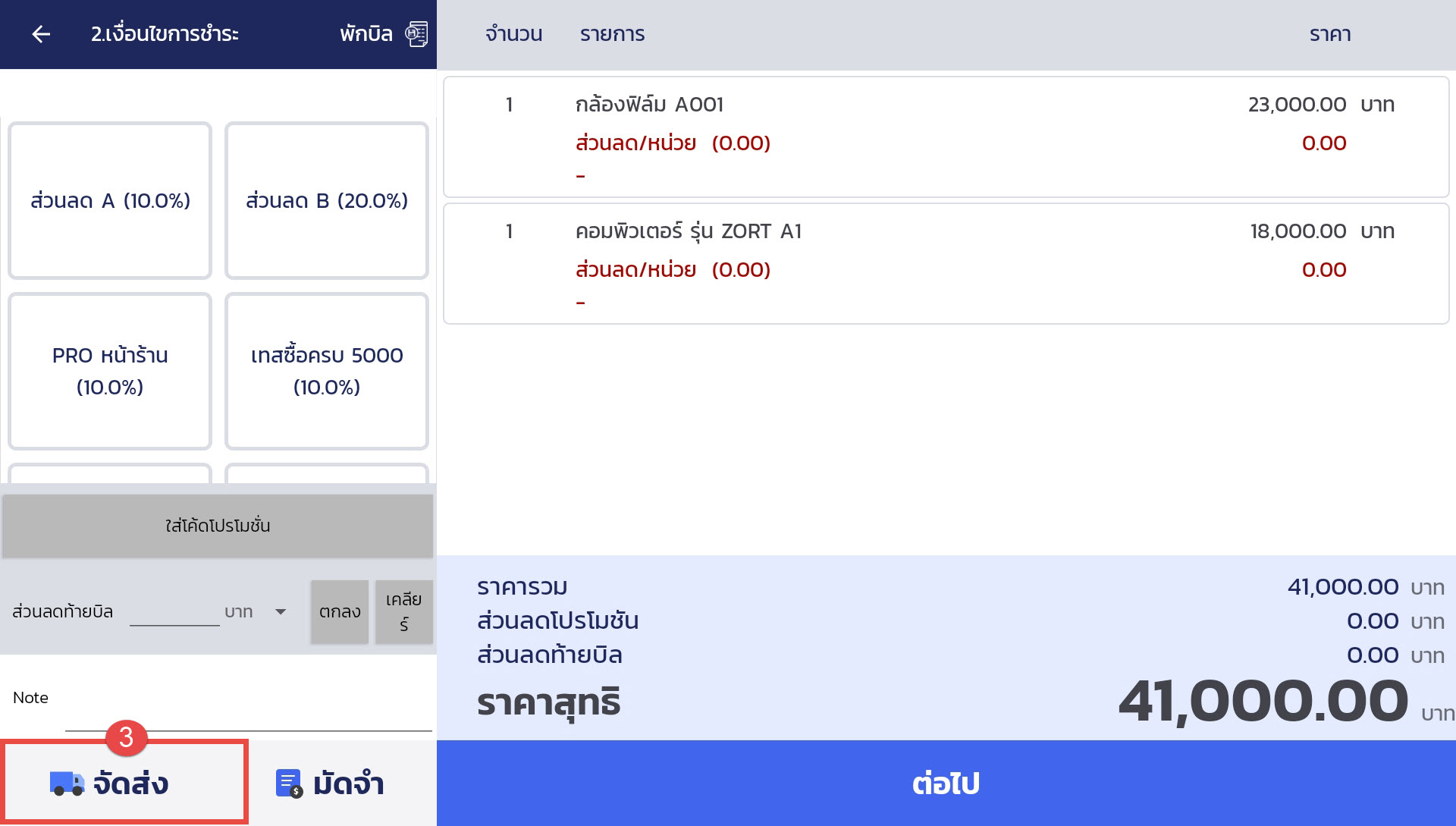
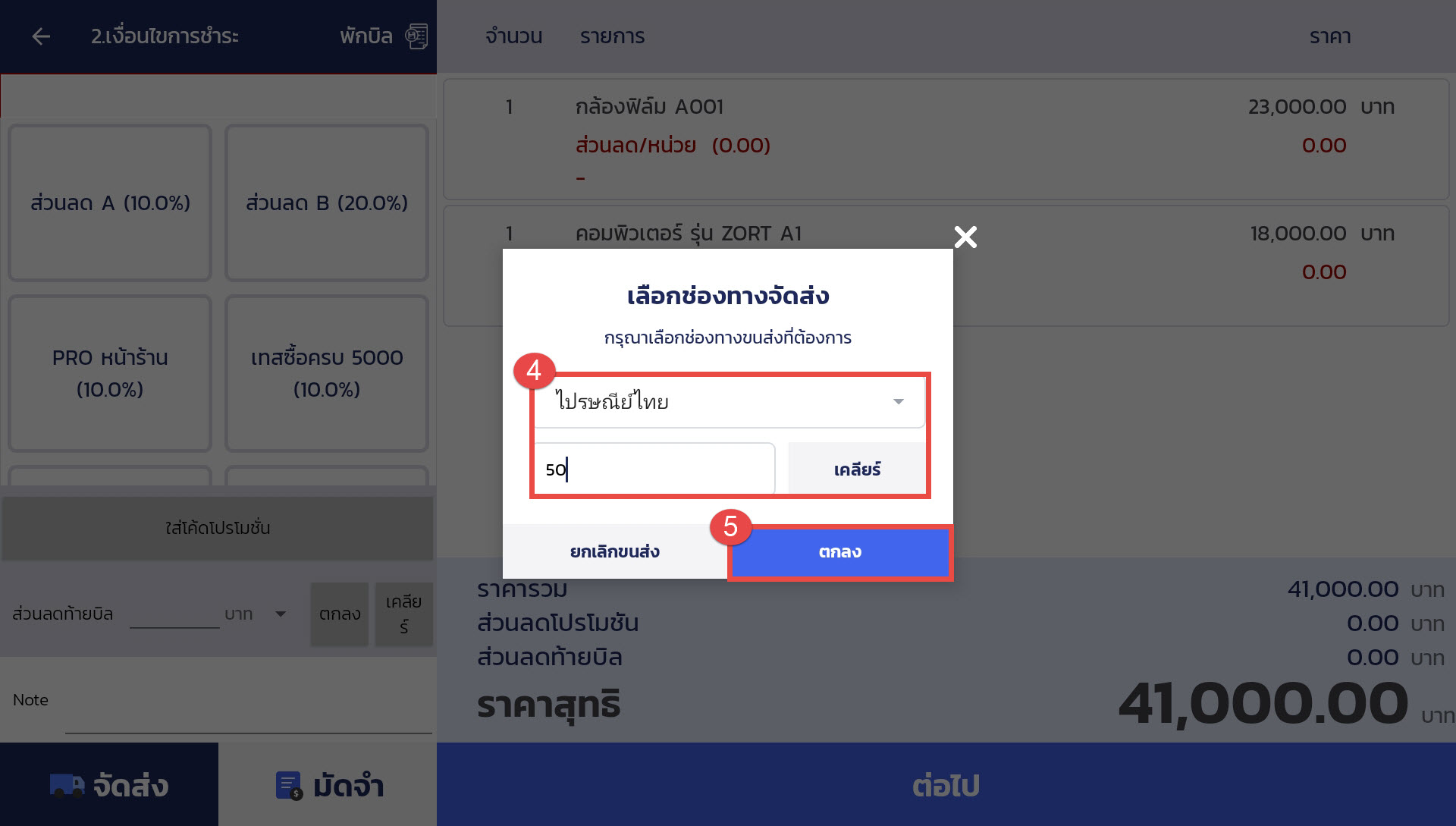
4. เลือกช่องทางการจัดส่งที่ต้องการ โดยระบบจะคำนวณค่าส่งตามที่ร้านค้าตั้งค่าไว้บนระบบ ZORTซึ่งร้านค้าสามารถแก้ไขค่าจัดส่งได้ (อ่านคู่มือตั้งค่าการจัดส่ง คลิก)
หมายเหตุ : กรณีผู้ซื้อต้องการชำระเงินแบบวางมัดจำ ผู้ใช้งานสามารถกดที่ปุ่ม “มัดจำ” พร้อมกับปุ่ม “จัดส่ง” ได้ (อ่านคู่มือการมัดจำบน App POS คลิก)
5. จากนั้นกดปุ่ม“ตกลง”
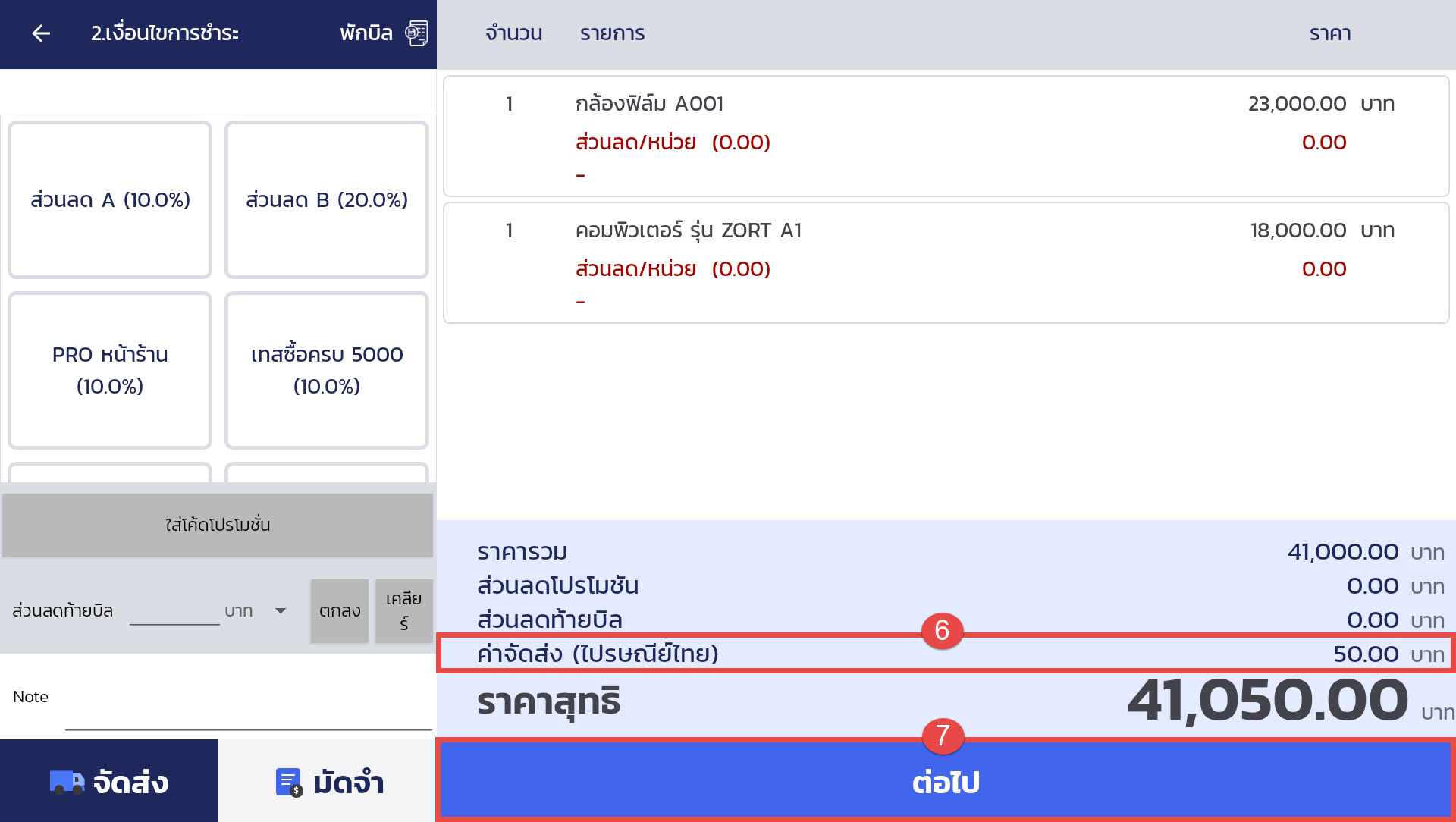
6. ระบบจะแสดงข้อมูลค่าจัดส่งขึ้นมาให้
7. กดปุ่ม“ต่อไป”
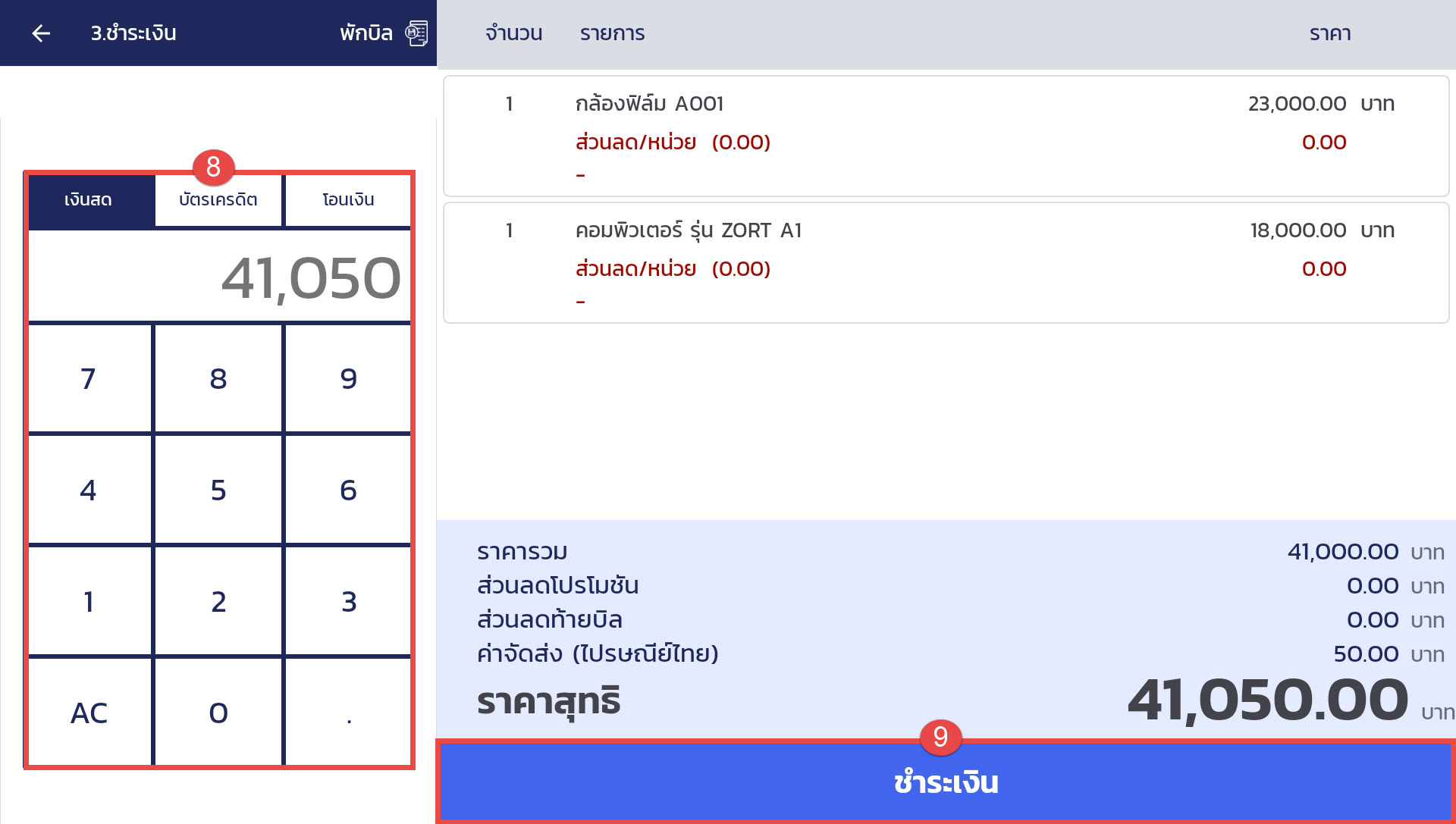
8. เลือกช่องทางการชำระเงินและกรอกยอดเงินที่ต้องการ
9. จากนั้นกดปุ่ม“ชำระเงิน”
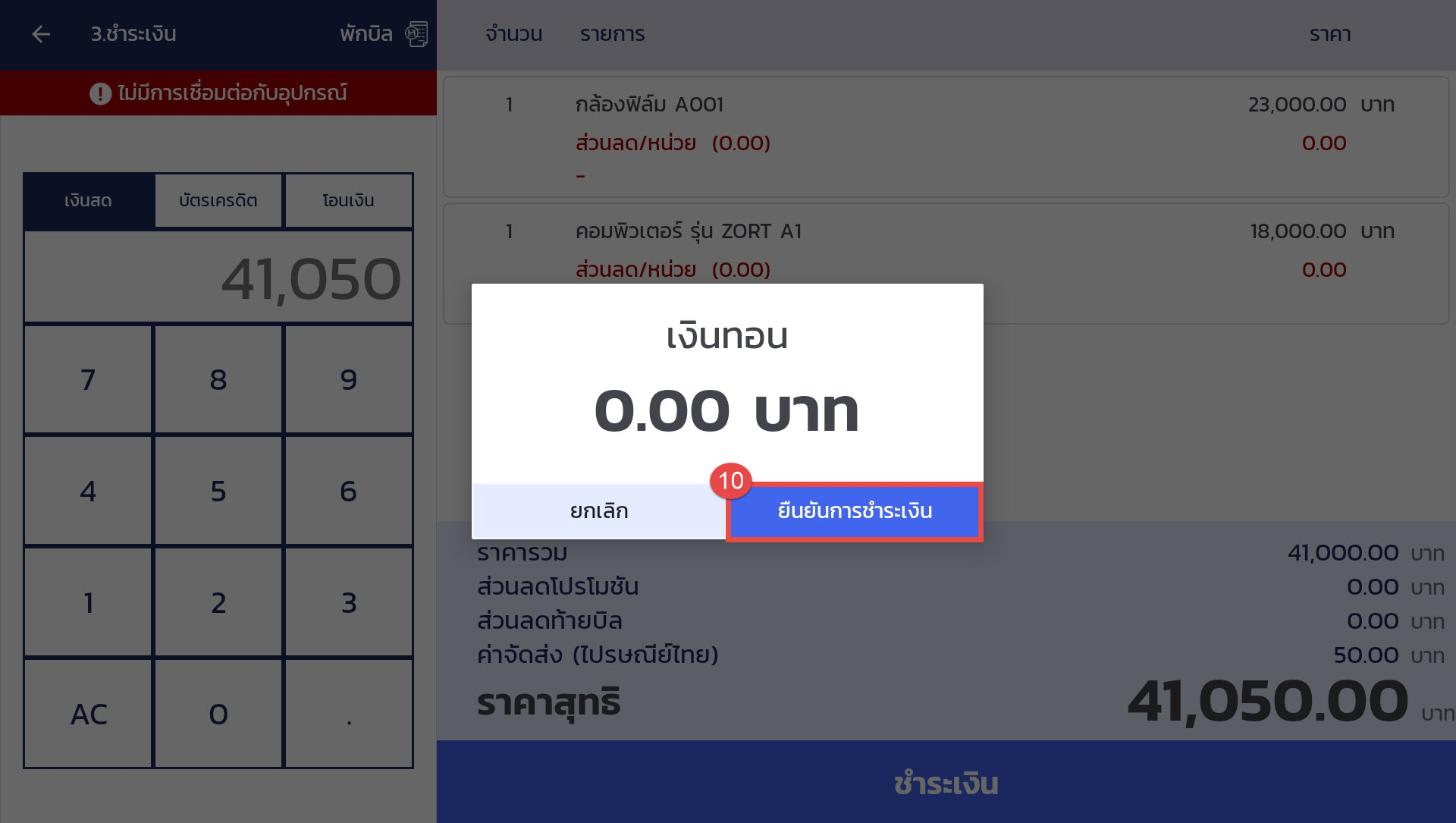
10. กดปุ่ม “ยืนยันการชำระเงิน”
11.ระบบจะแสดงหน้ากรอกข้อมูลจัดส่งของผู้ซื้อขึ้นมาให้ตามตัวอย่าง
12. หลังจากผู้ใช้งานกรอกข้อมูลเรียบร้อยแล้ว ให้กดปุ่ม“จบการทำรายการ”
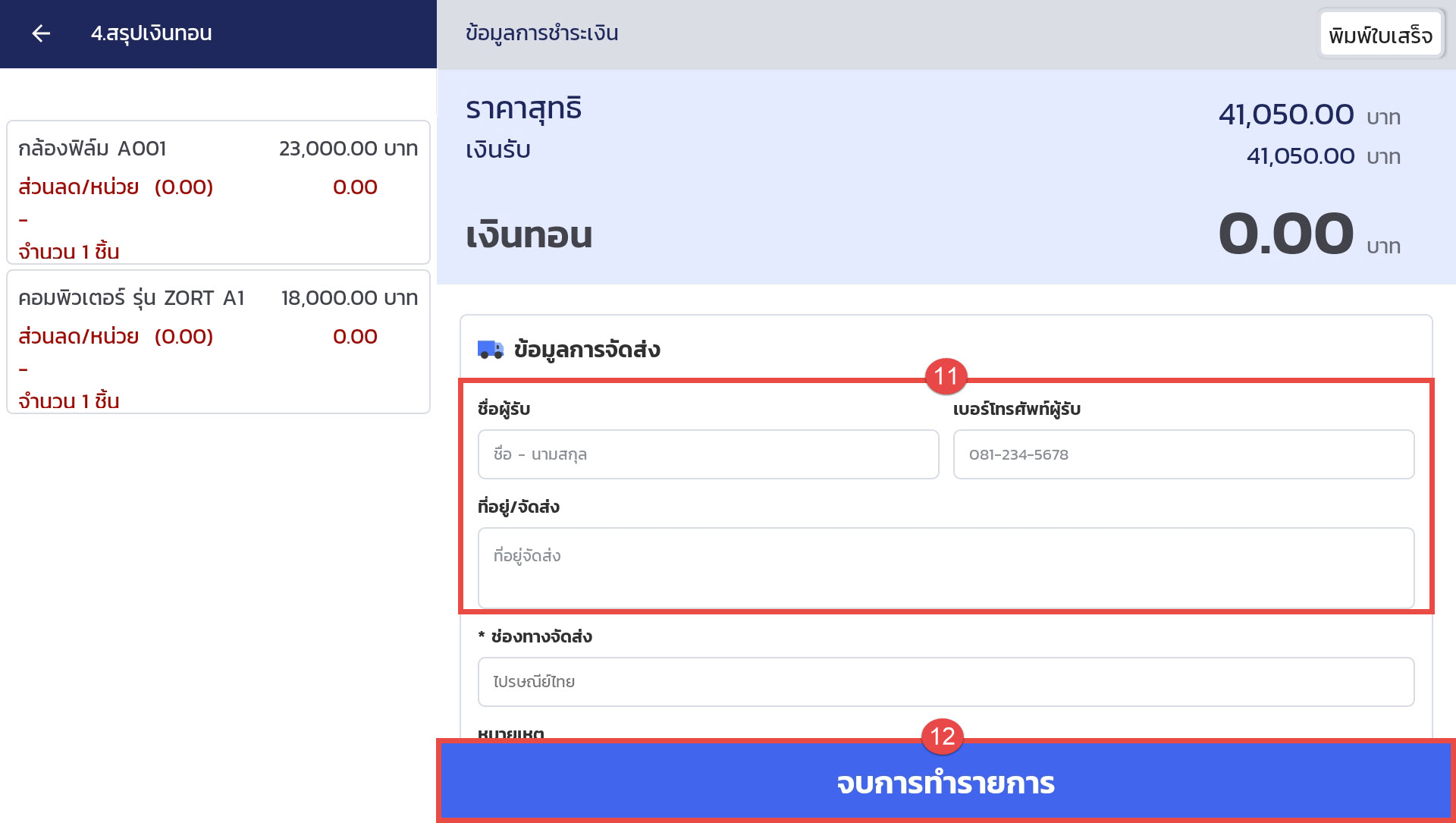
***กรณีผู้ใช้งานกรอกเบอร์โทรศัพท์ในหน้ารายการขายและข้อมูลดังกล่าวตรงกับฐานข้อมูลบน ZORT ระบบจะดึงข้อมูลมาให้อัตโนมัติ***
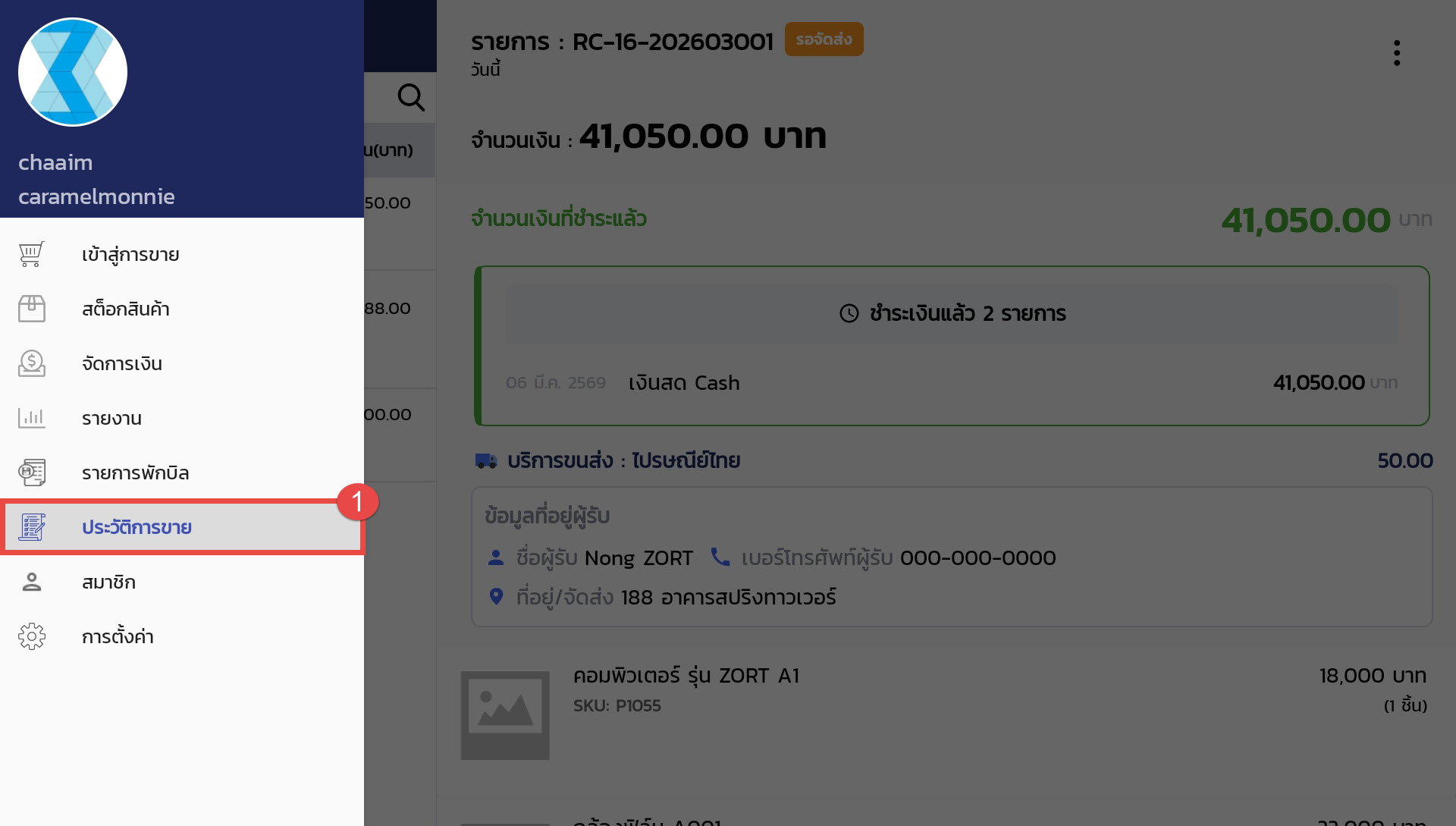
ตัวอย่างการแสดงผลข้อมูลในหน้าประวัติการขายบน POS
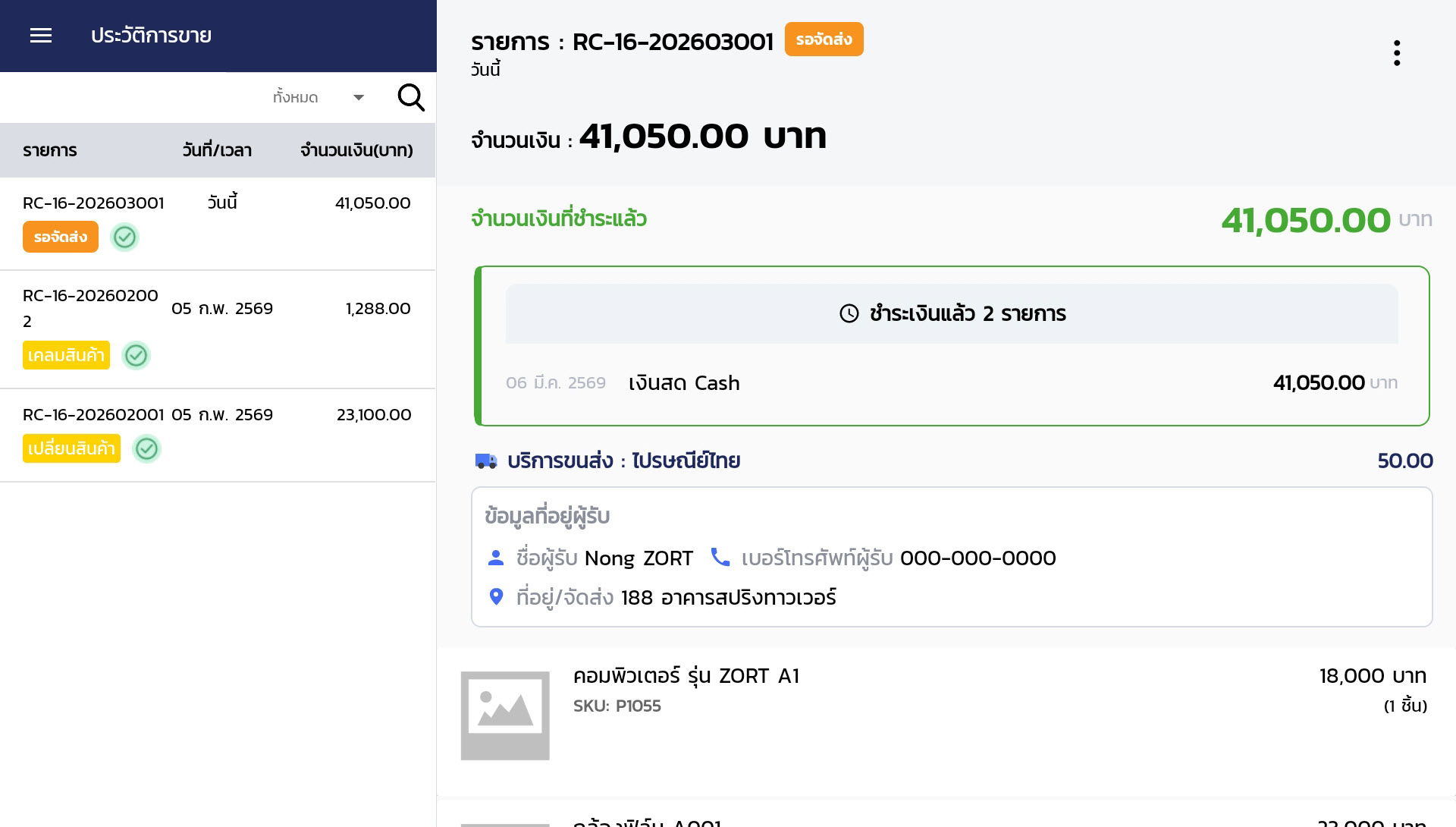
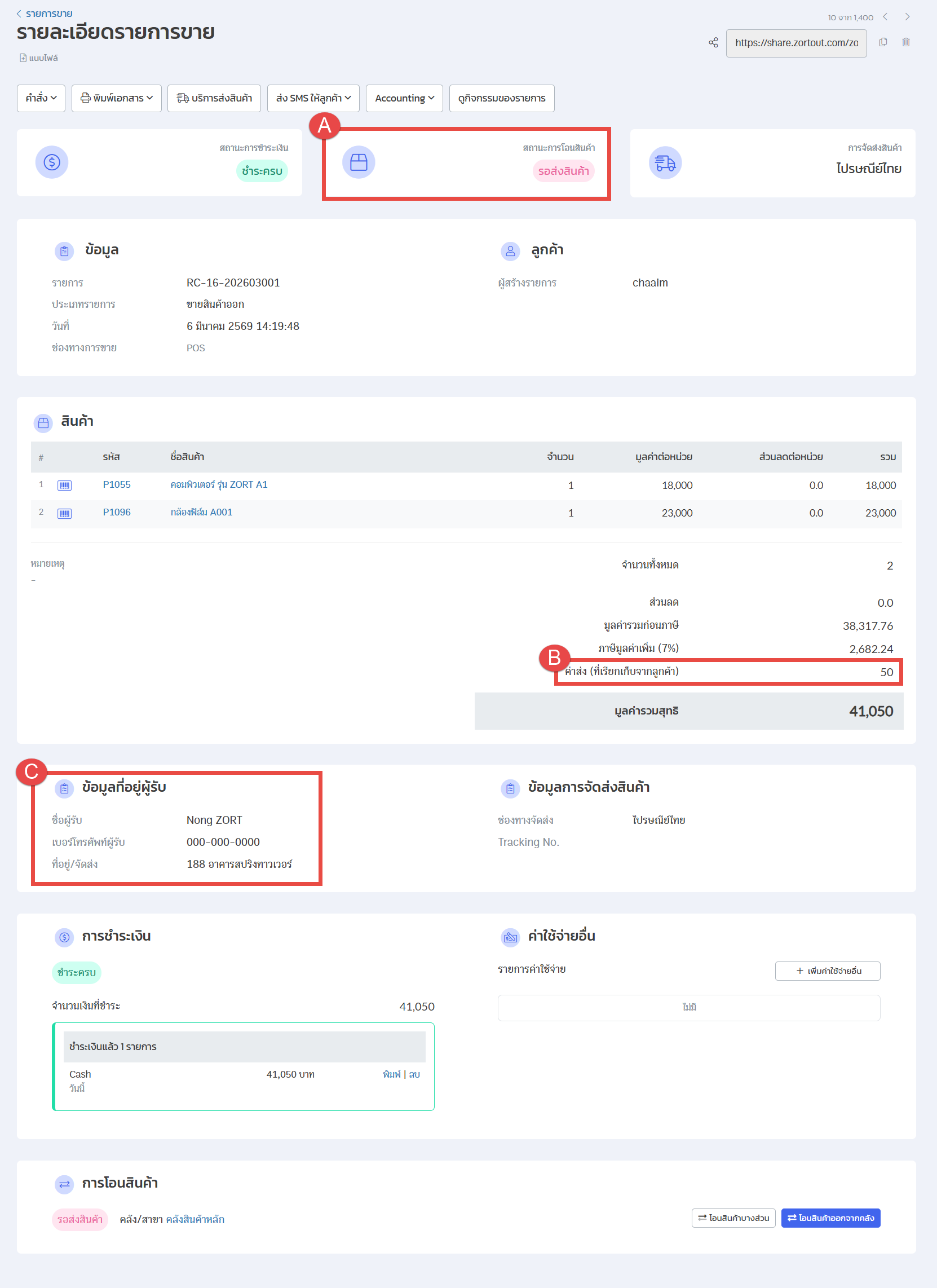
ตัวอย่างการแสดงผลรายขายขายบนระบบหลังบ้านของ ZORT
A. สถานะรายการขายจะเป็น “รอส่ง”
B. ค่าจัดส่งสินค้า
C. ข้อมูลที่อยู่ผู้รับ
วิธีแก้ไขข้อมูลจัดส่งบน POS
1. ไปที่เมนู“ประวัติการขาย”
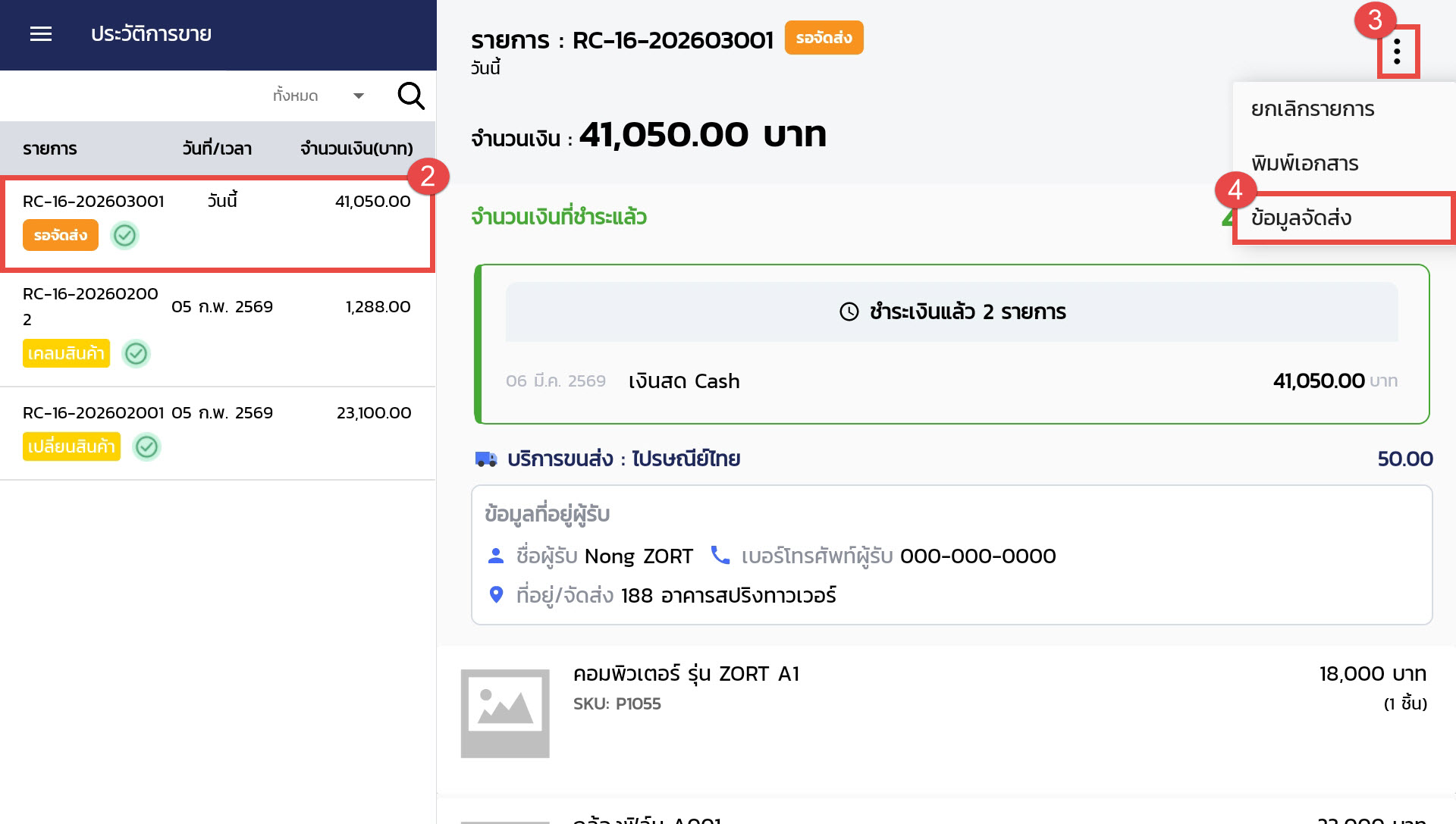
2. เลือกรายการขายที่ต้องการแก้ไข
3. กดที่ปุ่มจุดสามจุดด้านบนขวามือ
4. เลือกหัวข้อ“ข้อมูลจัดส่ง”
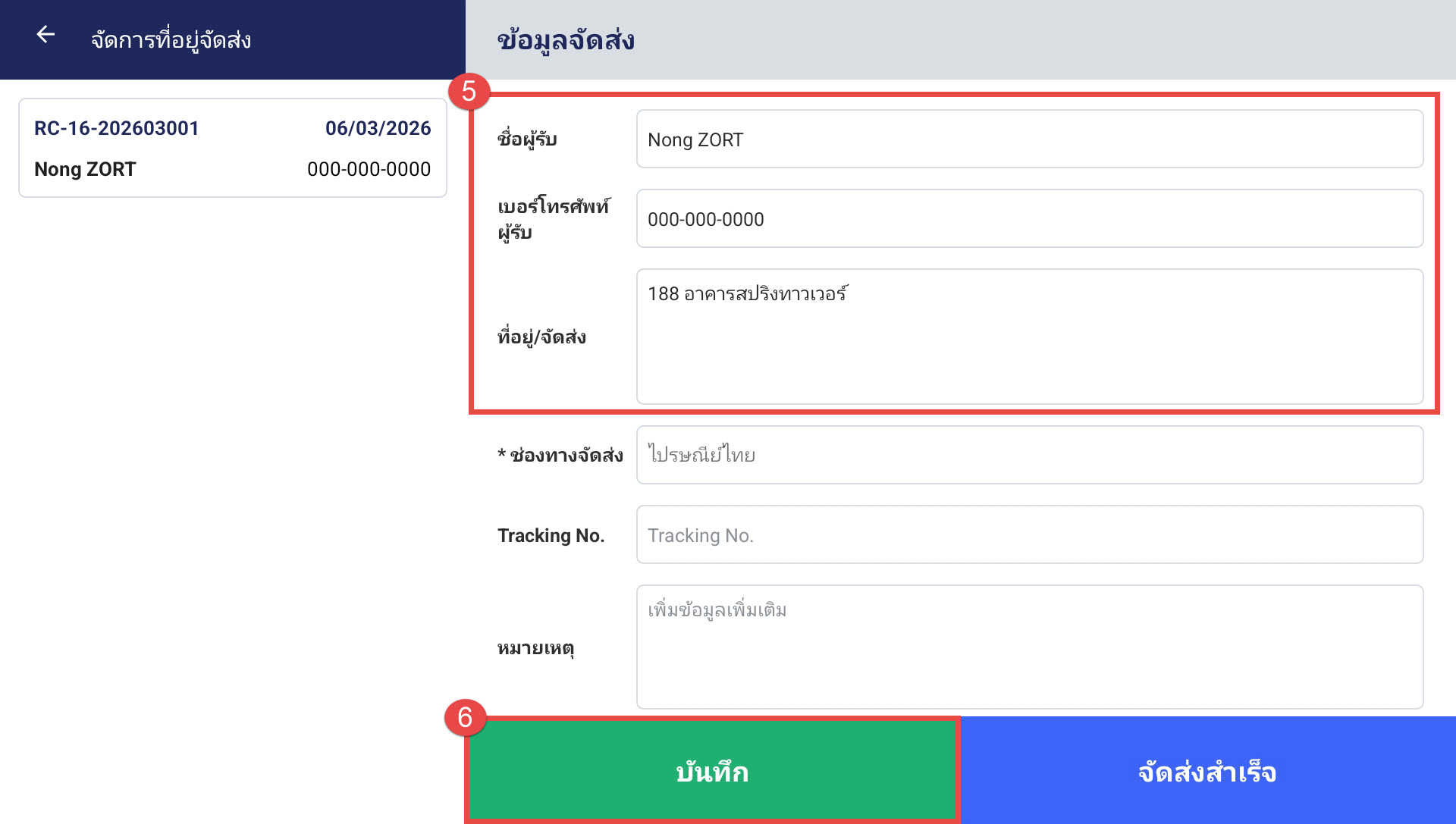
5. ระบบจะแสดงข้อมูลจัดส่งขึ้นมาให้ผู้ใช้งานสามารถแก้ไขข้อมูลที่ต้องการได้เลย
6. เมื่อผู้ใช้งานแก้ไขข้อมูลเรียบร้อยแล้วให้กดปุ่ม “บันทึก”
A. วิธีการเปลี่ยนสถานะรายการขายเป็น“สำเร็จ” บนระบบหลังบ้านของ ZORT
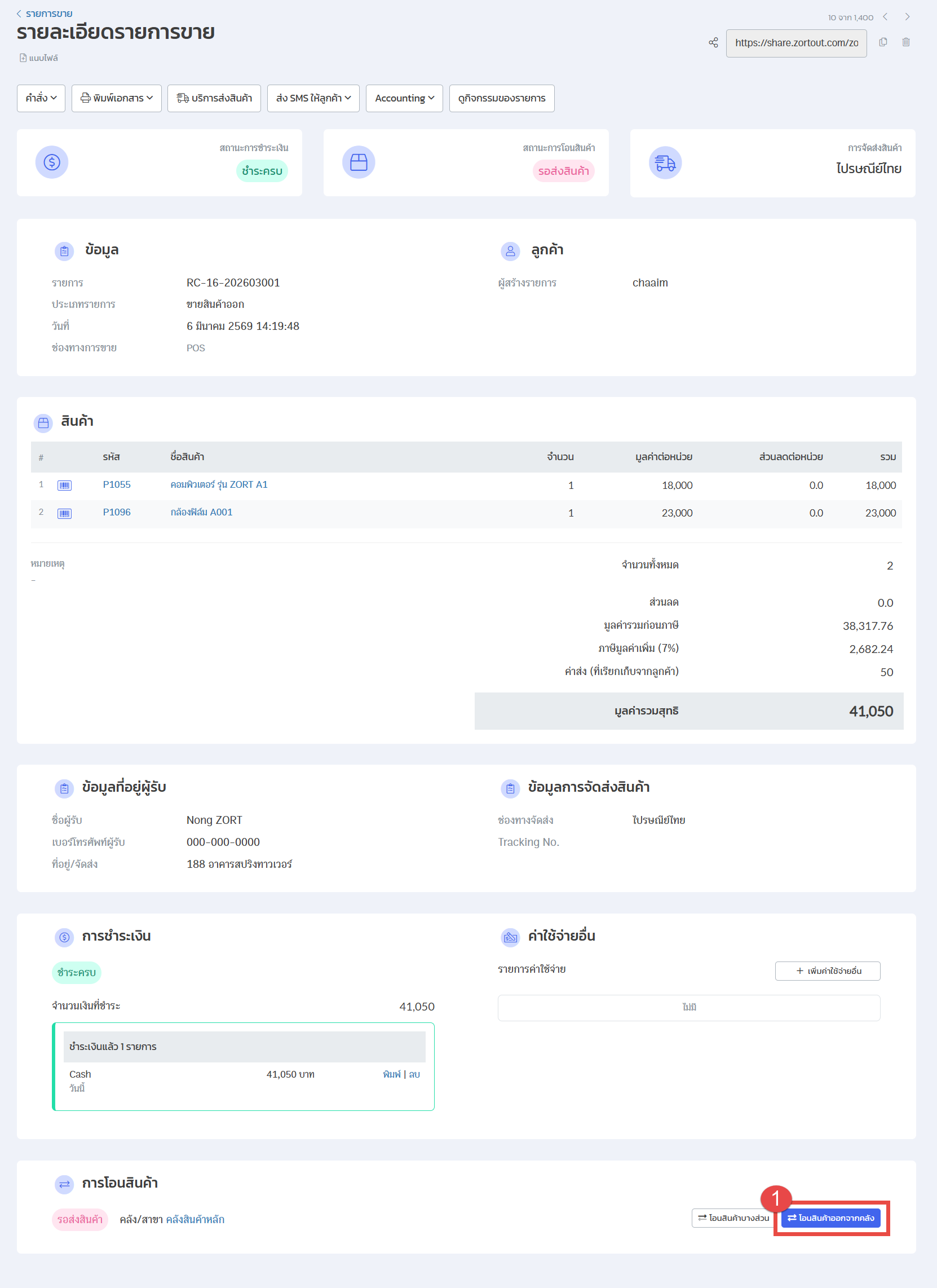
1. เมื่อผู้ใช้งานส่งสินค้าเรียบร้อยแล้ว ให้คลิกที่ปุ่ม“โอนสินค้าออกจากคลัง”
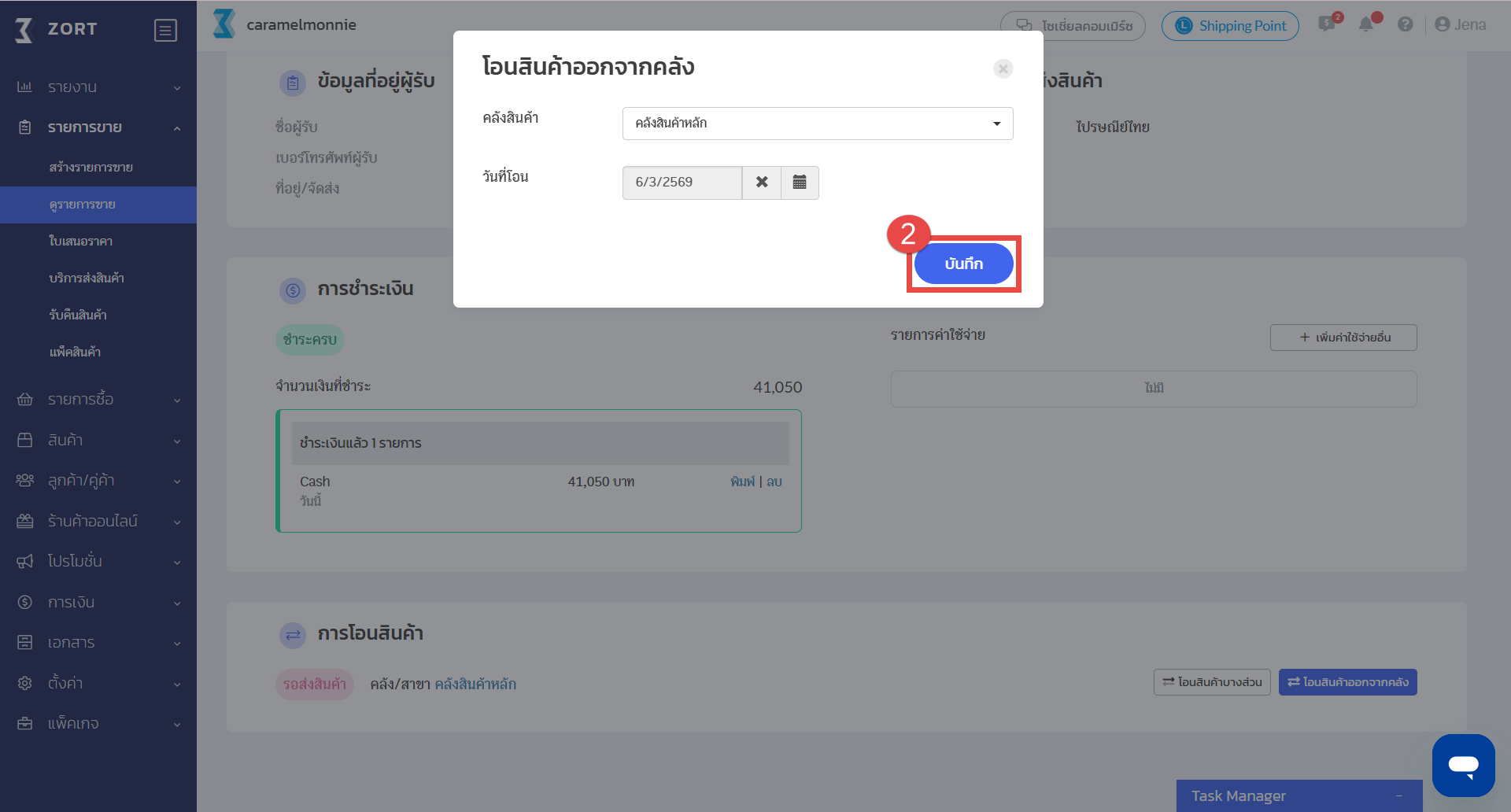
2. กดปุ่ม “บันทึก”
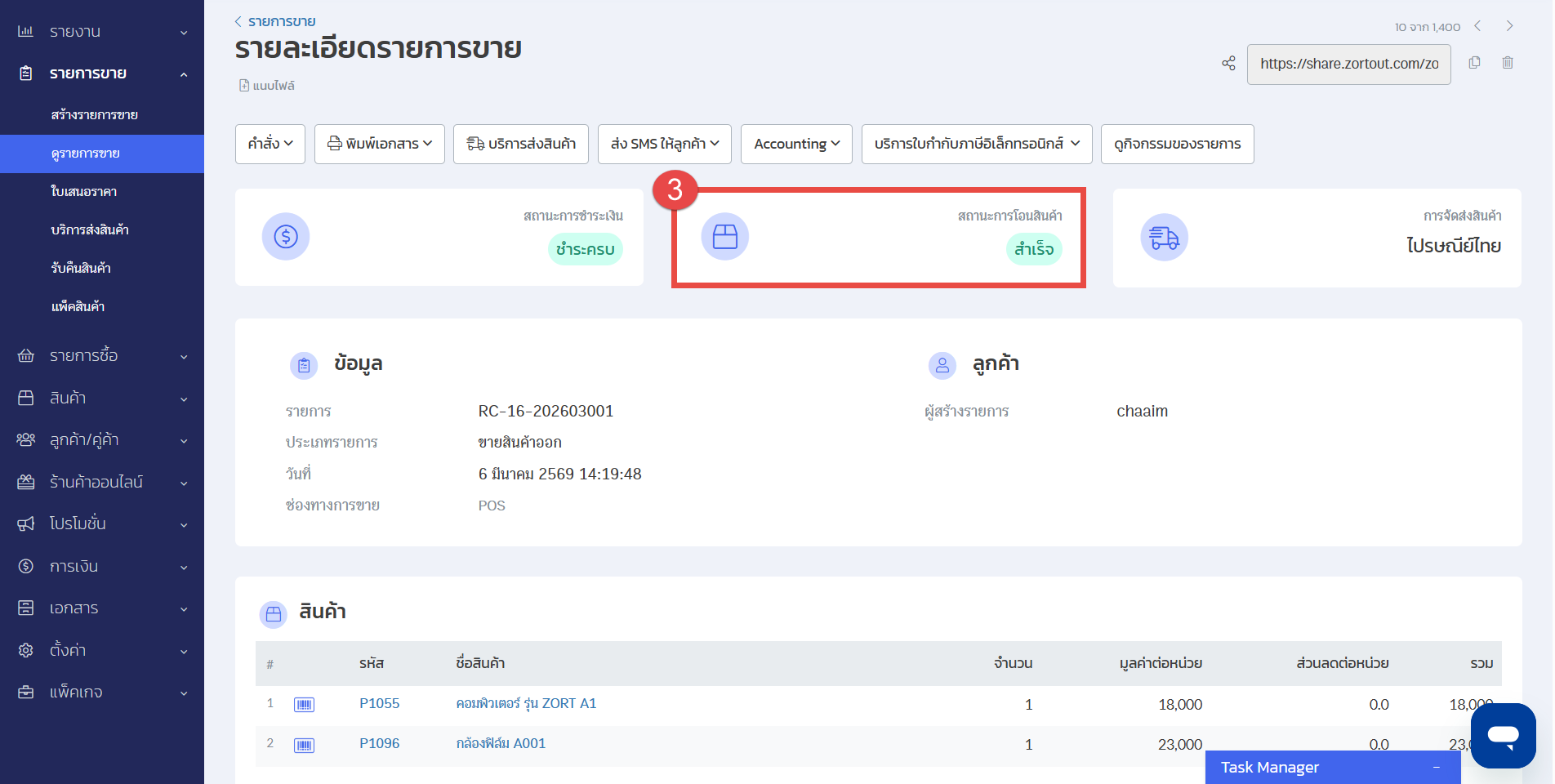
3. ระบบจะเปลี่ยนสถานะรายการขายจาก “รอส่ง” เป็น “สำเร็จ” ให้ตามตัวอย่าง
B. วิธีการเปลี่ยนสถานะรายการขายเป็น“สำเร็จ” บน POS
1. ไปที่เมนู“ประวัติการขาย”
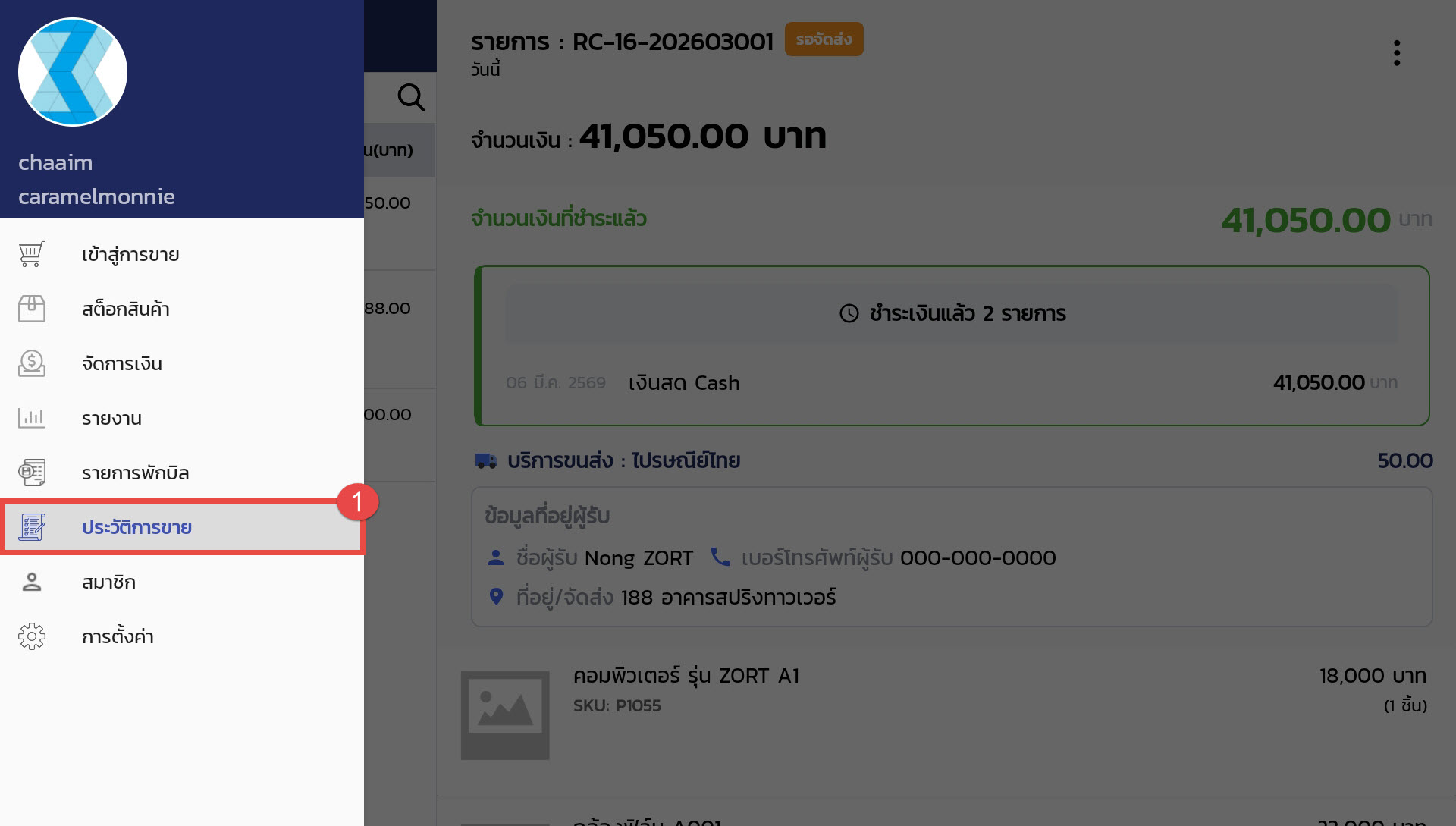
2. เลือกรายการขายที่ต้องการ
3. กดที่ปุ่มจุดสามจุดด้านบนขวามือ
4. เลือกหัวข้อ“ข้อมูลจัดส่ง”
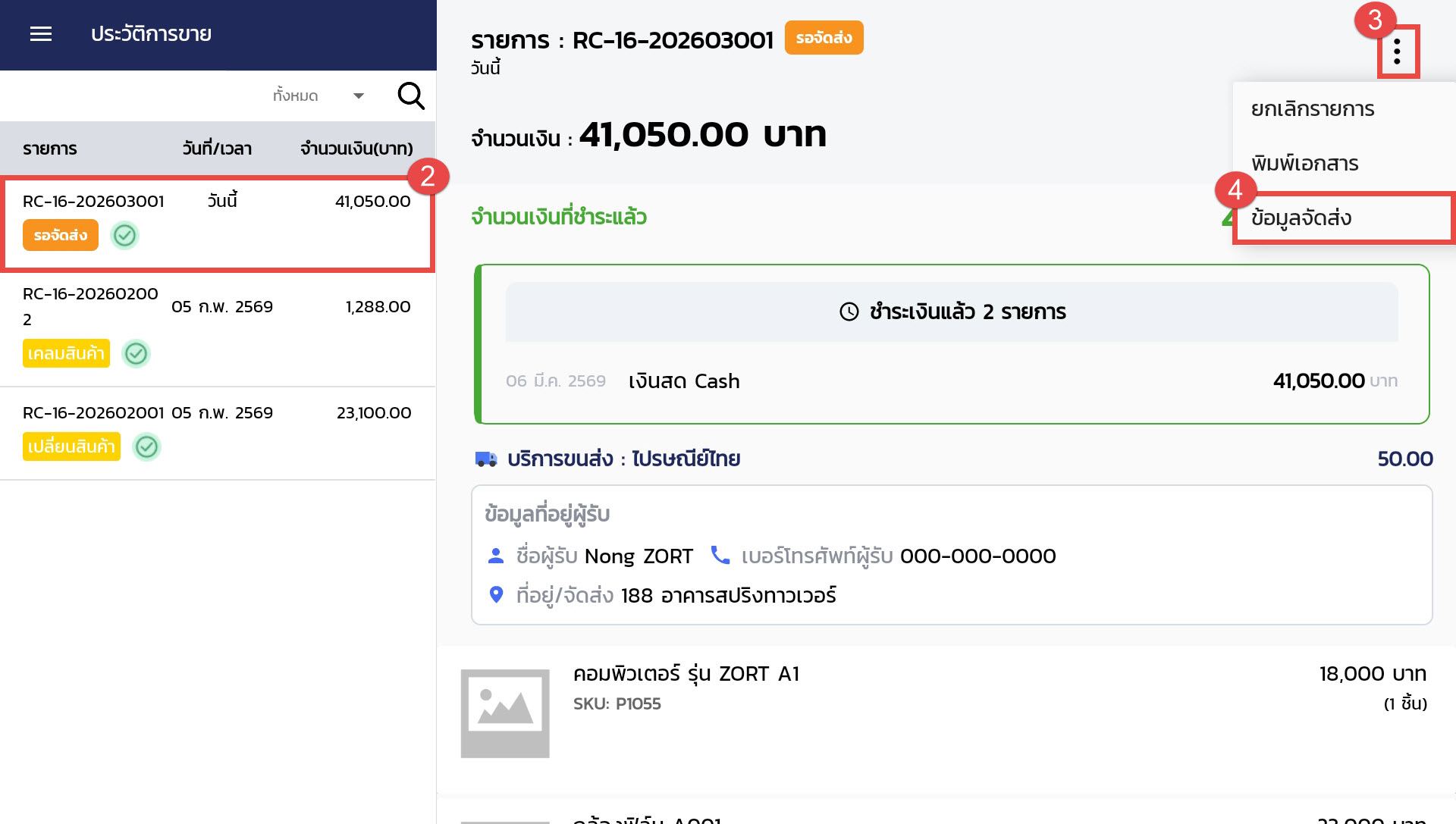
5. กดปุ่ม “จัดส่งสำเร็จ”
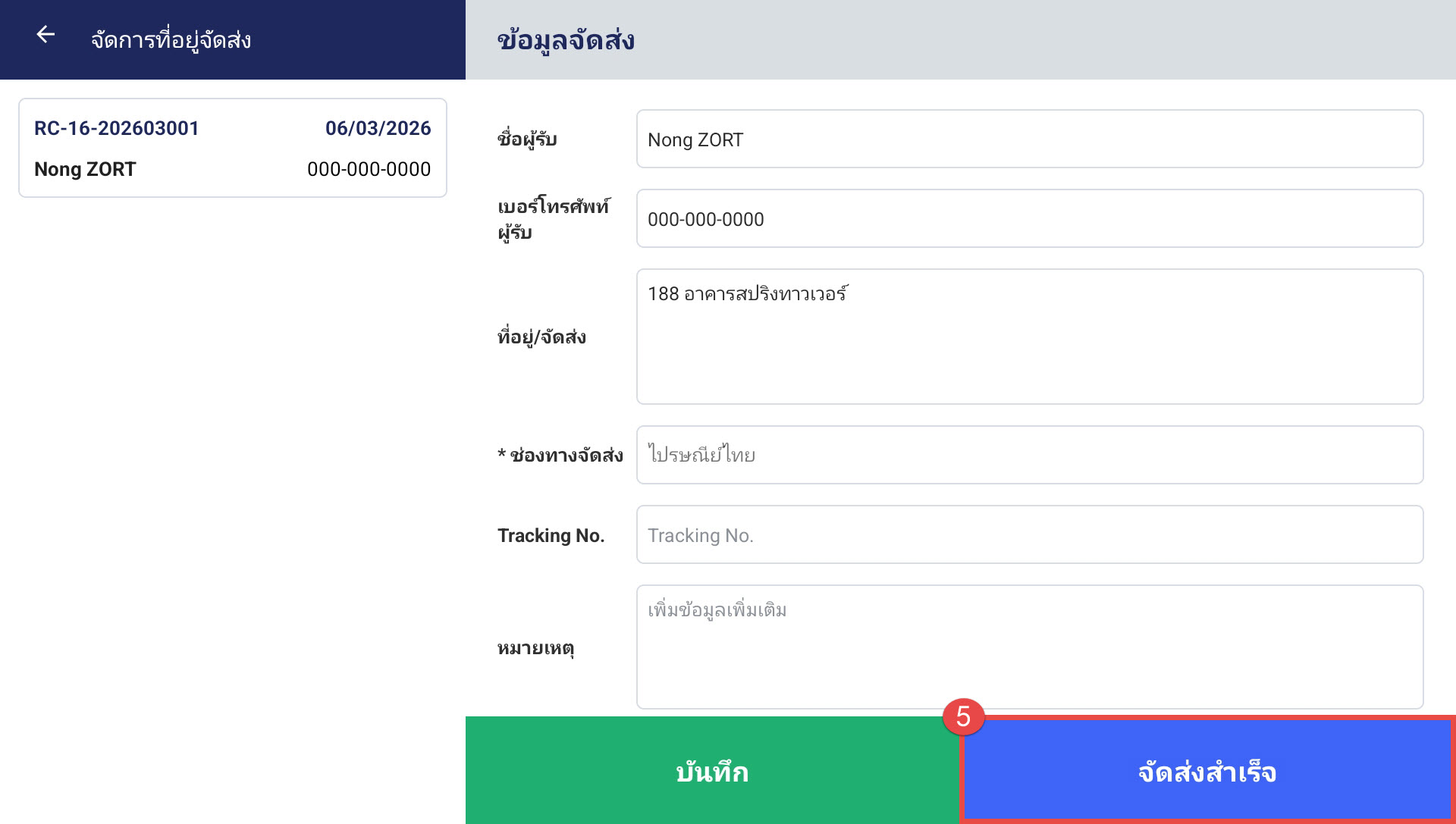
6. จากนั้นกดปุ่ม “ยืนยันการจัดส่ง”
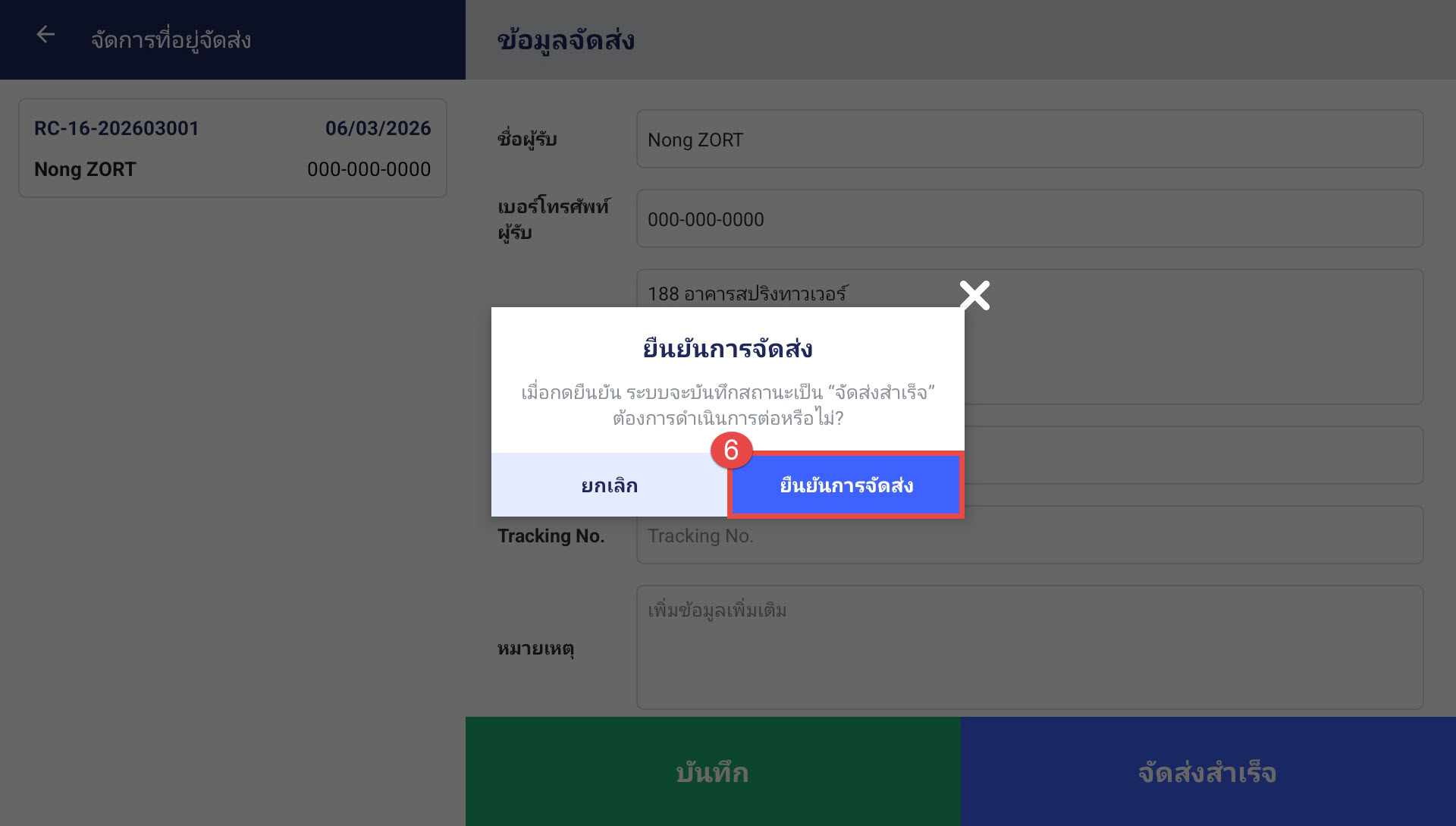
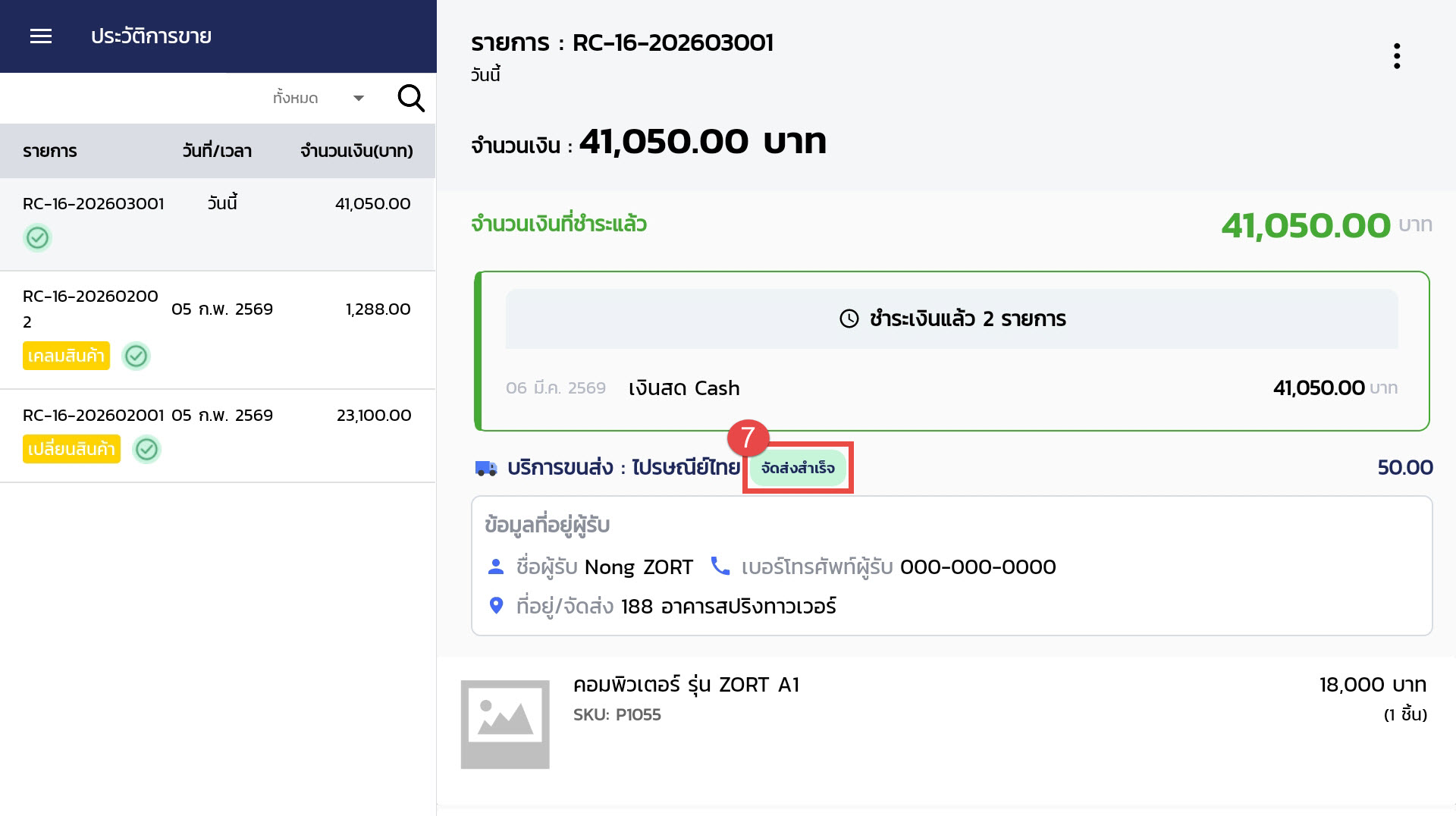
7. ระบบจะเปลี่ยนสถานะรายการขายจาก “รอโอน” เป็น “สำเร็จ” ให้ตามตัวอย่าง
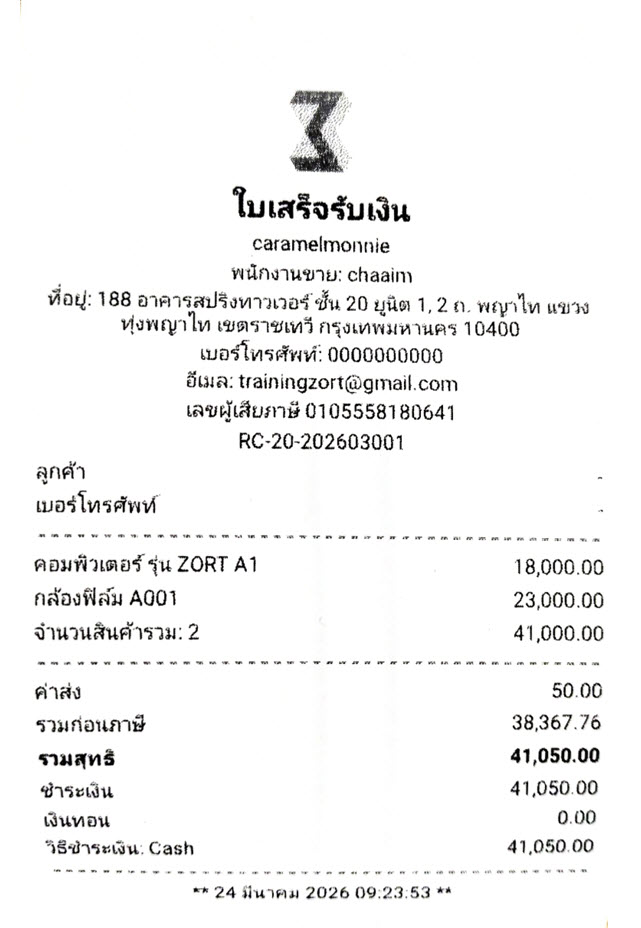
ตัวอย่างใบเสร็จรับเงิน
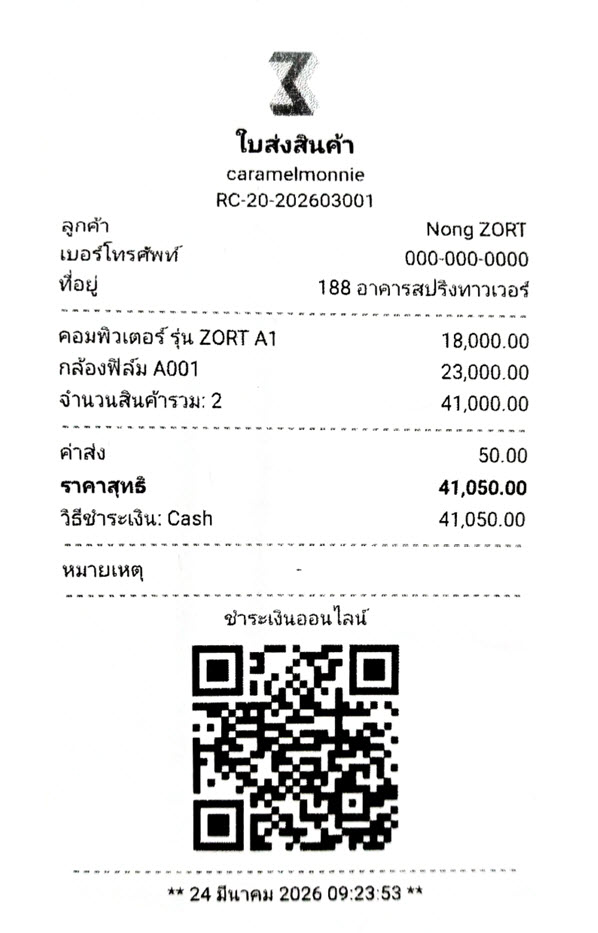
ตัวอย่างใบส่งสินค้า
กรณีผู้ซื้อยังไม่ได้ชำระเงินหรือวางมัดจำไว้ ผู้ซื้อสามารถชำระเงินผ่าน QR Code นี้ได้
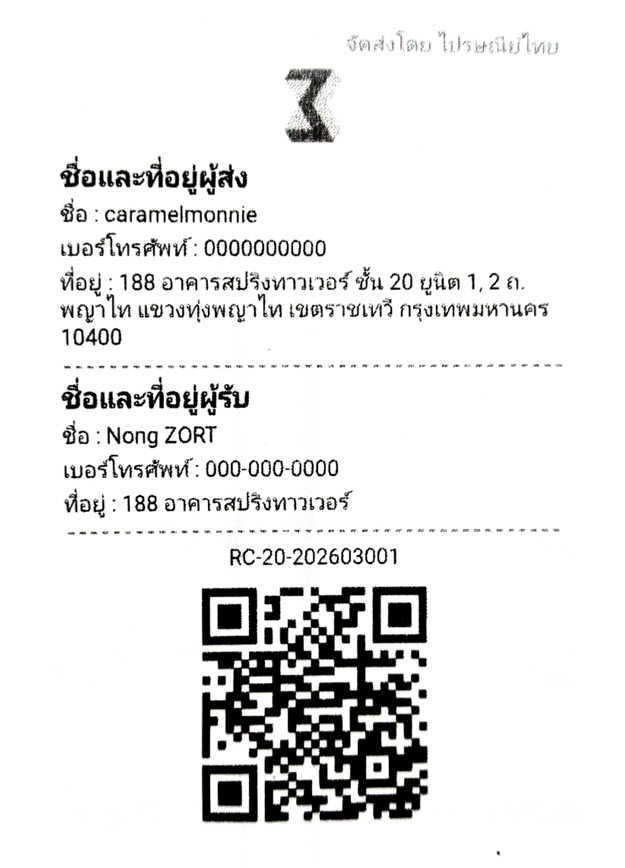
ตัวอย่างใบแปะจดหมาย/กล่อง (กรณ์พิมพ์เอกสารผ่าน App POS)
เมื่อดำเนินการครบทุกขั้นตอนแล้ว ระบบจะบันทึกรายการขายและเตรียมข้อมูลสำหรับการจัดส่งในภายหลังอย่างเป็นระบบ ช่วยให้การทำงานสะดวก รวดเร็ว และตรวจสอบย้อนหลังได้ง่าย
สนใจใช้ระบบจัดการร้านค้าครบวงจร
สอบถามข้อมูลเพิ่มเติม
โทร 02-026-6423
Line: @zort