
การเชื่อมต่อระบบสต็อกสินค้าอย่าง ZORT เข้ากับแพลตฟอร์มอีคอมเมิร์ซอย่าง Shopify เป็นขั้นตอนสำคัญในการบริหารจัดการร้านค้าออนไลน์ให้มีประสิทธิภาพ การตั้งค่าข้อมูลอย่างถูกต้องจะช่วยให้การซิงค์สินค้า คำสั่งซื้อ และสต็อกเป็นไปอย่างอัตโนมัติ ลดความผิดพลาด และเพิ่มความรวดเร็วในการดำเนินงานน สำหรับวิธีการเชื่อมต่อและตั้งค่าสามารถทำได้ตามขั้นตอนต่อไปนี้
วิธีการเชื่อมต่อ ZORT กับ Shopify
1. เข้าสู่ระบบShopify แล้วคลิกที่ชื่อร้านค้ามุมขวาบน
2. เลือกหัวข้อ“Dev Dashboard”
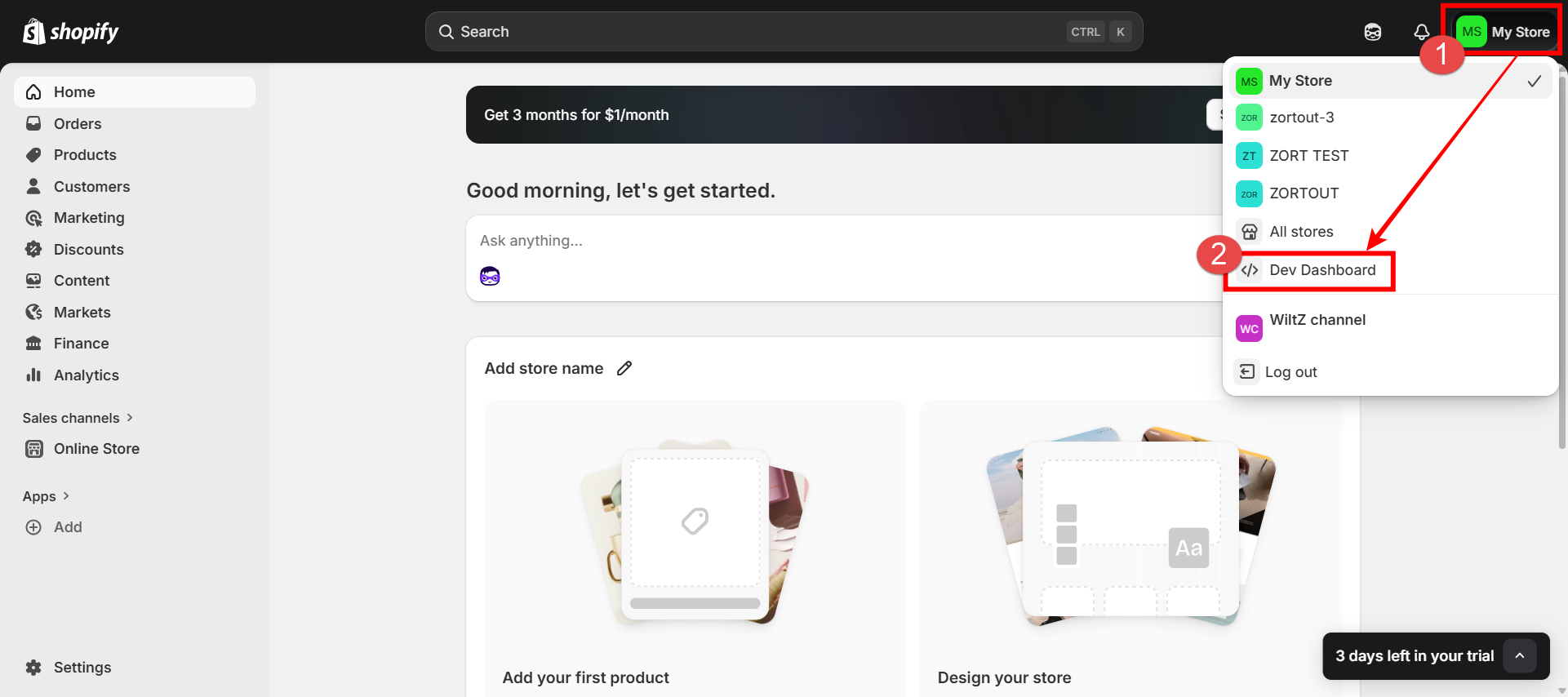
3. ไปที่เมนู“Apps”
4. จากนั้นคลิกที่ปุ่ม“Create app”
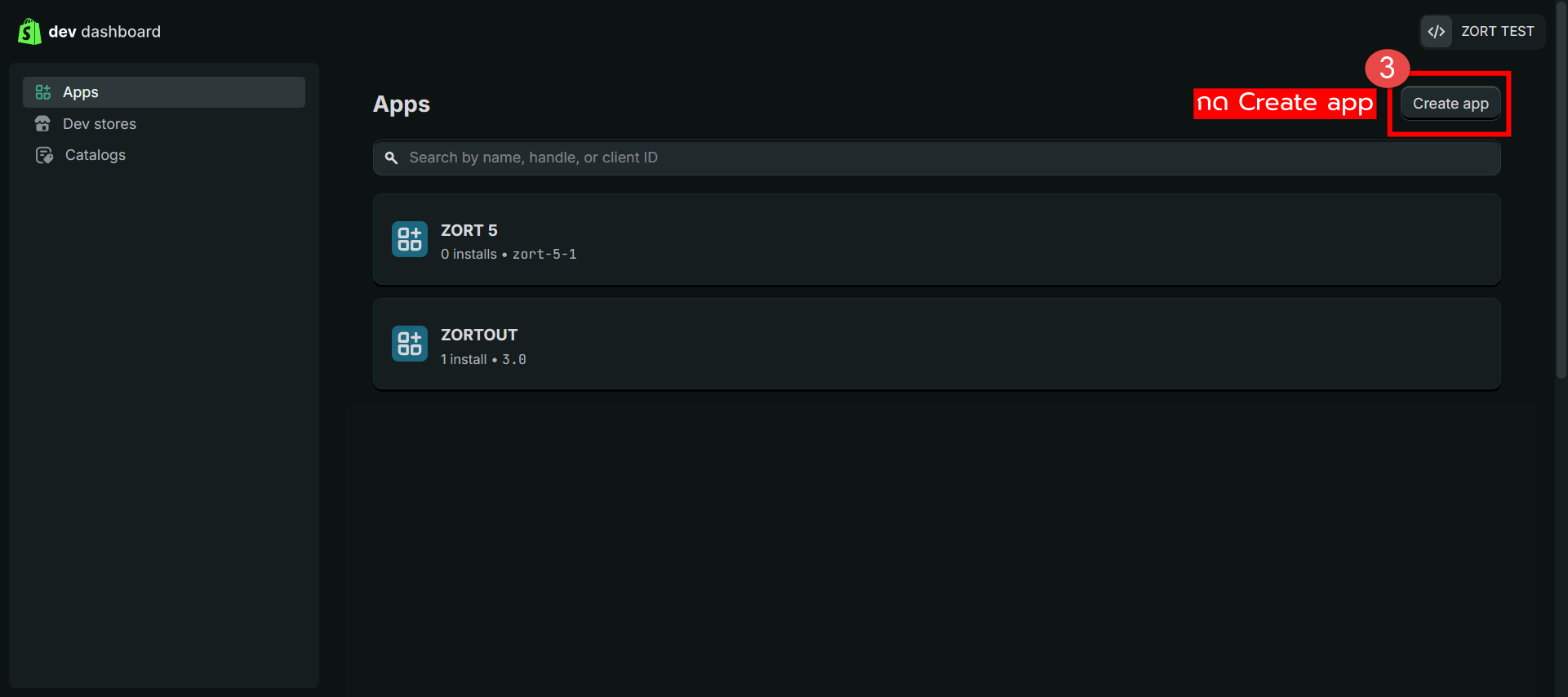
5. ตั้งชื่อApp ที่ต้องการ
6. เมื่อผู้ใช้งานตั้งชื่อเรียบร้อยแล้วให้กดปุ่ม “Create”
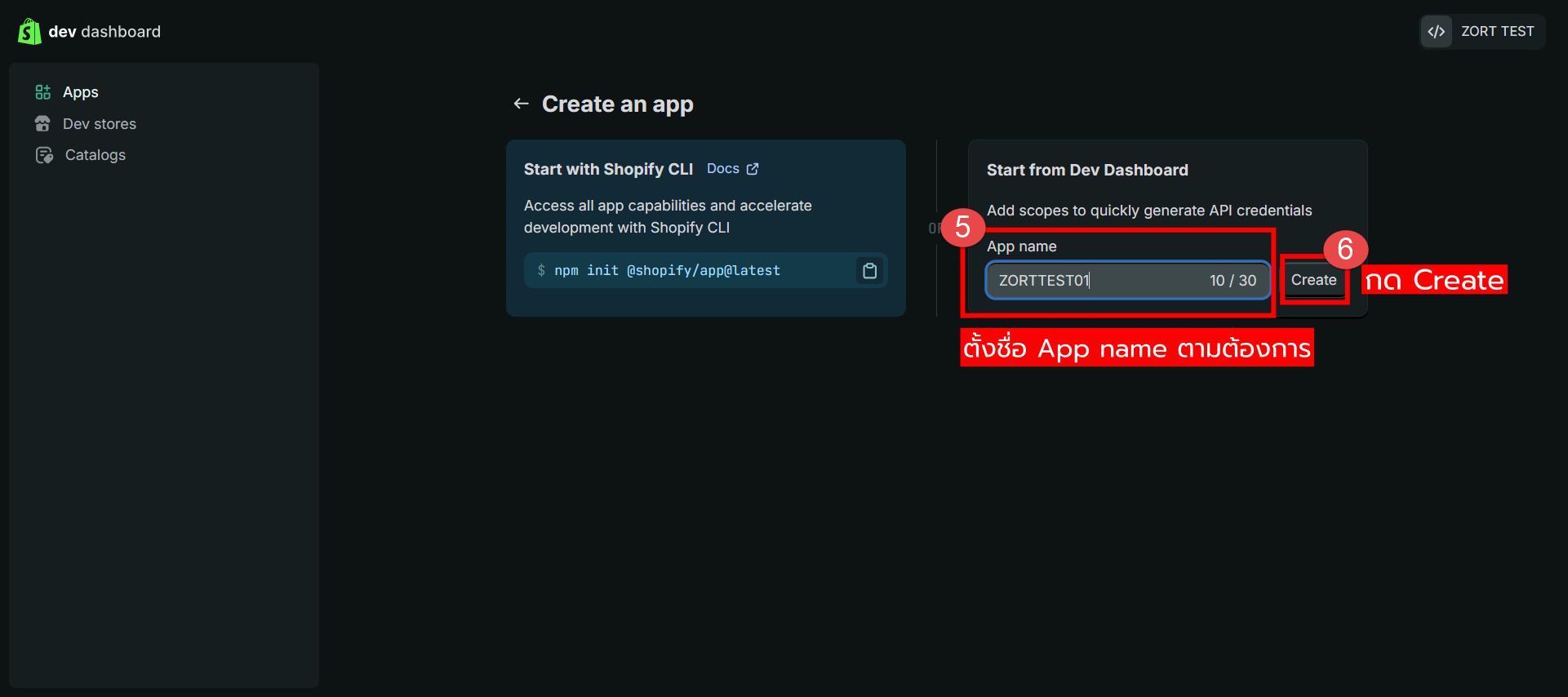
7. กรอก https://zortout.com/ ในช่อง “App URL”
8. จากนั้นที่หัวข้อ “Access” กดปุ่ม “Select scopes” เพื่อตั้งค่าสิทธิ์ต่าง ๆ โดยให้ผู้ใช้งานต้องติ๊กเลือกทุกหัวข้อ
9.เมื่อผู้ใช้งานตั้งค่าเรียบร้อยแล้ว ให้กดปุ่ม “Release”
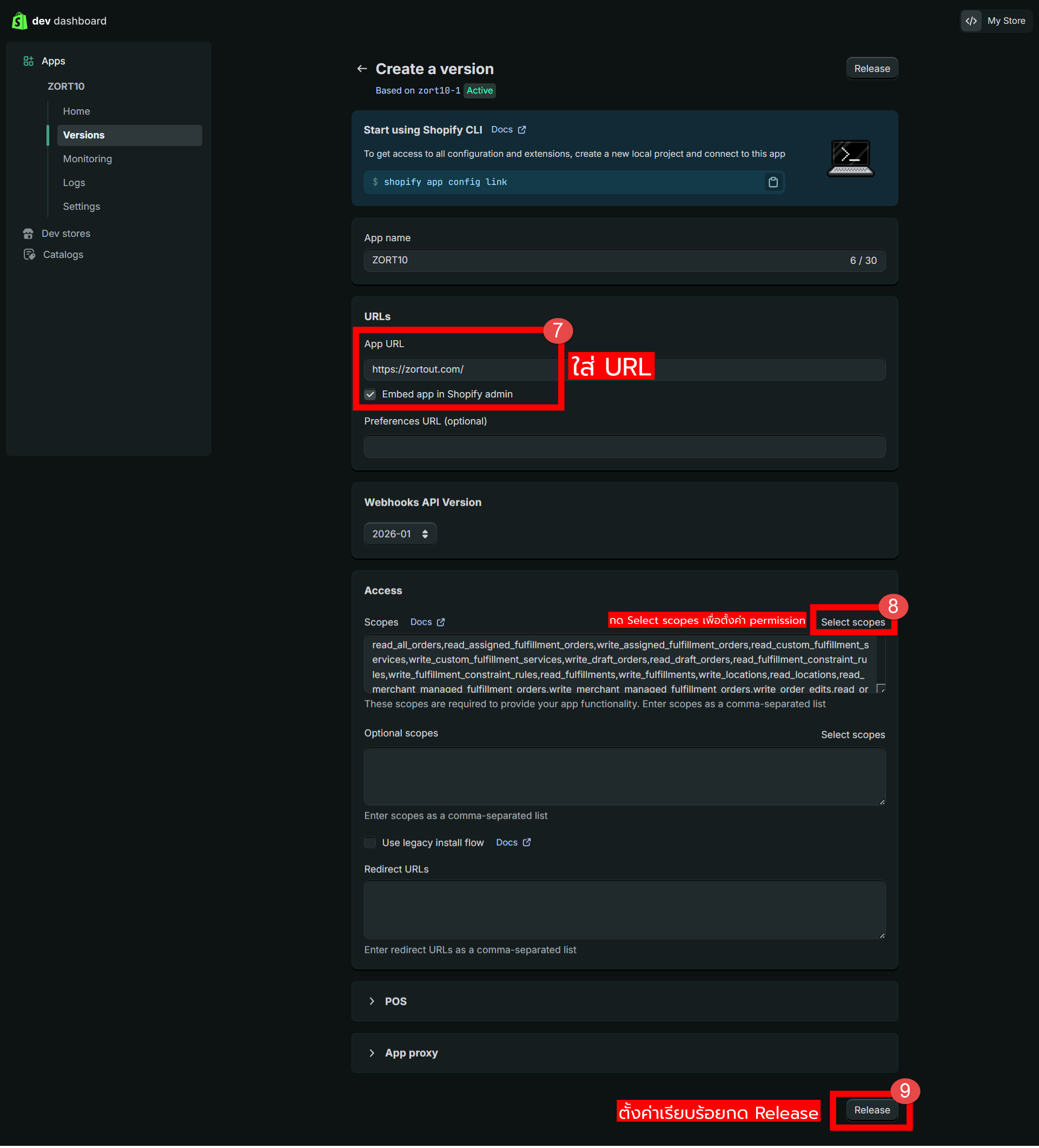
ตัวอย่างหน้าตั้งค่าสิทธิ์ต่าง ๆ ในข้อ 8.
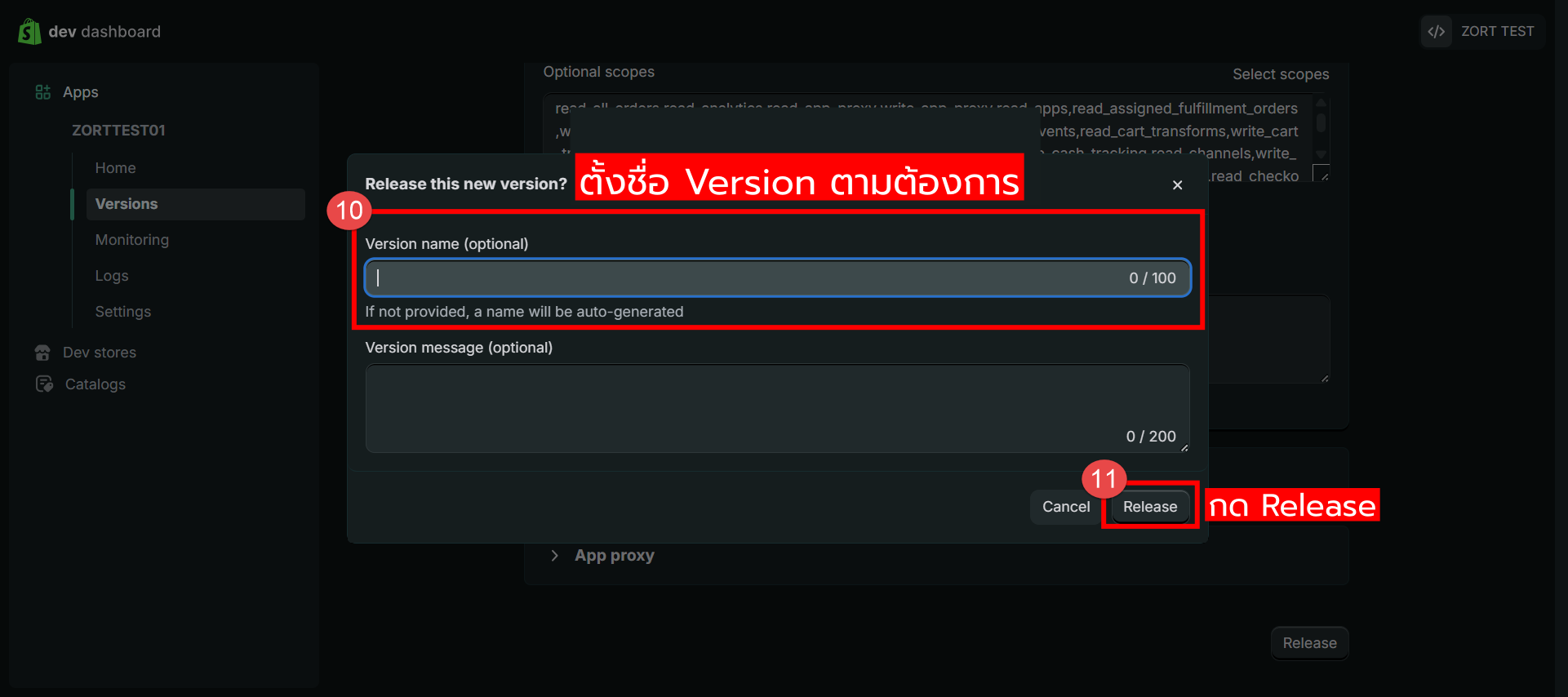
10. ตั้งชื่อVersion ที่ต้องการ
11. หลังจากผู้ใช้งานตั้งชื่อVersionเรียบร้อยแล้ว ให้กดปุ่ม “Release”
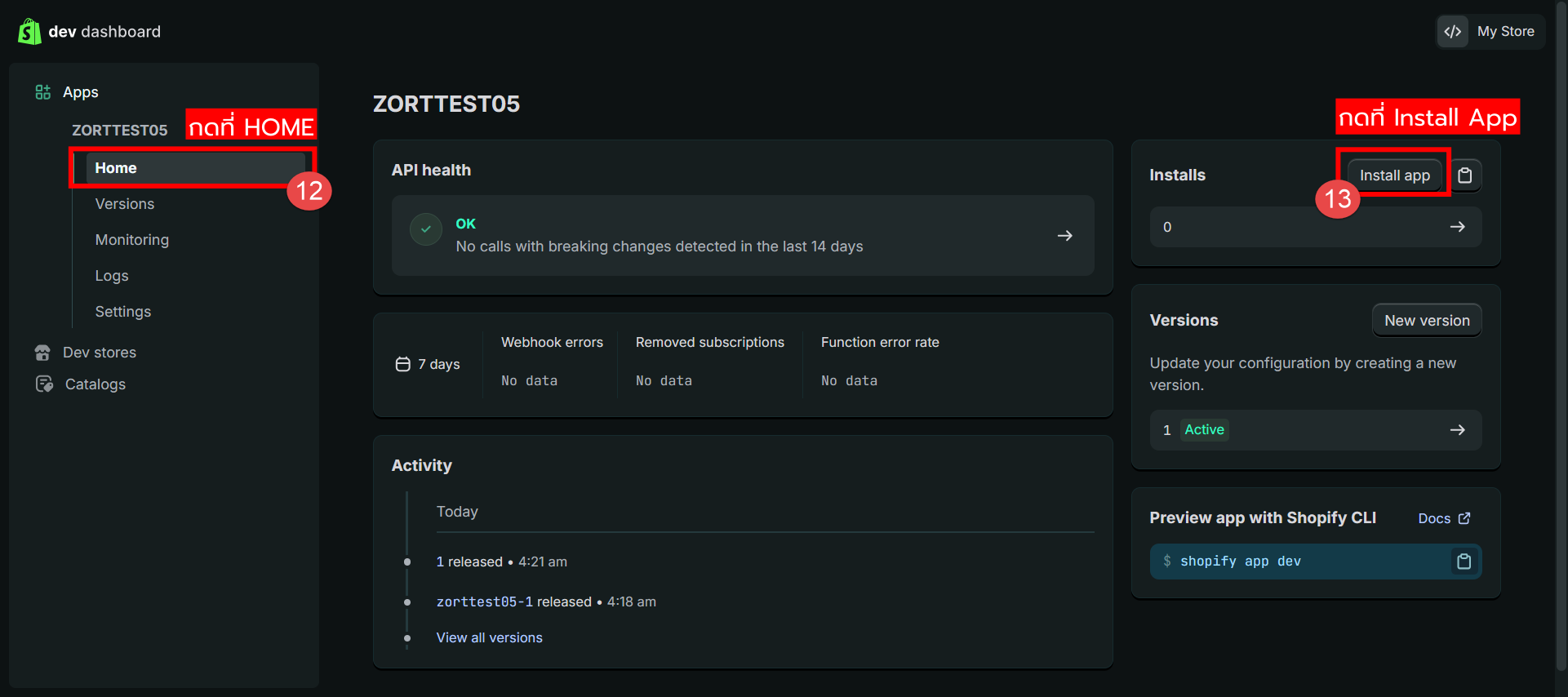
12. จากนั้นไปที่เมนู “Home”
13. กดปุ่ม “Install app”
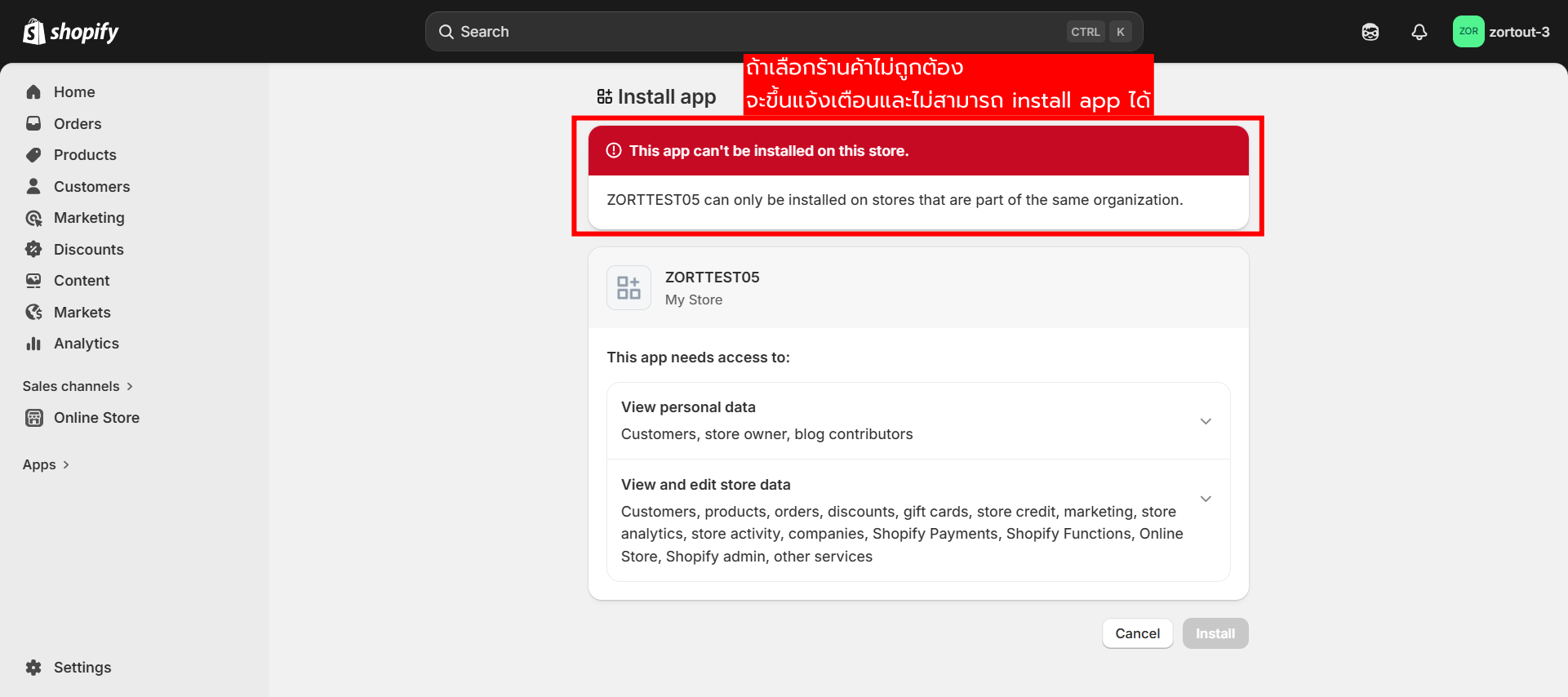
14. เลือกร้านค้าที่สร้าง App ไว้
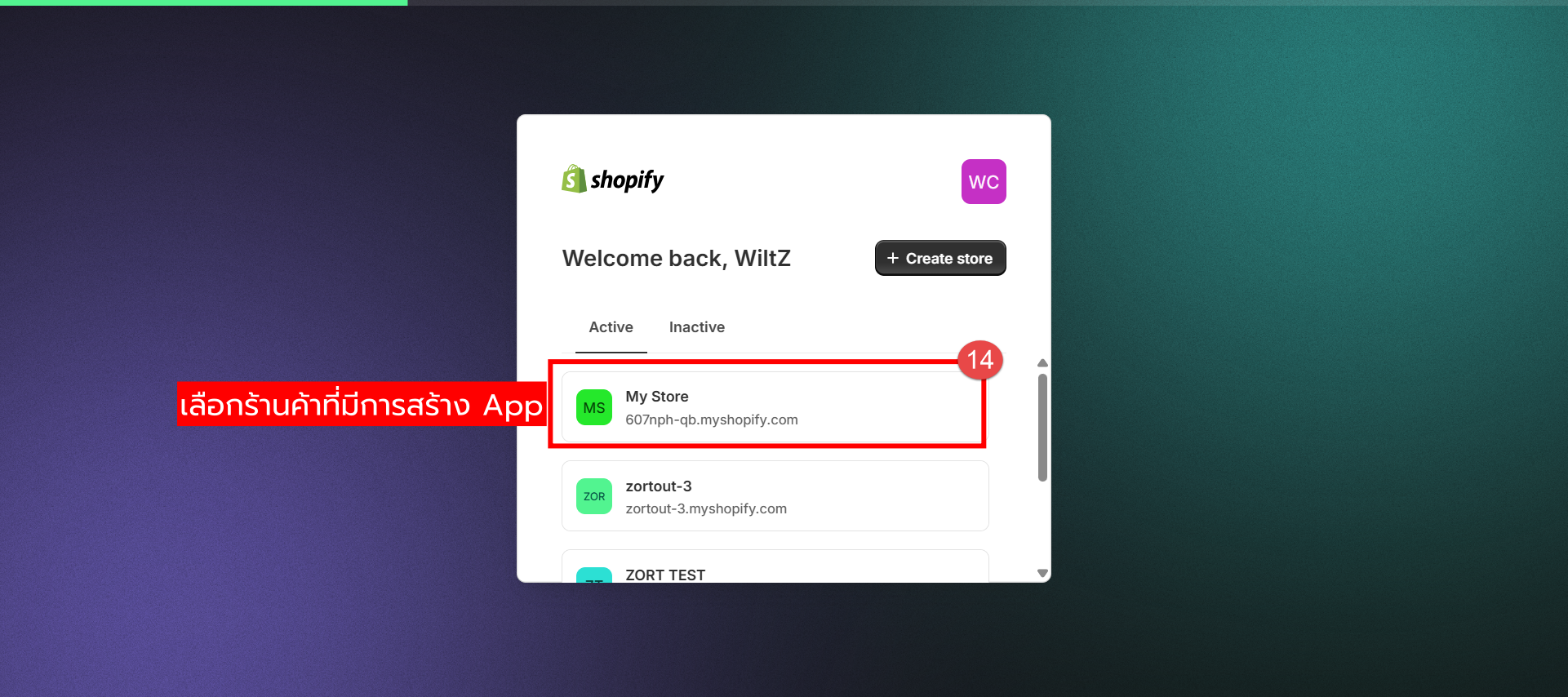
หมายเหตุ : กรณีผู้ใช้งานเลือกร้านค้าไม่ถูกต้องระบบจะขึ้น Pop–up แจ้งเตือน และจะไม่สามารถกด Install app ได้
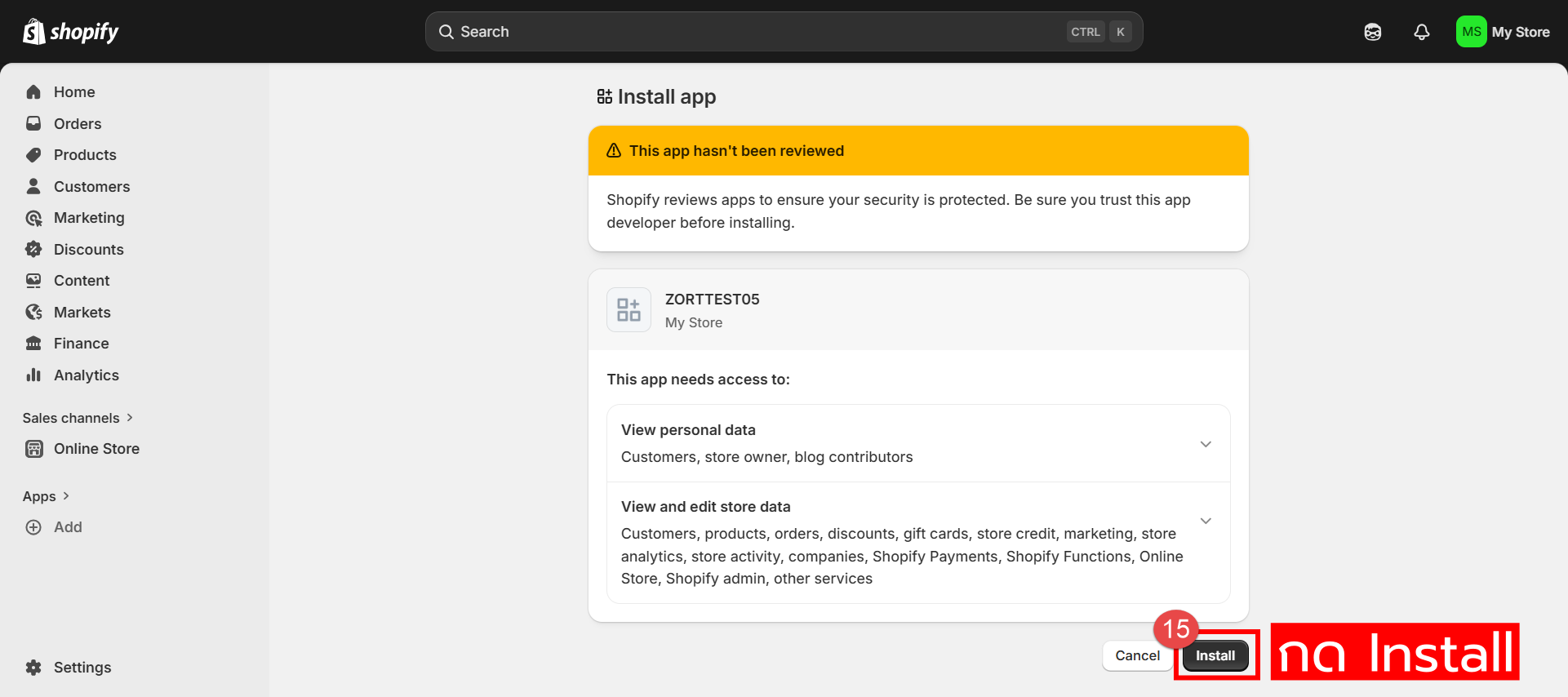
15. เมื่อระบบจะกลับมาที่ร้านค้า ให้ผู้ใช้งานกดปุ่ม “Install app”
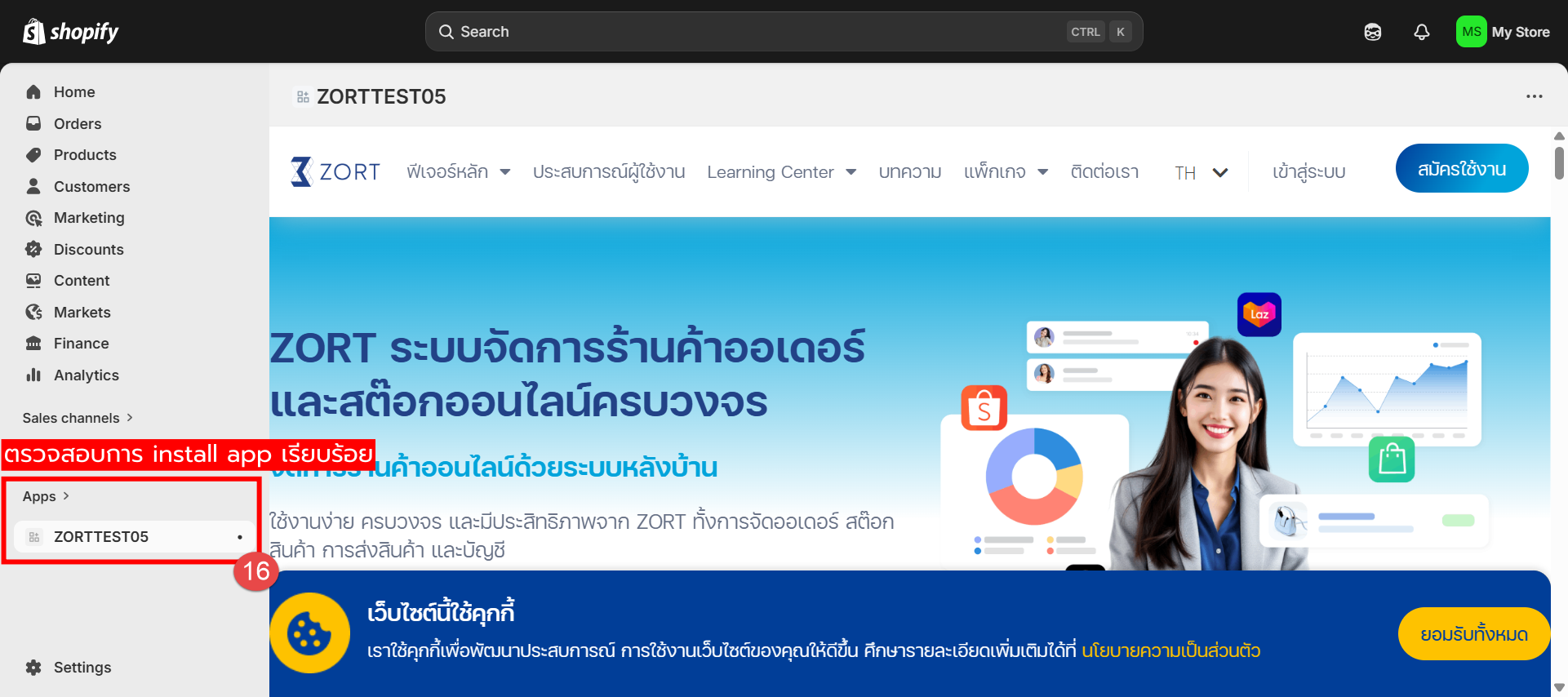
16. หลังจาก Install app เรียบร้อยแล้ว ระบบจะแสดง App บริเวณเมนูทางด้านซ้าย
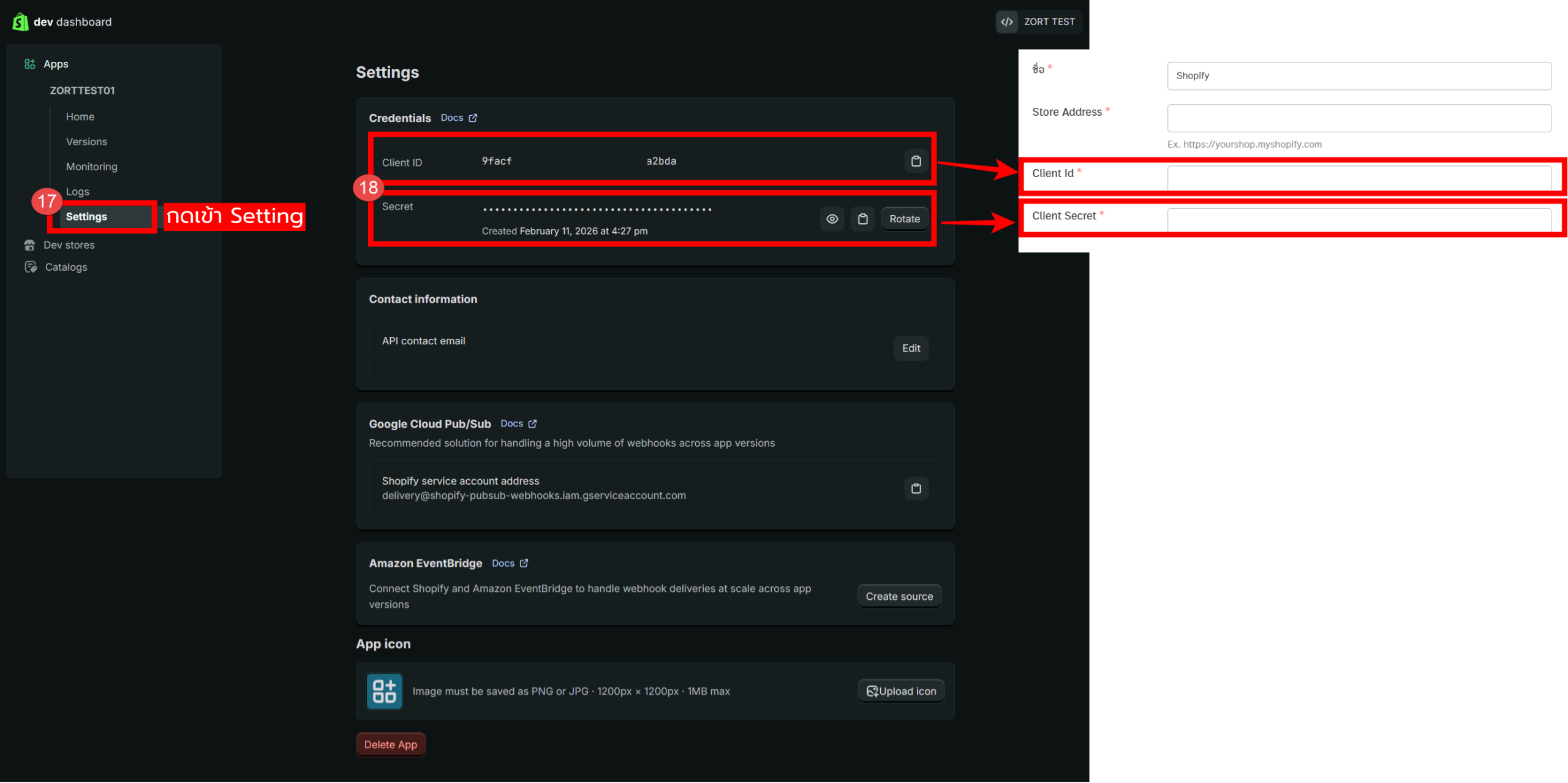
17. จากนั้นให้ผู้ใช้งานกลับไปที่หน้า DEV Dashboard เพื่อนำ Key มากรอกที่ระบบ ZORT โดยให้ผู้ใช้งานไปที่เมนู“Setting”
18. กด Copy “Client ID” และ “Secret” เพื่อนำไปกรอกที่ระบบ ZORT
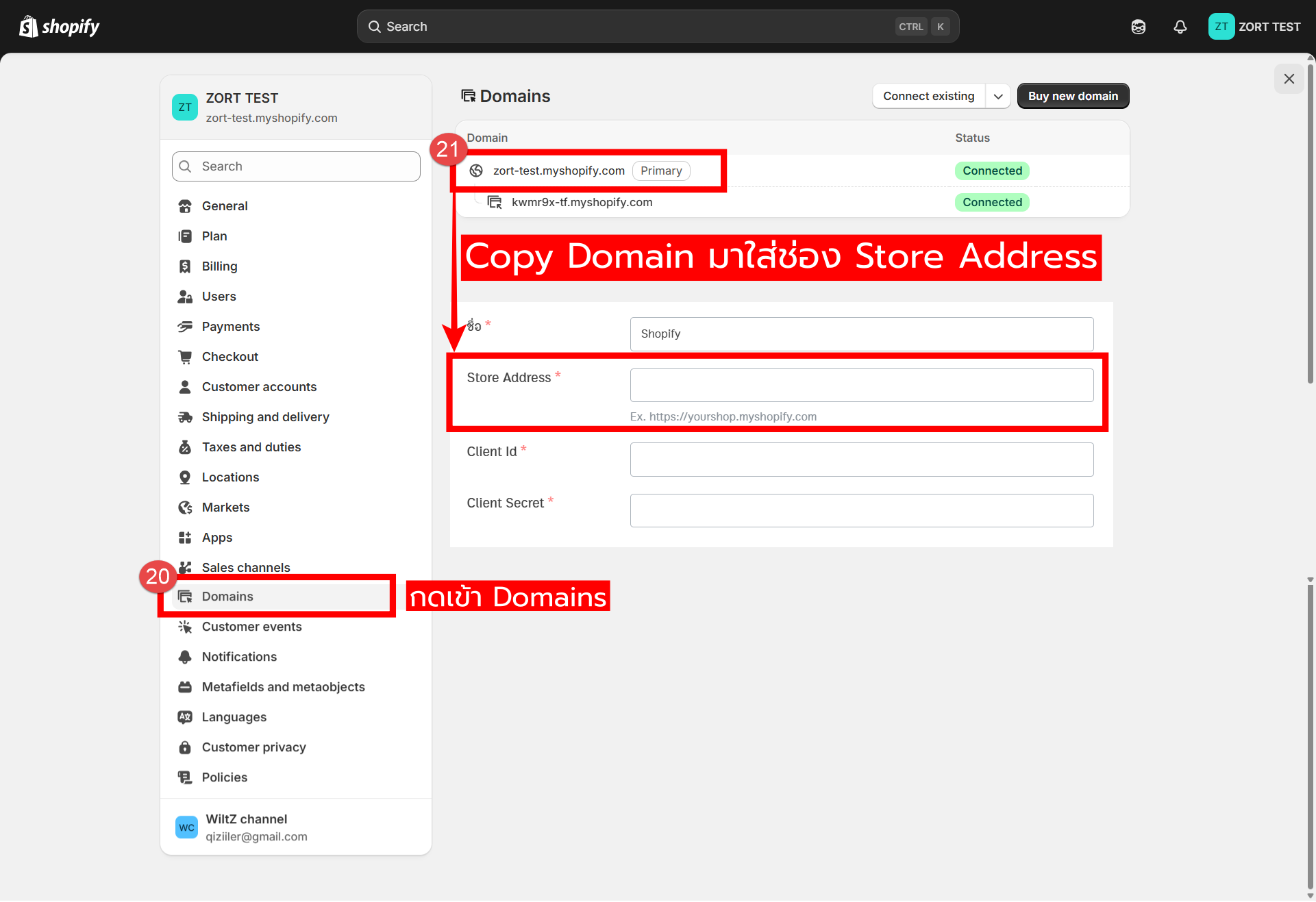
20. ไปที่หัวข้อ“Domains”
21. กดCopy ชื่อ Domain ของร้านค้า (แนะนำใช้ชื่อที่เป็น .Shopify เพื่อนำไปกรอกที่ ZORT)
22. หลังจากผู้ใช้งานนำ Key มากรอกที่ระบบ ZORT เรียบร้อยแล้ว ให้กดปุ่ม “Verify”
หมายเหตุ :
- โปรดระมัดระวังในการตั้งชื่อช่องทางนี้ เนื่องจากผู้ใช้งานจะไม่สามารถแก้ไขชื่อช่องทางได้
- ไม่ควรตั้งชื่อช่องทางซ้ำกับช่องทางที่เชื่อมไว้ก่อนหน้านี้
- แนะนำให้ตั้งชื่อโดยใช้ชื่อแพลตฟอร์มนำหน้าแล้วตามด้วยชื่อร้านค้า เช่น Shopee AAA เป็นต้น

ขั้นตอนการตั้งค่า ZORT กับ Shopify
1. ไปที่หัวข้อ “รายละเอียดการตั้งค่า” กดปุ่ม “แก้ไข”
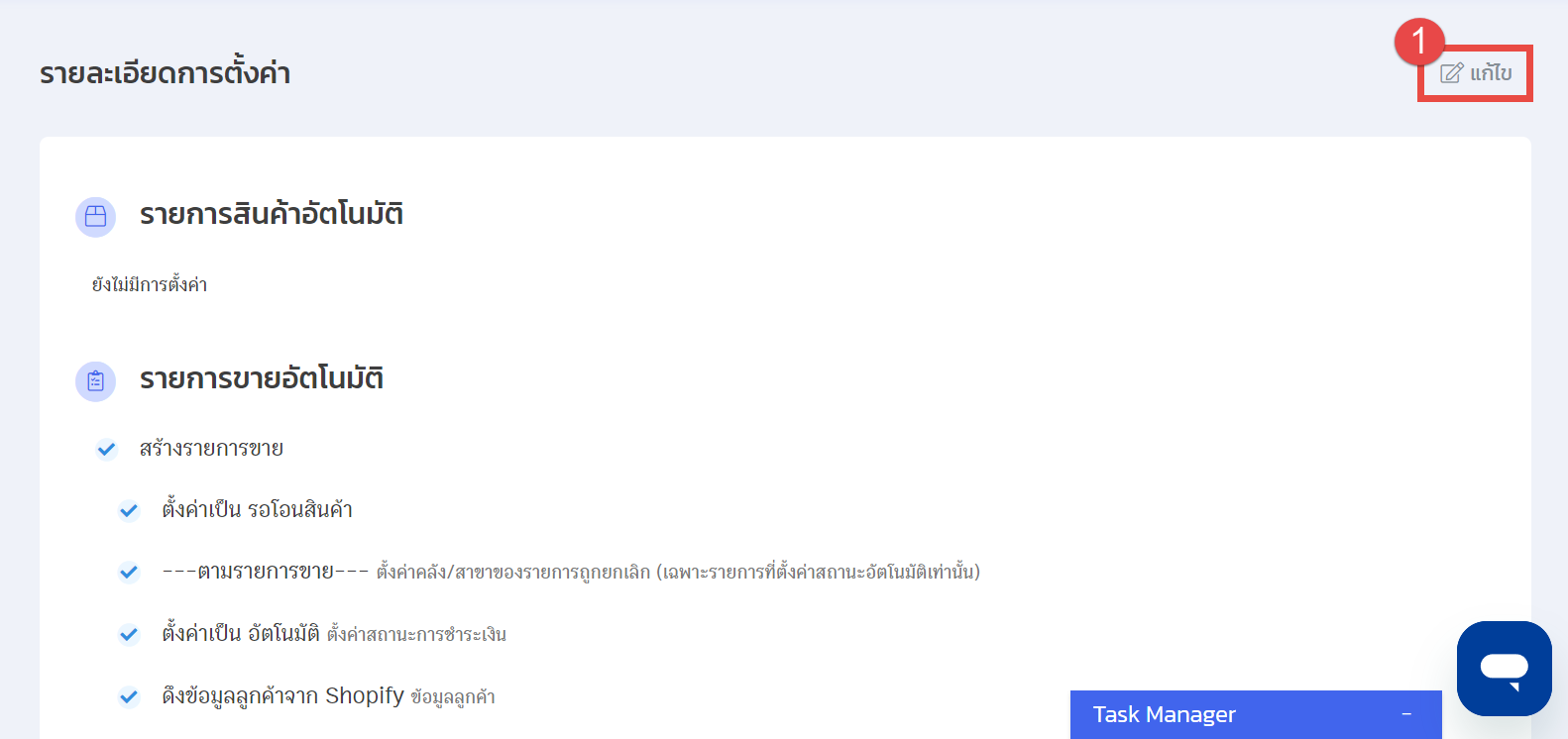
2. ระบบจะแสดงรายละเอียดการตั้งค่าขึ้นมาให้
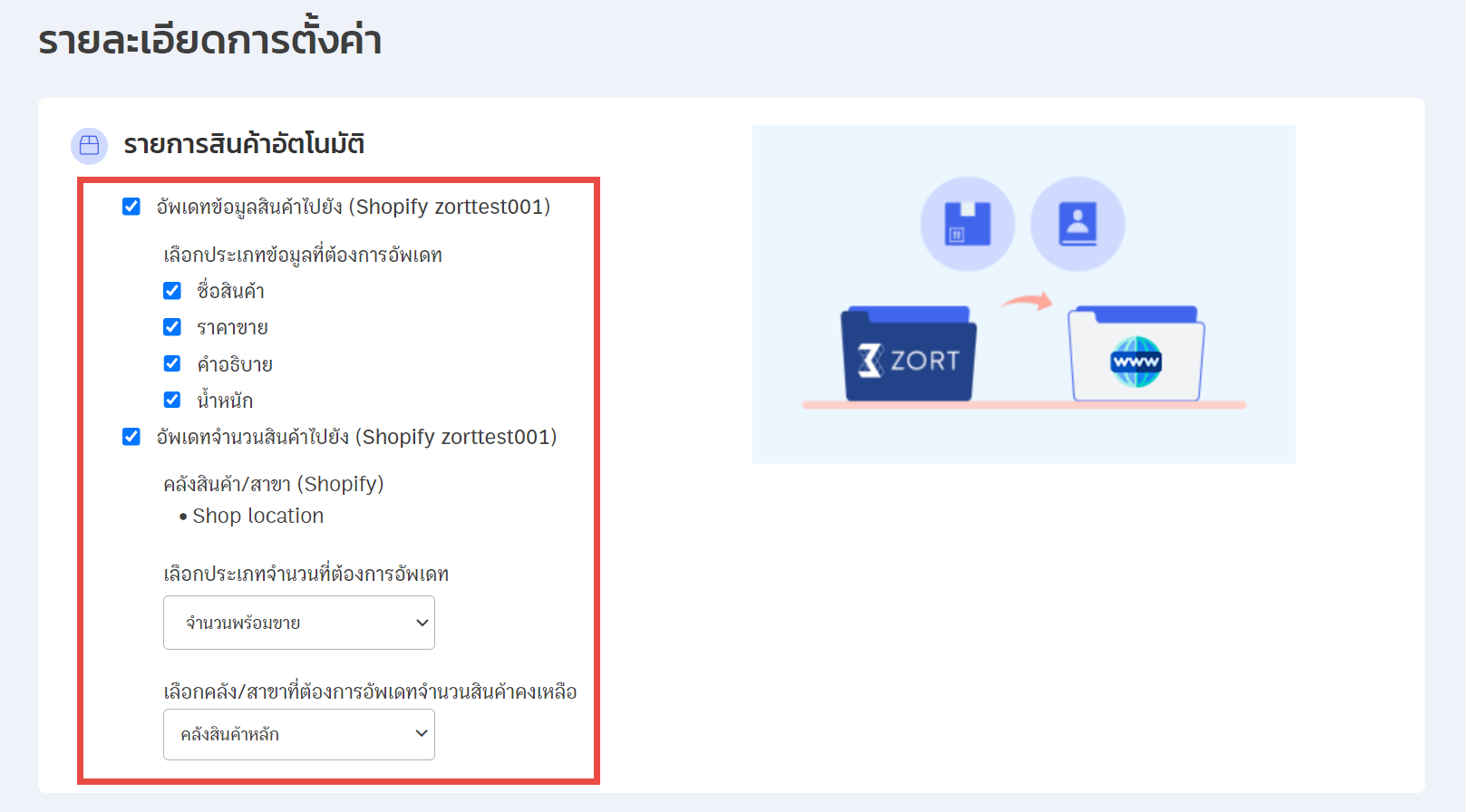
การตั้งค่าการส่งข้อมูลสินค้าจาก ZORT ไปที่ Shopify สามารถตั้งค่าได้ดังนี้
1) อัพเดทข้อมูลสินค้าไป Shopify
การส่งข้อมูลสินค้า ได้เเก่ ชื่อสินค้า ราคาขาย รายละเอียดสินค้า น้ำหนัก เมื่อมีการเปลี่ยนเเปลงข้อมูลดังกล่าวบนระบบ ZORT
2) อัพเดทจำนวนไป Shopify
การส่งจำนวนสินค้าไปยังระบบ Shopify เมื่อจำนวนสินค้าบนระบบ ZORT มีการเปลี่ยนเเปลง
- เลือกประเภทจำนวนที่ต้องการอัพเดท: การส่งจำนวนสินค้านั้น จะสามารถเลือกได้ว่าจะส่งจำนวนสต็อกคงเหลือ หรือสต็อกพร้อมขายขึ้นไป
- เลือกคลัง/ สาขาที่ต้องการอัพเดทจำนวนสินค้า สามารถเลือกได้ว่าจะนำสต็อกจากคลังสินค้าใดขึ้นไปแสดงบนแพลตฟอร์ม
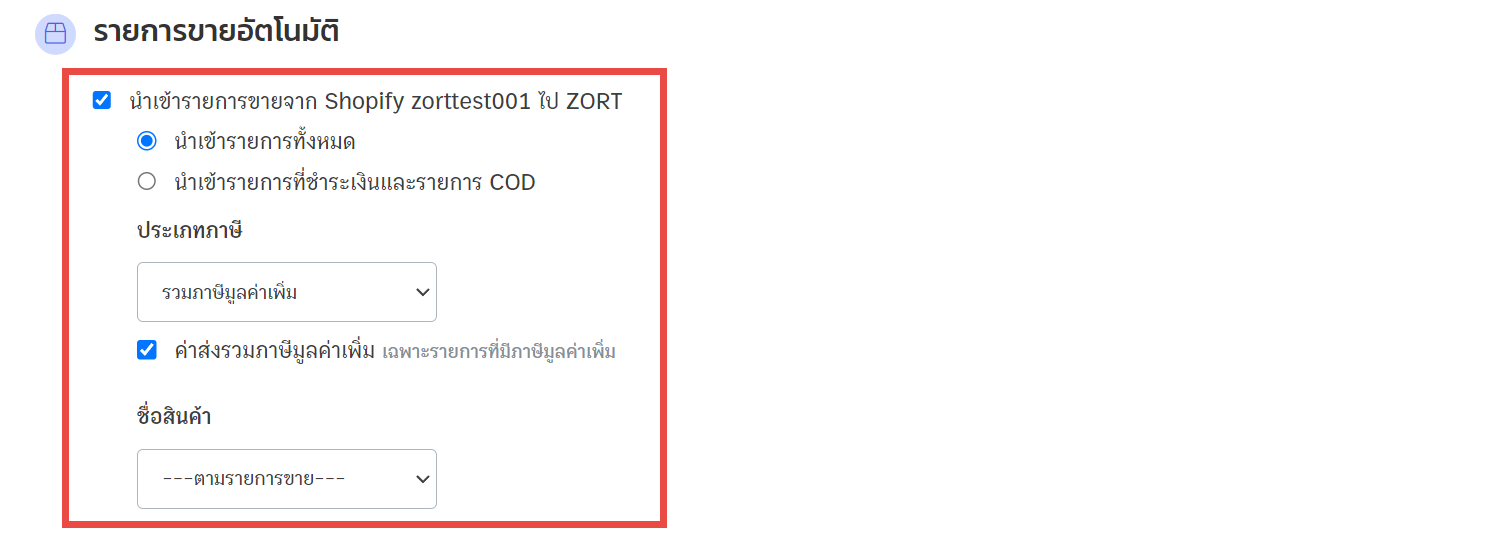
สำหรับการตั้งค่าสถานะรายการขายที่มาจากระบบ Shopify สามารถตั้งค่าสถานะได้ ดังนี้
1) นำเข้ารายการขายจาก shopify สามารถเลือกนำเข้ารายการทั้งหมดเพื่อให้การตัดสต็อกใน ZORT และ Shopify สอดคล้องกัน หรือเลือกนำเข้ารายการที่ชำระเงินและรายการ COD ได้
- ประเภทภาษี สามารถเลือกตามรายการขายจากแพลตฟอร์ม หรือรวมภาษีมูลค่าเพิ่มได้ หากมีค่าส่งรวมภาษีมูลค่าเพิ่มร้านค้าสามารถติ๊กที่ช่องเพื่อเปิดใช้งาน
- ชื่อสินค้า สามารถเลือกใช้เป็นชื่อตามรายการขายของแพลตฟอร์ม หรือชื่อสินค้าใน ZORT ได้
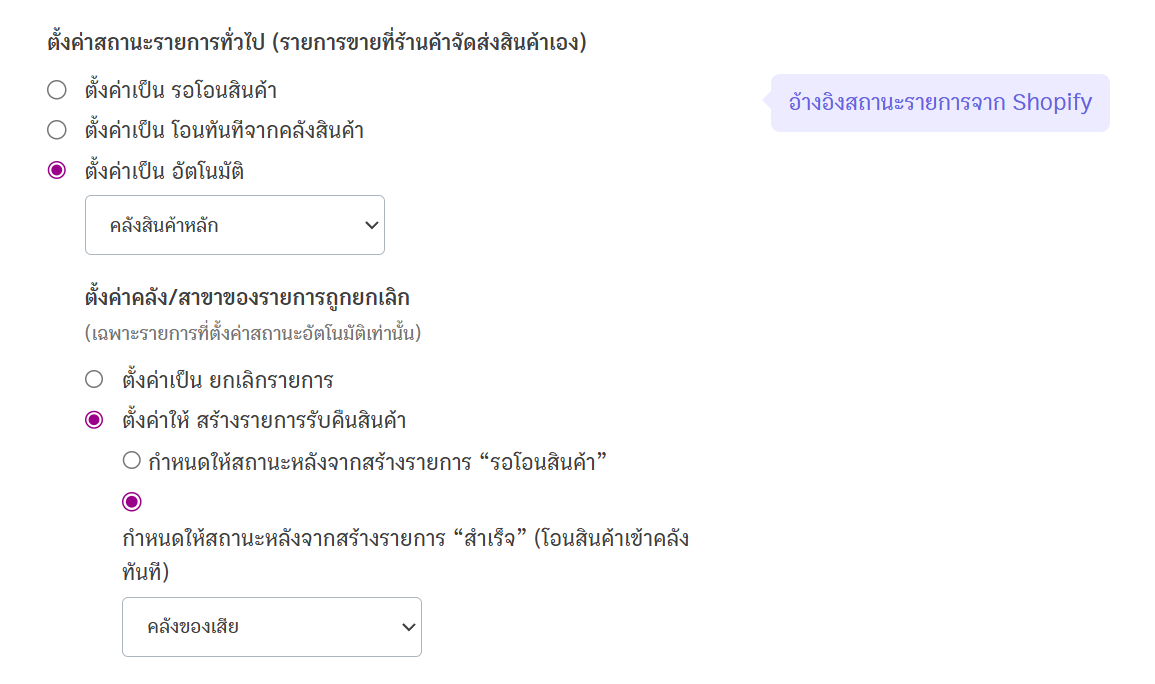
1) ตั้งค่าสถานะรายการทั่วไป เมื่อรายการขายจาก Shopify ถูกดึงมาที่ระบบ ZORT สถานะรายการสามารถตั้งค่าได้ ดังนี้
- ตั้งค่าเป็นรอโอนสินค้า: รายการขายจะมีสถานะเป็น “รอโอน” ทางร้านจะต้องมาเปลี่ยนสถานะรายการขายที่ระบบ ZORT อีกครั้งด้วยตนเอง
- ตั้งค่าเป็นโอนทันทีจากคลังสินค้า : สถานะรายการขายที่เข้าใน ZORT จะเปลี่ยนสถานะเป็น “สำเร็จ” ทันที ถึงแม้ทางร้านค้าจะยังไม่ได้จัดส่งสินค้าออกไปก็ตาม
- ตั้งค่าเป็นอัตโนมัติ : สถานะรายการขายจะอ้างอิงจาก shopify เช่น เมื่อมีการกดเรียกขนส่ง จะเปลี่ยนสถานะจาก “รอโอน” เป็น “รอส่ง” อัตโนมัติ ทำให้ทางร้านค้าไม่ต้องปรับสถานะเอง
คลัง/สาขาของรายการถูกยกเลิก (เฉพาะรายการที่ตั้งค่าสถานะอัตโนมัติเท่านั้น)
เมื่อรายการขายถูกยกเลิก (ทุกกรณี ) ระบบจะคืนจำนวนสินค้าไปยังคลังที่มีการตั้งค่าไว้ ซึ่งสามารถเลือกตั้งค่าได้ว่าจะให้ระบบยกเลิกรายการอย่างเดียว หรือยกเลิกรายการแล้วสร้างรายการรับคืนสินค้าด้วย
หมายเหตุ : ระบบจะส่ง Tracking No. และ Set as Ship ไป Shopify เมื่อสถานะรายการขายเป็น “รอส่ง”
กรณีผู้ใช้งานเลือกให้ระบบสร้างรายการรับคืนสินค้า จะสามารถตั้งค่าเพิ่มเติมได้ดังนี้
- กำหนดให้สถานะหลังจากสร้างรายการ “รอโอนสินค้า” : เมื่อรายการขายมีการคืนสินค้า ระบบจะสร้างรายการรับคืนสินค้าให้อัตโนมัติ โดยสถานะรายการจะเป็น “รอโอน” เพื่อให้ทางผู้ใช้งานกดโอนสินค้าเข้าคลังด้วยตนเอง
- กำหนดให้สถานะหลังจากสร้างรายการ “สำเร็จ” (โอนสินค้าเข้าคลังทันที) : เมื่อรายการขายมีการคืนสินค้า ระบบจะสร้างรายการรับคืนสินค้าให้อัตโนมัติ โดยสถานะรายการจะเป็น “สำเร็จ” และโอนสินค้ากลับเข้าคลังสินค้าทันที
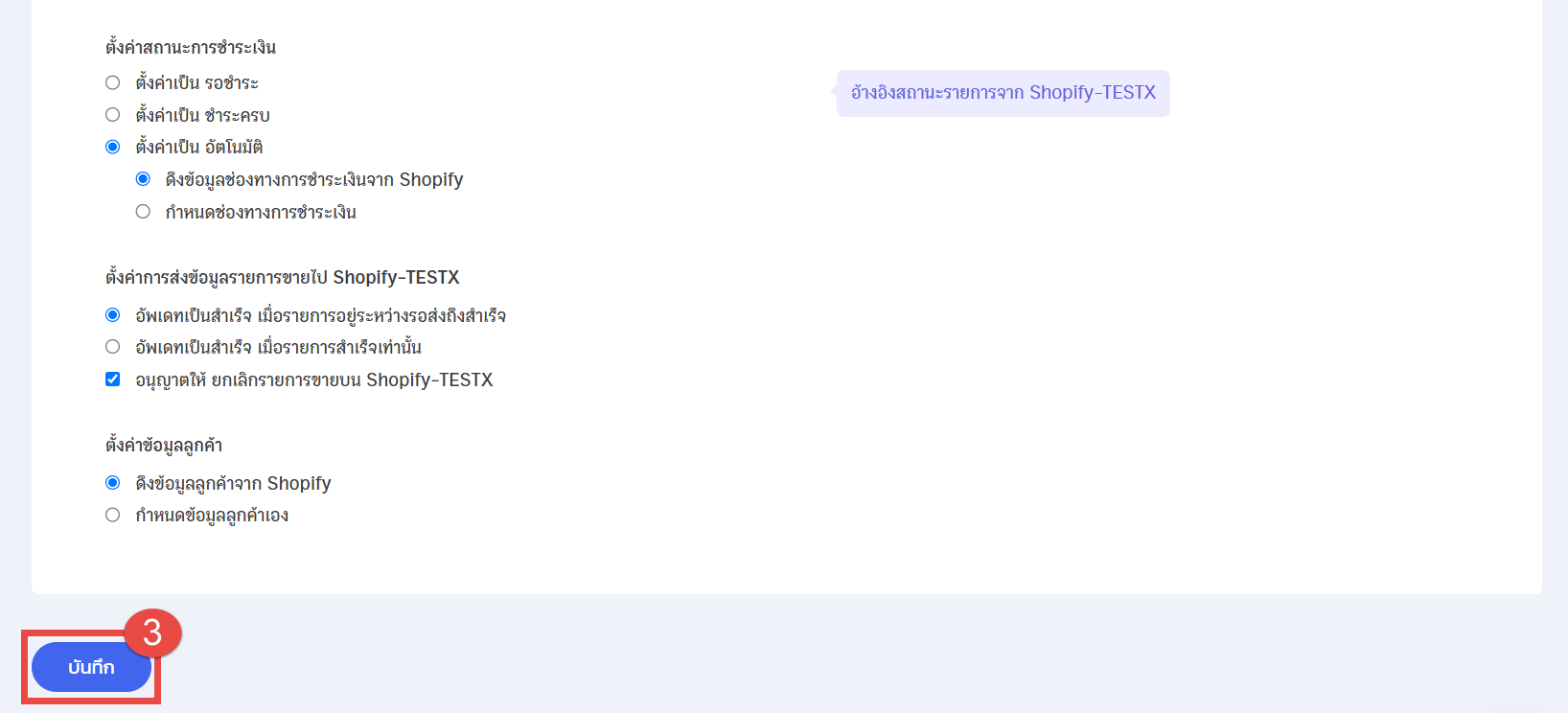
3) ตั้งค่าสถานะการชำระเงินสถานะการชำระเงินของรายการขายที่ลูกค้าชำระเงินผ่านระบบของ Shopify
- ตั้งค่าเป็นรอชำระ : สถานะการชำระเงินของรายการขาย จะเเสดงเป็น “รอชำระ” ซึ่งทางร้านจะต้องมากดเปลี่ยนสถานะรายการชำระเงินที่หน้าระบบ ZORT อีกครั้งด้วยตนเอง
- ตั้งค่าเป็นชำระครบ : สถานะการชำระเงินของรายการขาย จะเเสดงเป็นชำระครบทันที
- ตั้งค่าเป็นอัตโนมัติ : สถานะการชำระเงินจะเปลี่ยนสถานะตาม Shopify เช่น ถ้าลูกค้าชำระเงินเข้ามา สถานะจะเปลี่ยนจาก “รอชำระ” เป็น “ชำระครบ” อัตโนมัติ
ในส่วนของการตั้งค่าการชำระเงิน สามารถเลือกดึงข้อมูลช่องทางการชำระเงินได้ ดังนี้
1) ดึงข้อมูลช่องทางการชำระเงินจาก Shopify ระบบจะดึงช่องทางการชำระเงินใน Shopify เข้ามาใน ZORT ทุกช่องทาง
2) กำหนดช่องทางการชำระเงิน เป็นการกำหนดชื่อช่องทางการชำระเงินจาก Shopify ซึ่งจะเป็น 1 ช่องทางการชำระเงิน/ 1 แพลตฟอร์ม เมื่อระบบดึงข้อมูลเข้ามาจะแสดงชื่อช่องทางตามที่ร้านค้าตั้งค่าเอาไว้
4) ตั้งค่าการส่งข้อมูลรายการขายไปShopify
- อัพเดทเป็นสำเร็จ เมื่อรายการอยู่ระหว่างรอส่งถึงสำเร็จ : ระบบจะส่งสถานะ “สำเร็จ” ไปที่ Shopify เมื่อรายการขายบน ZORT มีสถานะ “รอส่ง”
- อัพเดทเป็นสำเร็จ เมื่อรายการสำเร็จเท่านั้น : ระบบจะส่งสถานะ “สำเร็จ” ไปที่ Shopify เมื่อรายการขายบน ZORT เป็น “สำเร็จ” เท่านั้น
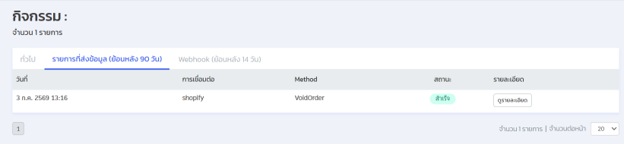
- อนุญาตให้ ยกเลิกรายการขายบน Shopify : กรณีผู้ใช้งานกดยกเลิกรายการขายบน ZORT ระบบจะส่งข้อมูลไปยกเลิกรายการขายบน Shopify ให้ด้วย
หมายเหตุ : ผู้ใช้งานสามารถตรวจสอบ Log การยกเลิกรายการขายได้ที่ ดูกิจกรรมรายการ >> รายการที่ส่งข้อมูล (ย้อนหลัง 90 วัน)
5) ลูกค้า
- ดึงข้อมูลลูกค้าจาก Shopify ข้อมูลลูกค้าจะเป็นไปตามรายการขายที่เข้ามา ซึ่งจะแสดงผลตาม Policy ของทางแพลตฟอร์มด้วย
- กำหนดข้อมูลลูกค้าเอง หากมีการกำหนดชื่อลูกค้าเอาไว้ เมื่อมีออเดอร์เข้ามาจะแสดงเป็นชื่อตามที่ได้ตั้งค่าเอาไว้ เช่น กำหนดชื่อลูกค้าที่มาจาก shopee เป็น “คุณเอ” เมื่อมีออเดอร์เข้ามาระบบจะแสดงชื่อเป็น “คุณเอ” ตามที่ตั้งค่าไว้
3. กด“บันทึก”
4. จากนั้นกลับมาที่การเชื่อมต่อและอัพเดทต่อข้อมูลต่างๆ เพื่อทำการอัพเดทข้อมูลตามที่ทางร้านค้าต้องการ โดยระบบจะมีหัวข้อให้อัพเดท ดังนี้
5. ร้านค้าสามารถทำการนำเข้าข้อมูลรายการสินค้าและจำนวนสต๊อกคงเหลือทั้งหมดจาก Shopify มาที่ระบบ ZORT ได้เลย โดยคลิกที่ปุ่ม “อัพเดท” ในหัวข้อนำเข้าข้อมูลสินค้า
6. นำเข้าข้อมูลรายการขายย้อนหลังหากแพ็กเกจของร้านค้าหมดอายุและไม่มีออเดอร์จาก shopify วิ่งเข้ามาหน้ารายการขาย หลังจากต่ออายุแพ็กเกจแล้วสามารถกดปุ่ม “อัพเดท” เพื่อดึงข้อมูลรายการขายย้อนหลังได้
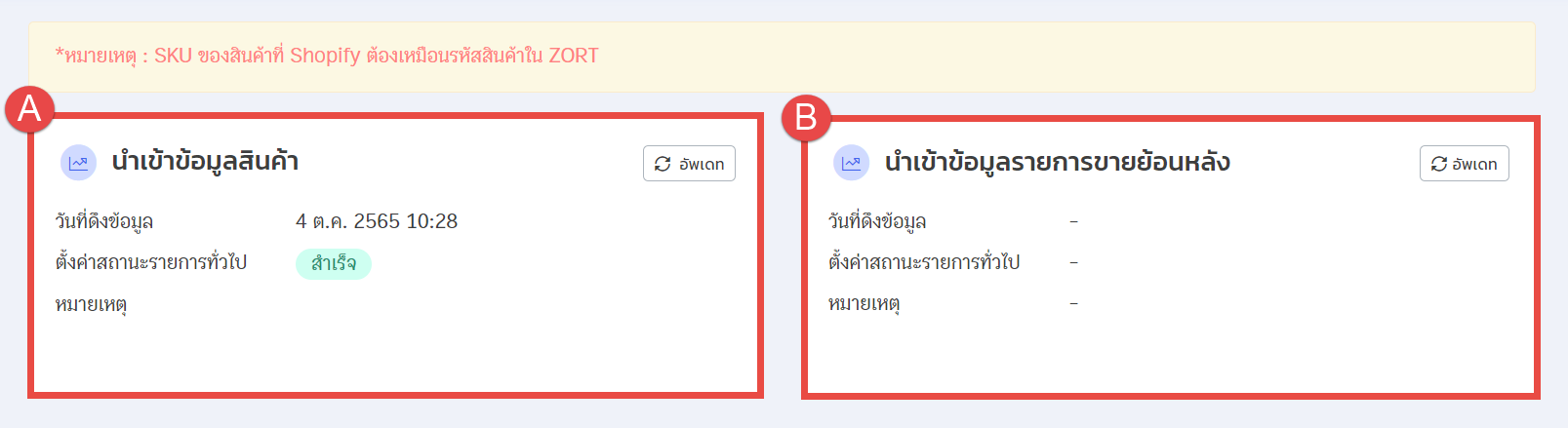
Tip : การจะนำเข้าข้อมูล รหัสสินค้า หรือ SKU ใน Shopify กับ ZORT จะต้องตรงกัน มิฉะนั้นจะทำให้รายการสินค้านั้น ๆ กลายเป็นสินค้าคนละชิ้นกันได้
เมื่อดำเนินการเชื่อมต่อและตั้งค่าข้อมูลครบถ้วนเรียบร้อยแล้ว ระบบจะสามารถทำงานร่วมกันได้อย่างมีประสิทธิภาพ ช่วยให้การจัดการสต็อกและคำสั่งซื้อเป็นไปอย่างถูกต้อง แม่นยำมากยิ่งขึ้น
สนใจใช้ระบบจัดการร้านค้าครบวงจร
สอบถามข้อมูลเพิ่มเติม
โทร 02-026-6423
Line: @zort