
ZORT Social Commerce เป็นแพลตฟอร์มที่ออกแบบมาเพื่อช่วยให้ธุรกิจของท่านเติบโตบนโลกออนไลน์ ด้วยการผสานการจัดการการขายสินค้าผ่านโซเชียลมีเดียและการบริหารจัดการร้านค้าในแอปพลิเคชันเดียว คู่มือนี้จะช่วยให้ท่านเริ่มต้นการตั้งค่าข้อมูลต่าง ๆ บนแอปพลิเคชัน ZORT Social Commerce สำหรับอุปกรณ์ IOS ได้อย่างง่ายดายและรวดเร็ว
วิธีการเชื่อมต่อ Social Commerce
วิธีการเชื่อมต่อช่องทาง Facebook
คู่มือการเชื่อมต่อระบบ “LINE OA”
วิธีการเชื่อมต่อและตั้งค่าช่องทาง Instagram
หลังจากทำการเชื่อมต่อช่องทาง Social Commerce เรียบร้อยแล้ว สามารถทำตามขั้นตอนด้านล่างนี้ได้เลย
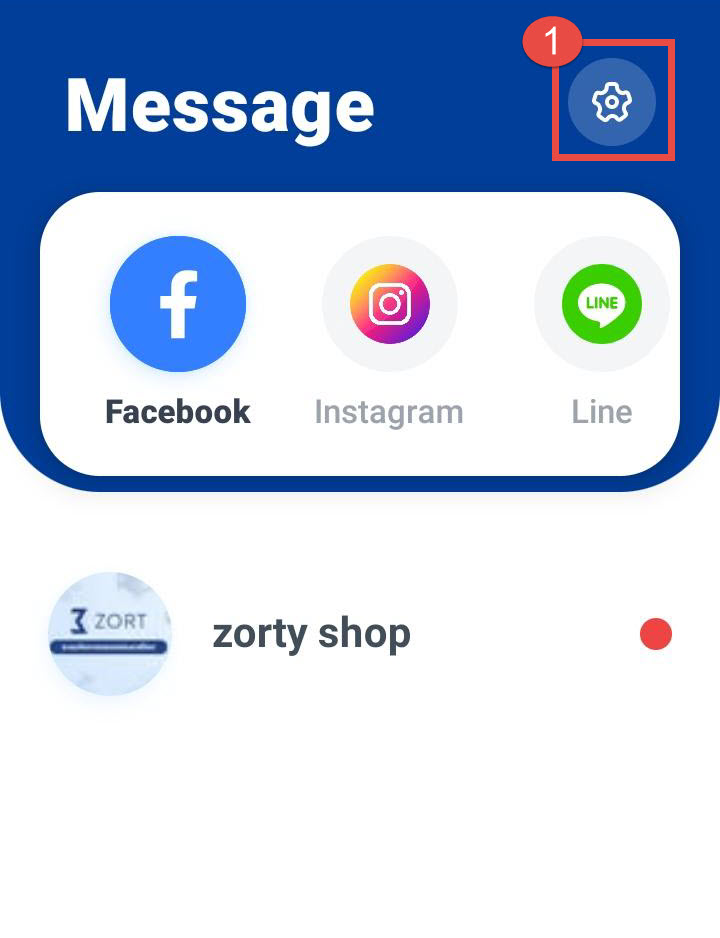
1. เข้าสู่ระบบZORT Social Commerce จากนั้นไปที่ไอคอน “ตั้งค่า”
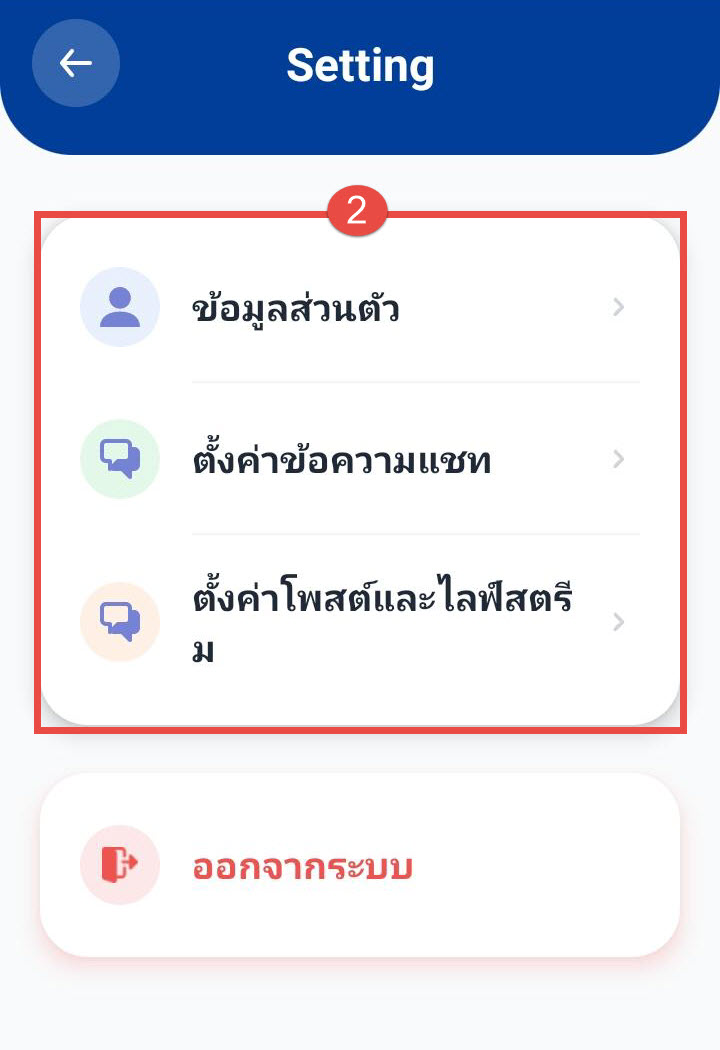
2. ระบบจะแสดงเมนูการตั้งค่าหัวข้อต่างๆ ขึ้นมาให้ตามตัวอย่าง
- ข้อมูลส่วนตัว
- ตั้งค่าข้อความแชท
- ตั้งค่าโพสต์และไลฟ์สตรีม
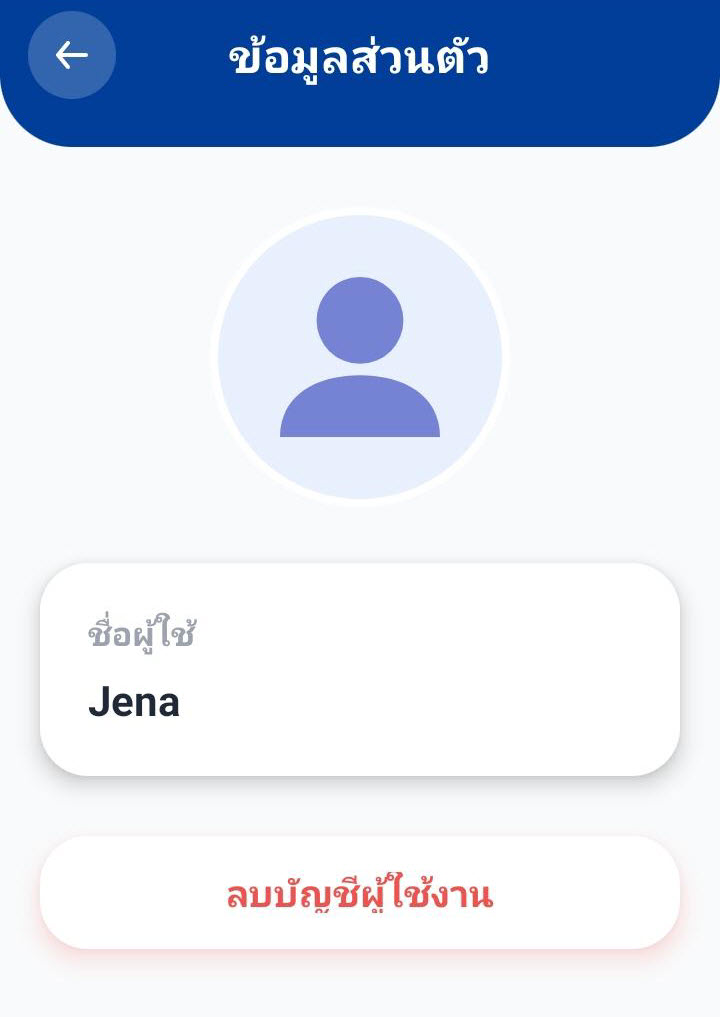
A. ข้อมูลส่วนตัว
ผู้ใช้งานสามารถดูรูปโปรไฟล์ ชื่อผู้ใช้งาน และลบบัญชีผู้ใช้งานได้
B. ตั้งค่าข้อความแชท
1) ข้อความอัตโนมัติ
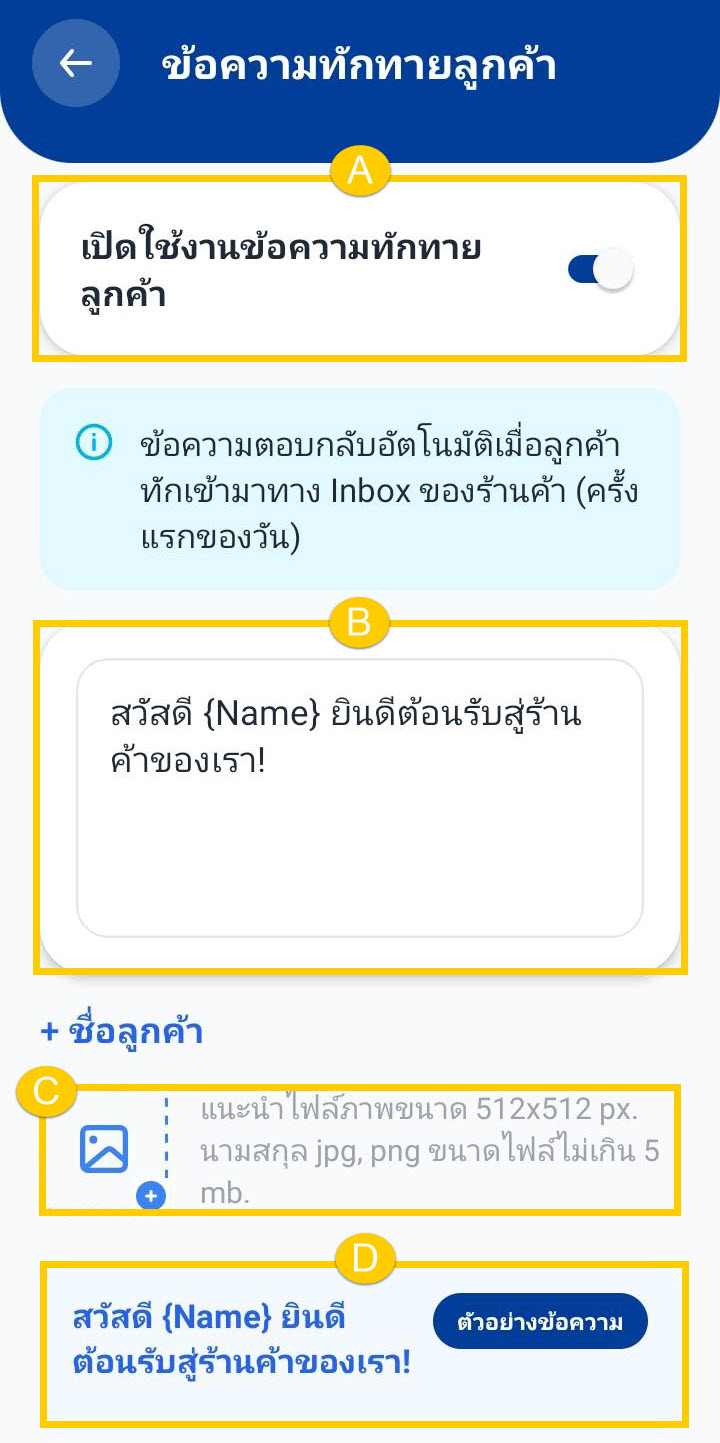
1.1) ข้อความทักทายลูกค้า : ระบบจะส่งข้อความตอบกลับอัตโนมัติ เมื่อลูกค้าทัก Inbox ของร้านค้าเป็นครั้งแรกของวันนั้น ๆ
A)ปุ่มเปิด-ปิดการใช้งานข้อความทักทาย
B)ช่องสำหรับกรอกข้อความทักทายที่ต้องการ กรณีผู้ใช้งานต้องการให้ข้อความดังกล่าวแสดงชื่อลูกค้าด้วย สามารถคลิกที่ปุ่ม“+ชื่อลูกค้า” ได้
C)รูปภาพ : ผู้ใช้งานสามารถแนบไฟล์รูปภาพที่ต้องการส่งไปพร้อมกับข้อความทักทายได้
D)ตัวอย่าง : ตัวอย่างการแสดงผลของข้อความและรูปภาพที่ตั้งค่าไว้
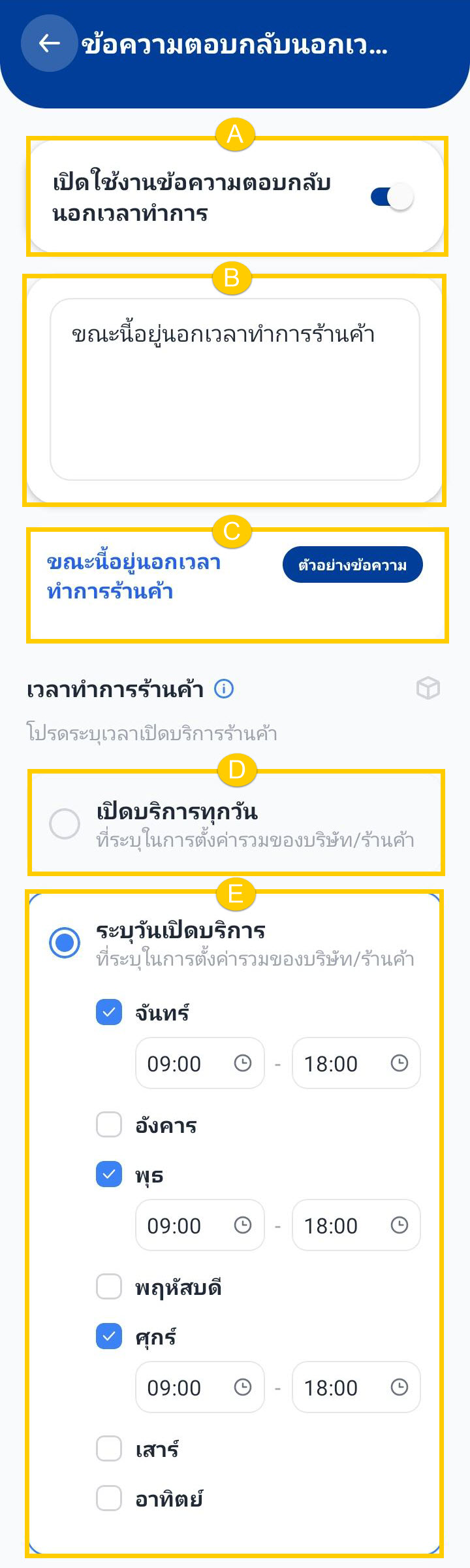
1.2) ข้อความตอบกลับนอกเวลาทำการ : ระบบจะส่งข้อความตอบกลับอัตโนมัติ เมื่อลูกค้าทัก Inbox ของร้านค้านอกเวลาทำการ
A)ปุ่มเปิด-ปิดการใช้งานข้อความตอบกลับนอกเวลาทำการ
B)ช่องสำหรับกรอกข้อความตอบกลับนอกเวลาทำการที่ต้องการ
C)ตัวอย่าง : ตัวอย่างการแสดงผลของข้อความที่ตั้งค่าไว้
D)เวลาทำการร้านค้า (เปิดบริการทุกวัน) : กรณีร้านค้าเปิดบริการทุกวัน ผู้ใช้งานสามารถตั้งค่าช่วงเวลาเปิดให้บริการได้ ตัวอย่างเช่น เปิดให้บริการเวลา00 – 18.00 น.
E)เวลาทำการร้านค้า (เปิดบริการทุกวัน) : กรณีร้านค้าเปิดบริการเป็นบางวัน ผู้ใช้งานสามารถตั้งค่าวันและช่วงเวลาเปิดให้บริการได้ ตัวอย่างเช่น เปิดให้บริการทุกวันจันทร์ถึงศุกร์ เวลา 09.00 – 18.00 น.
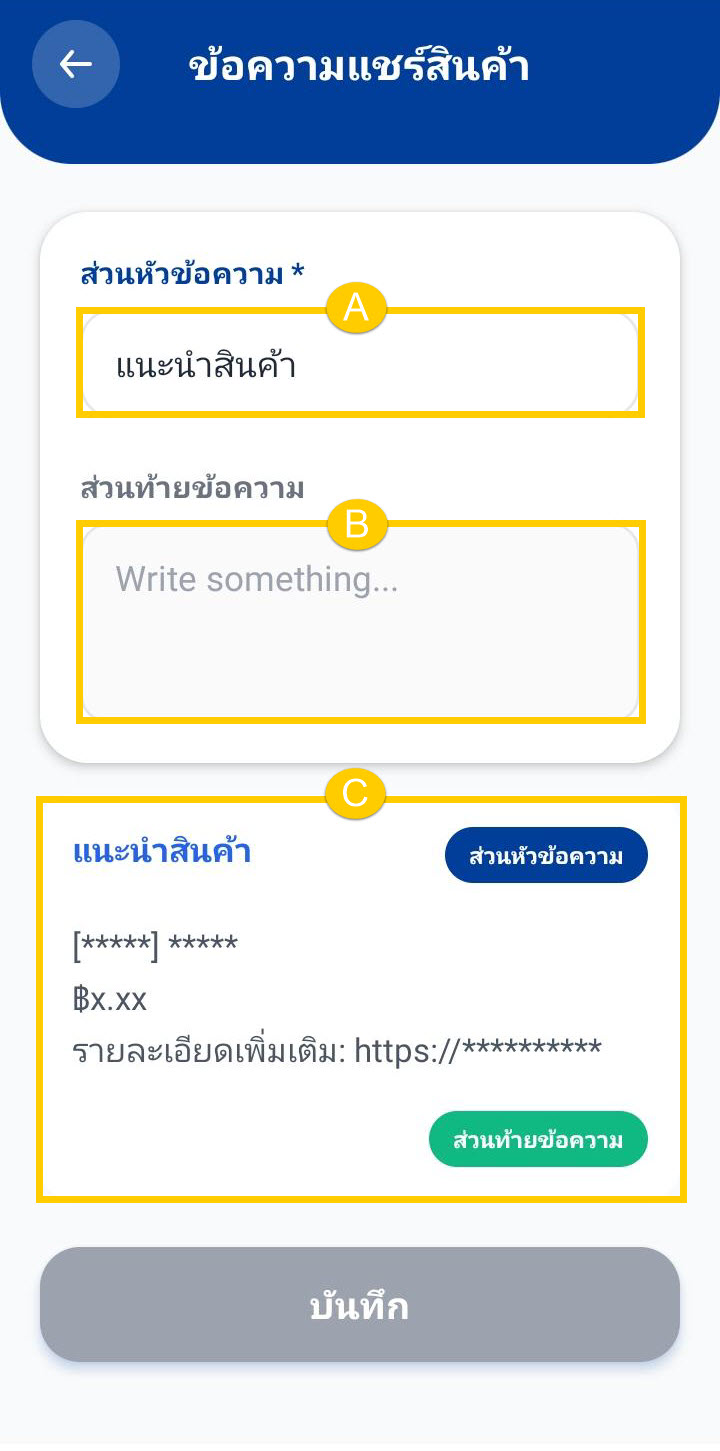
1.3) ข้อความแชร์สินค้า : เมื่อผู้ใช้งานกดแชร์สินค้าให้ลูกค้าผ่านทางช่องแชท ระบบจะส่งข้อความตามที่ผู้ใช้งานตั้งค่าไว้ (ตั้งค่าได้เฉพาะช่วงหัวและส่วนท้ายของข้อความเท่านั้น)
A)ช่องสำหรับกรอกส่วนหัวของข้อความแชร์สินค้า
B)ช่องสำหรับกรอกส่วนท้ายของข้อความแชร์สินค้า
C)ตัวอย่าง : ตัวอย่างการแสดงผลของข้อความที่ตั้งค่าไว้
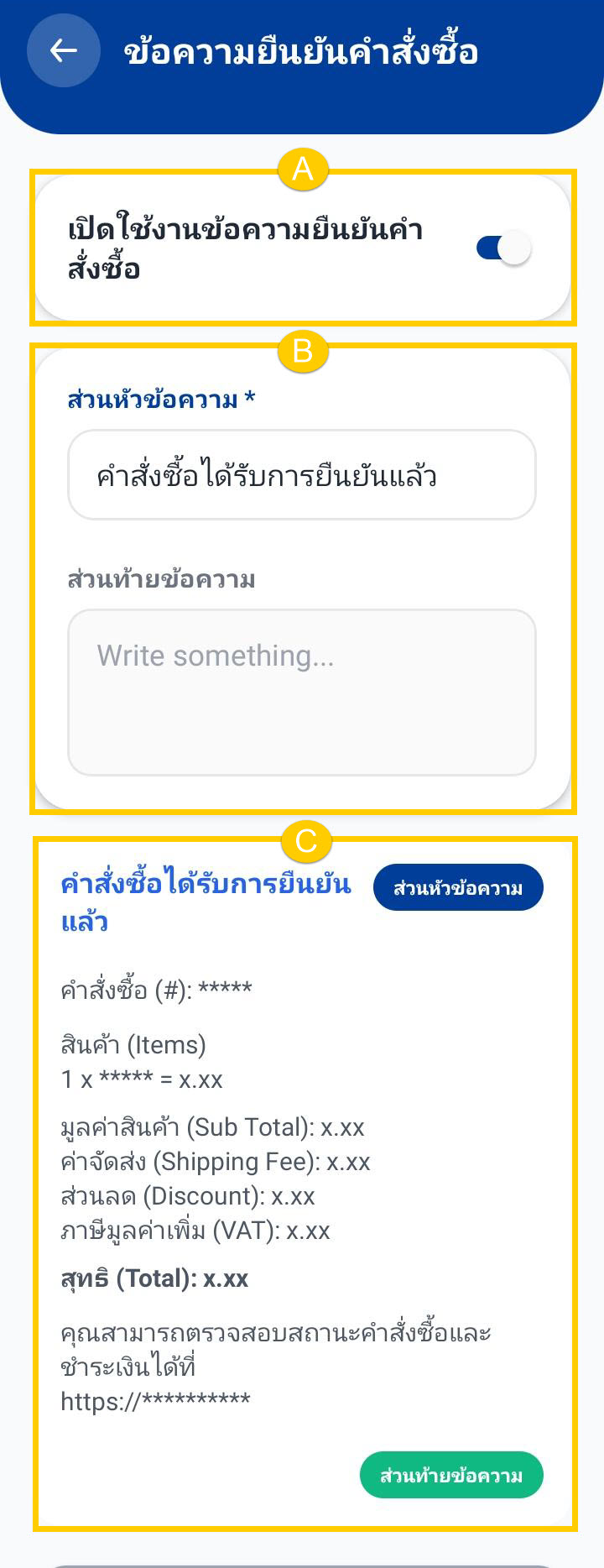
1.4) ข้อความยืนยันคำสั่งซื้อ : เมื่อผู้ใช้งานสร้างคำสั่งซื้อเรียบร้อยแล้ว ระบบจะส่งข้อความยืนยันคำสั่งซื้อให้ลูกค้าตามข้อความที่ตั้งค่าไว้ (ตั้งค่าได้เฉพาะช่วงหัวและส่วนท้ายของข้อความเท่านั้น)
A)ปุ่มเปิด-ปิดการใช้งานข้อความยืนยันคำสั่งซื้อ
B)ช่องสำหรับกรอกส่วนท้ายของข้อความยืนยันคำสั่งซื้อ
C)ตัวอย่าง : ตัวอย่างการแสดงผลของข้อความที่ตั้งค่าไว้
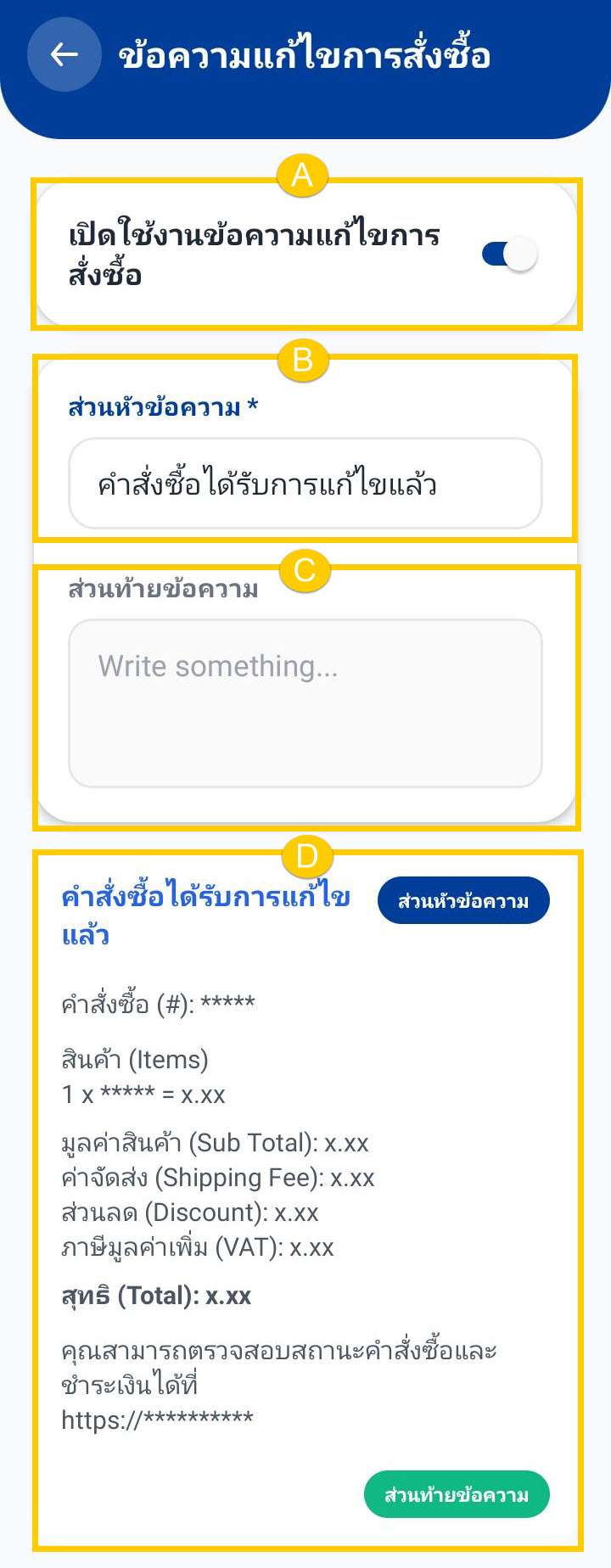
1.5) ข้อความแก้ไขการสั่งซื้อ : เมื่อผู้ใช้งานมีการแก้ไขคำสั่งซื้อ ระบบจะส่งข้อความแก้ไขคำสั่งซื้อให้ลูกค้าตามข้อความที่ตั้งค่าไว้ (ตั้งค่าได้เฉพาะช่วงหัวและส่วนท้ายของข้อความเท่านั้น)
A)ปุ่มเปิด-ปิดการใช้งานข้อความแก้ไขการสั่งซื้อ
B)ช่องสำหรับกรอกส่วนหัวของข้อความแก้ไขคำสั่งซื้อ
C)ช่องสำหรับกรอกส่วนท้ายของข้อความแก้ไขคำสั่งซื้อ
D)ตัวอย่าง : ตัวอย่างการแสดงผลของข้อความที่ตั้งค่าไว้
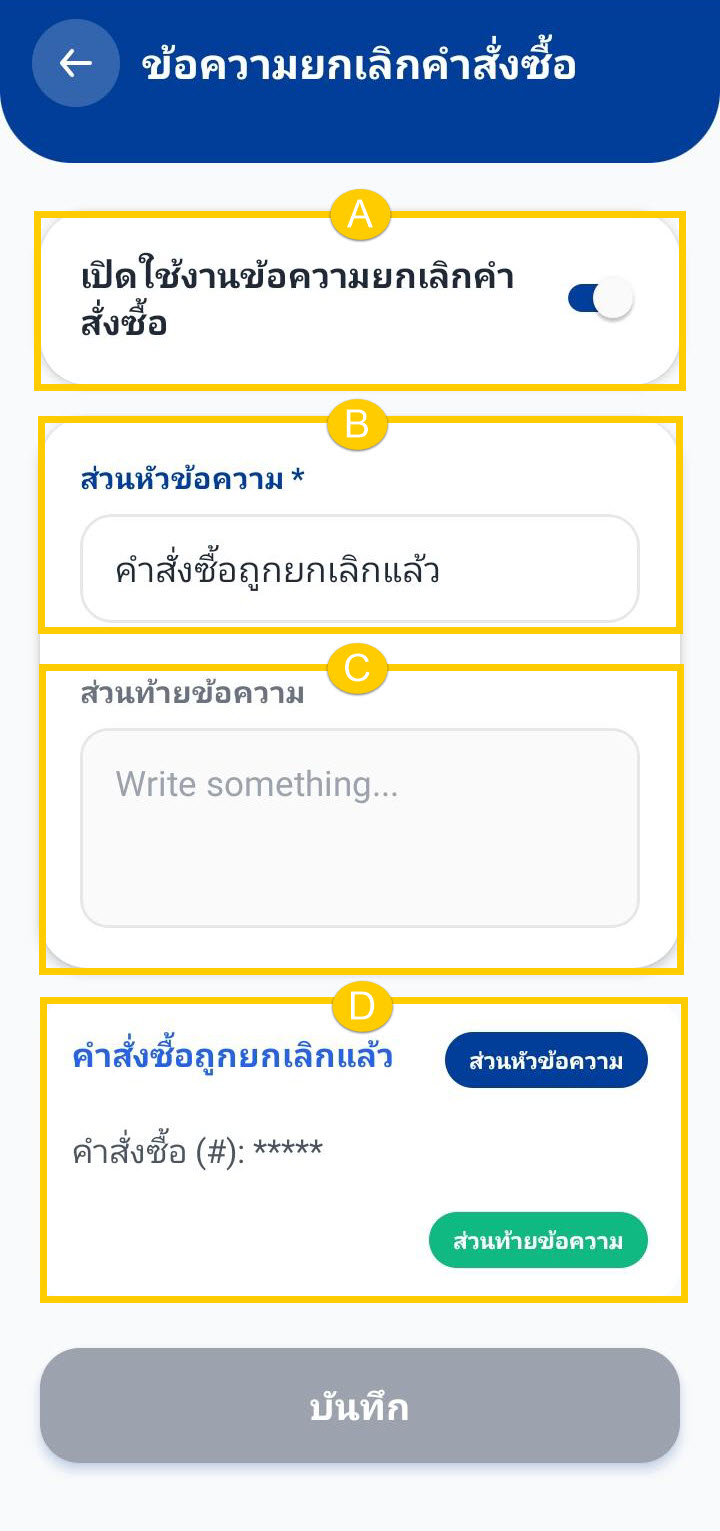
1.6) ข้อความยกเลิกคำสั่งซื้อ : เมื่อผู้ใช้งานกดยกเลิกคำสั่งซื้อเรียบร้อยแล้ว ระบบจะส่งข้อความยกเลิกคำสั่งซื้อให้ลูกค้าตามข้อความที่ตั้งค่าไว้ (ตั้งค่าได้เฉพาะช่วงหัวและส่วนท้ายของข้อความเท่านั้น)
A)ปุ่มเปิด-ปิดการใช้งานข้อความยกเลิกคำสั่งซื้อ
B)ช่องสำหรับกรอกส่วนหัวของข้อความยกเลิกคำสั่งซื้อ
C)ช่องสำหรับกรอกส่วนท้ายของข้อความยกเลิกคำสั่งซื้อ
D)ตัวอย่าง : ตัวอย่างการแสดงผลของข้อความที่ตั้งค่าไว้
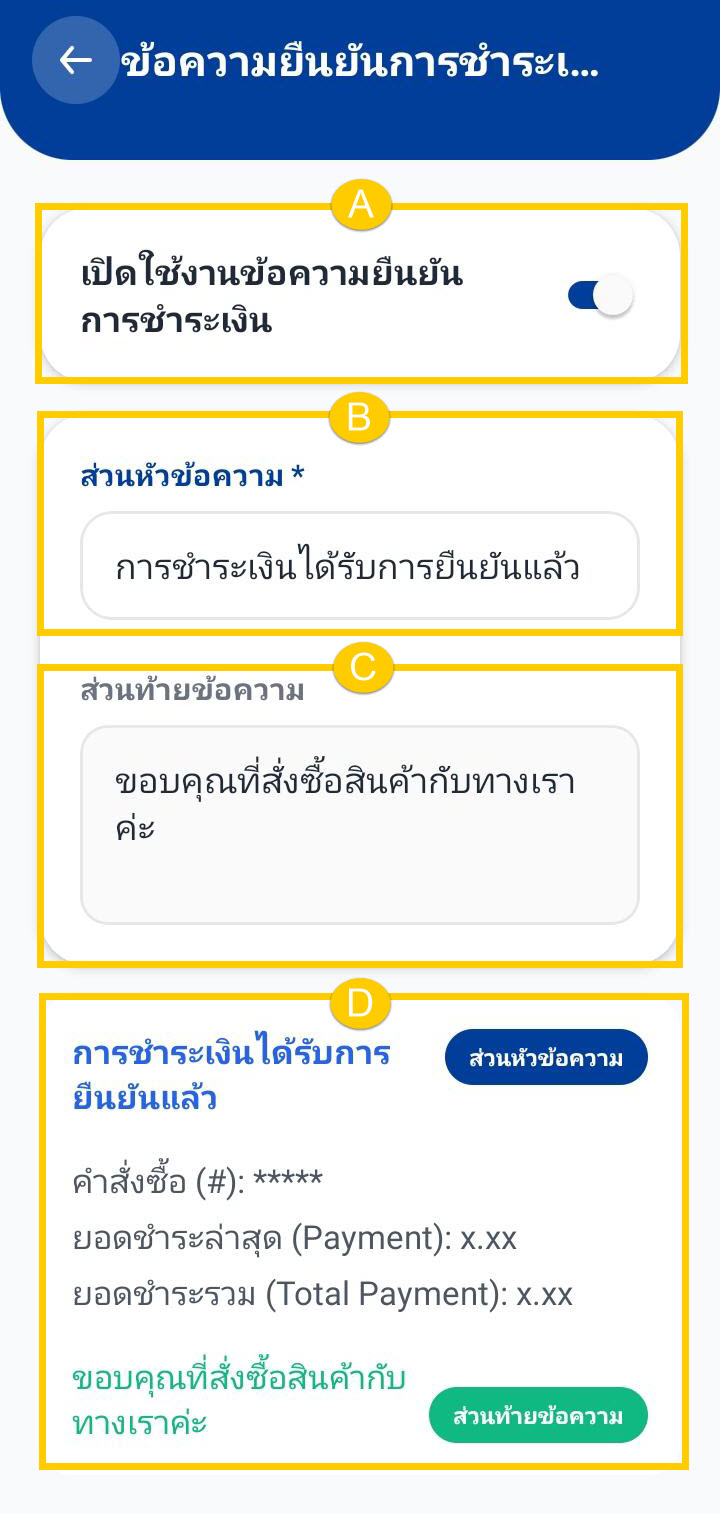
1.7) ข้อความยืนยันการชำระเงิน : เมื่อผู้ใช้งานตรวจสอบการชำระเงินเรียบร้อยแล้ว ระบบจะส่งข้อความยืนยันการชำระเงินให้ลูกค้าตามข้อความที่ตั้งค่าไว้ (ตั้งค่าได้เฉพาะช่วงหัวและส่วนท้ายของข้อความเท่านั้น)
A)ปุ่มเปิด-ปิดการใช้งานข้อความยืนยันการชำระเงิน
B)ช่องสำหรับกรอกส่วนหัวของข้อความยืนยันการชำระเงิน
C)ช่องสำหรับกรอกส่วนท้ายของข้อความยืนยันการชำระเงิน
D)ตัวอย่าง : ตัวอย่างการแสดงผลของข้อความที่ตั้งค่าไว้
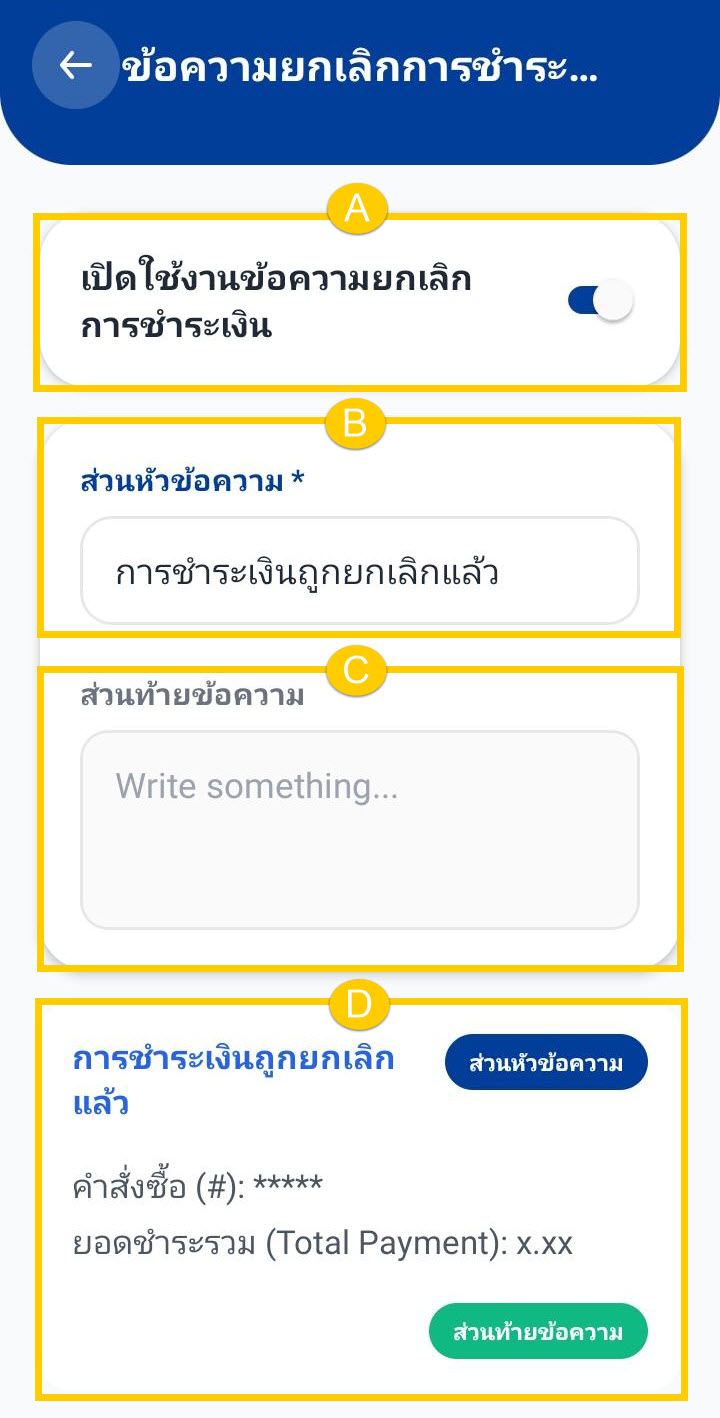
1.8) ข้อความยกเลิกการชำระเงิน : เมื่อผู้ใช้งานยกเลิกการชำระเงิน ระบบจะส่งข้อความยกเลิกการชำระเงินให้ลูกค้าตามข้อความที่ตั้งค่าไว้ (ตั้งค่าได้เฉพาะช่วงหัวและส่วนท้ายของข้อความเท่านั้น)
A)ปุ่่มเปิด-ปิดการใช้งานข้อความยกเลิกการชำระเงิน
B)ช่องสำหรับกรอกส่วนหัวของข้อความยกเลิกการชำระเงิน
C)ช่องสำหรับกรอกส่วนท้ายของข้อความยกเลิกการชำระเงิน
D)ตัวอย่าง : ตัวอย่างการแสดงผลของข้อความที่ตั้งค่าไว้
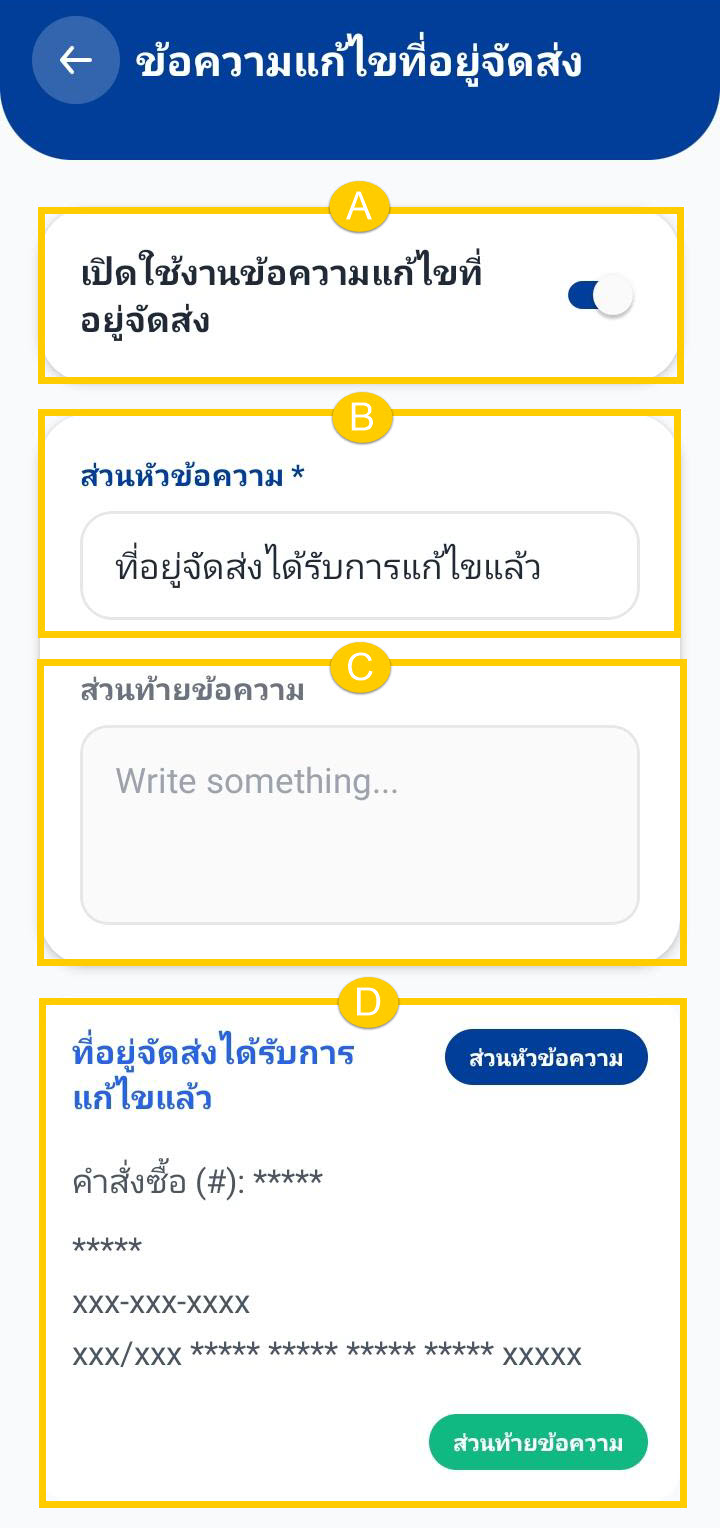
1.9) ข้อความแก้ไขที่อยู่จัดส่ง: เมื่อผู้ใช้งานทำการแก้ไขที่อยู่จัดส่ง ระบบจะส่งข้อความแก้ไขที่อยู่จัดส่งให้ลูกค้าตามข้อความที่ตั้งค่าไว้ (ตั้งค่าได้เฉพาะช่วงหัวและส่วนท้ายของข้อความเท่านั้น)
A)ปุ่มเปิด-ปิดการใช้งานข้อความแก้ไขที่อยู่จัดส่ง
B)ช่องสำหรับกรอกส่วนหัวของข้อความแก้ไขที่อยู่จัดส่ง
C)ช่องสำหรับกรอกส่วนท้ายของข้อความแก้ไขที่อยู่จัดส่ง
D)ตัวอย่าง : ตัวอย่างการแสดงผลของข้อความที่ตั้งค่าไว้
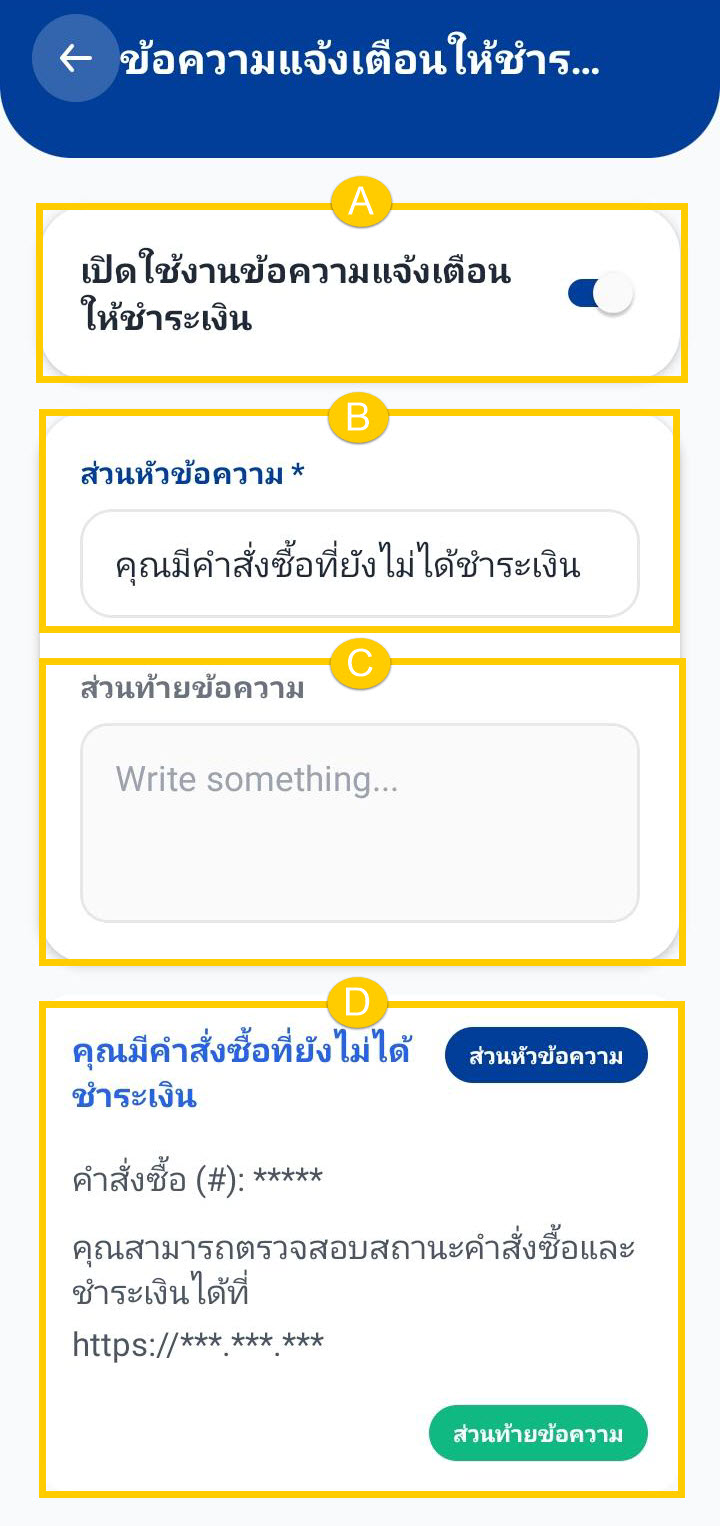
1.10) ข้อความแจ้งเตือนให้ชำระเงิน : กรณีลูกค้ายังไม่ได้ชำระเงิน ระบบจะส่งข้อความแจ้งเตือนให้ลูกค้าชำระเงิน โดยข้อความที่แสดงผลจะมาจากการข้อความที่ตั้งค่าวไว้
A)ปุ่มเปิด-ปิดการใช้งานข้อความแจ้งเตือนให้ชำระเงิน
B)ช่องสำหรับกรอกส่วนหัวของข้อความแจ้งเตือนให้ชำระเงิน
C)ช่องสำหรับกรอกส่วนท้ายของข้อความแจ้งเตือนให้ชำระเงิน
D)ตัวอย่าง : ตัวอย่างการแสดงผลของข้อความที่ตั้งค่าไว้
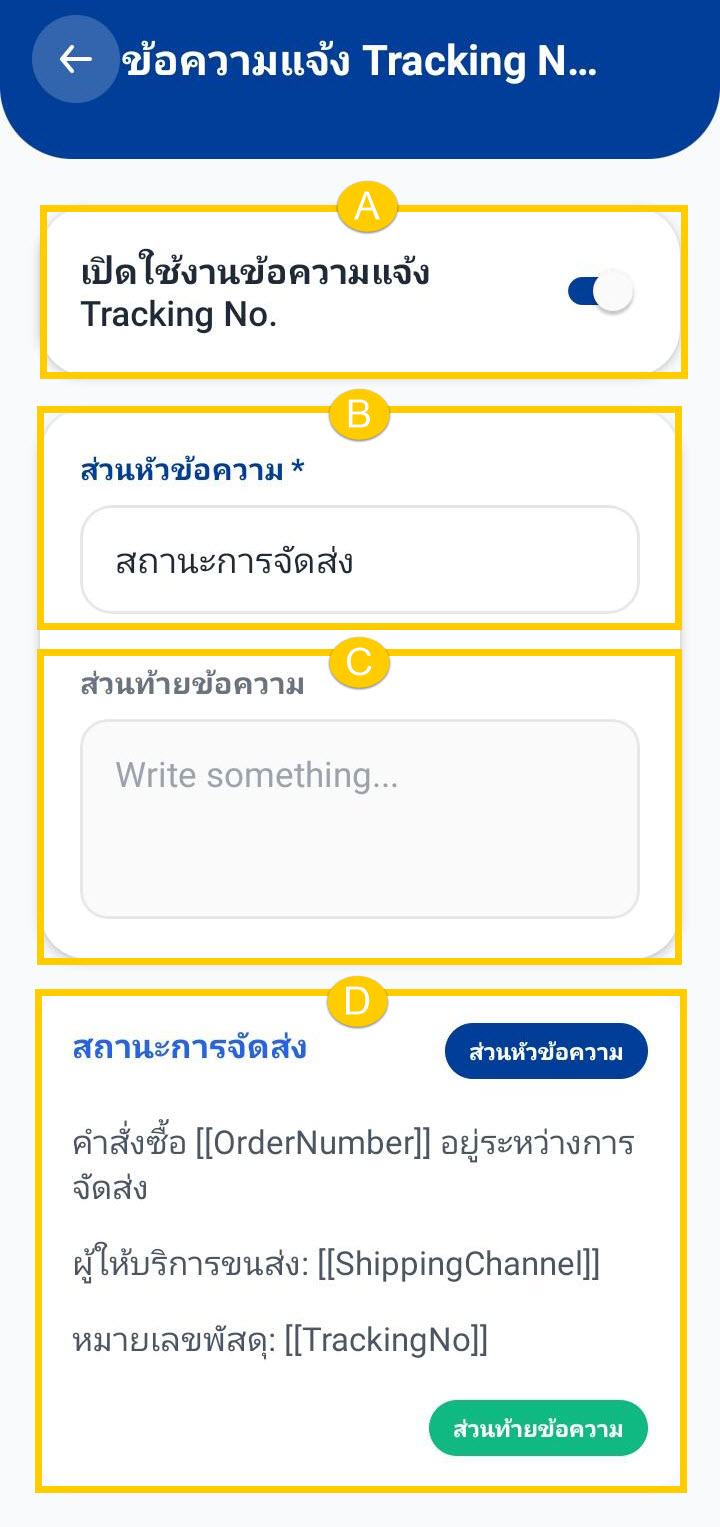
1.11) ข้อความแจ้งเตือน Tracking NO. : กรณีผู้ใช้งานเรียกขนส่งเรียบร้อยแล้ว ระบบจะส่งข้อความแจ้งเตือนเลขพัสดุไปให้ลูกค้าอัตโนมัติ โดยข้อความที่แสดงผลจะมาจากการข้อความที่ตั้งค่าวไว้
A)ปุ่มเปิด-ปิดการใช้งานข้อความแจ้งเตือนTracking NO.
B)ช่องสำหรับกรอกส่วนหัวของข้อความแจ้งเตือนTracking NO.
C)ช่องสำหรับกรอกส่วนท้ายของข้อความแจ้งเตือนTracking NO.
D)ตัวอย่าง : ตัวอย่างการแสดงผลของข้อความที่ตั้งค่าไว้
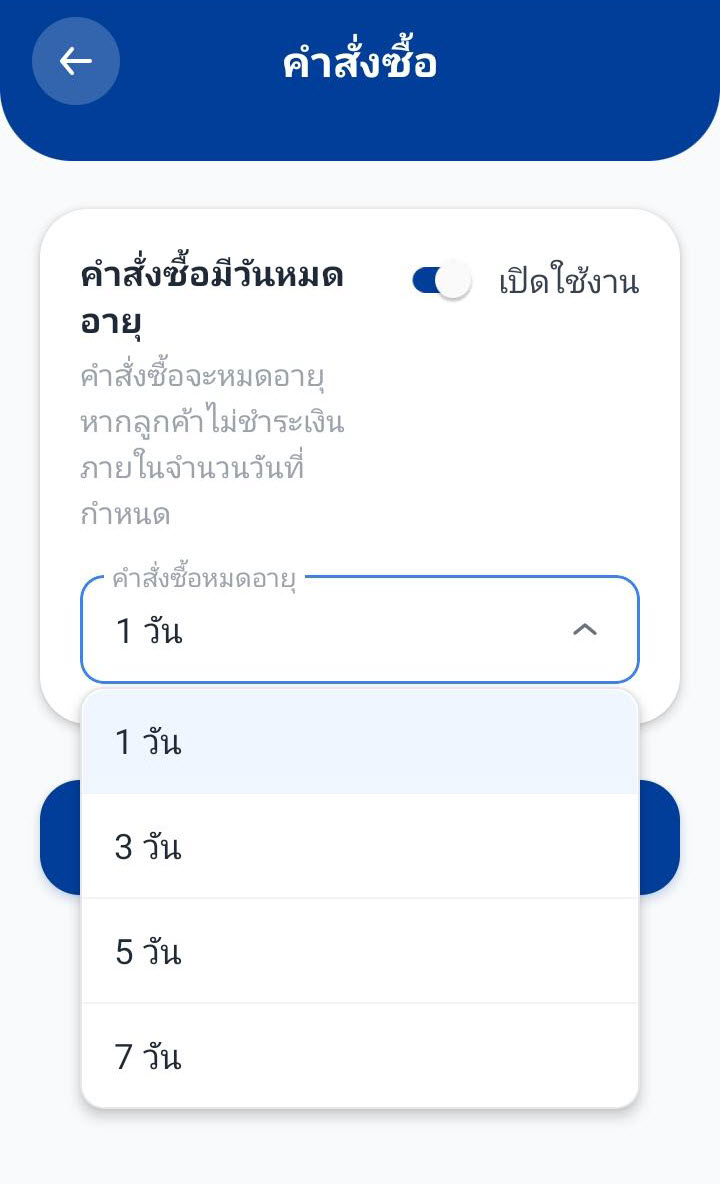
2) การขาย
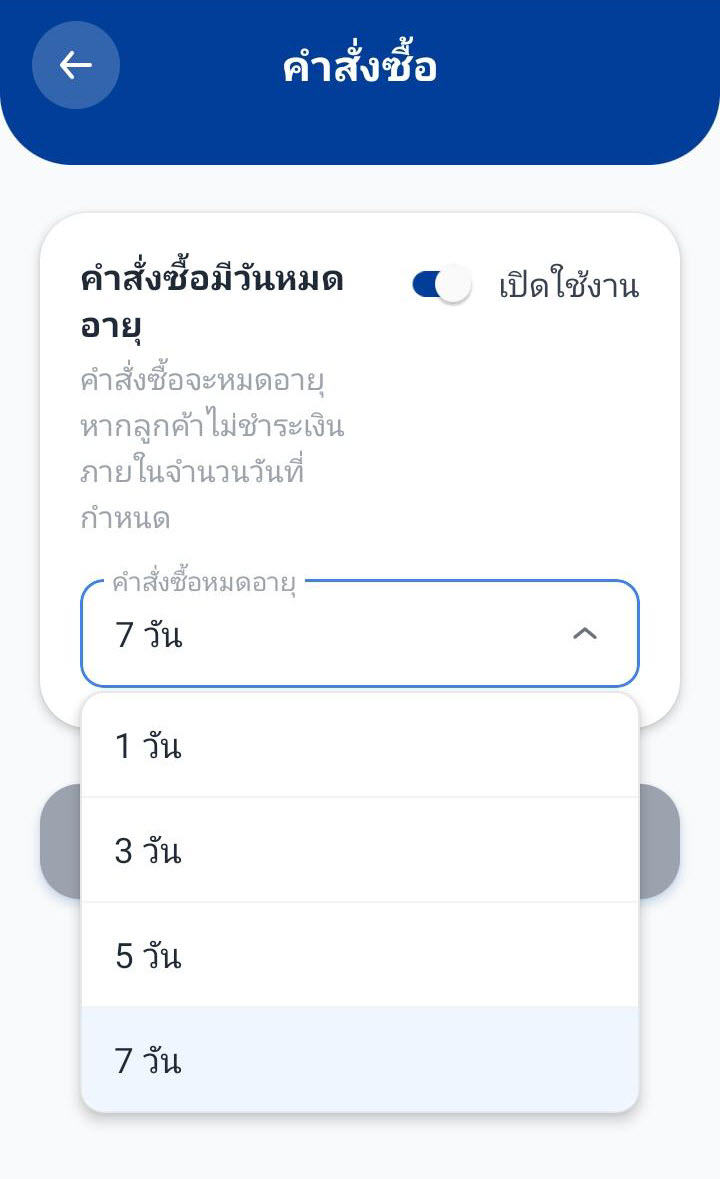
ตั้งค่าวันหมดอายุคำสั่งซื้อ : กรณีลูกค้ายังไม่ชำระเงินภายในวันที่ผู้ใช้งานตั้งค่าไว้ คำสั่งซื้อดังกล่าวจะหมดอายุและระบบจะยกเลิกคำสั่งซื้ออัตโนมัติ
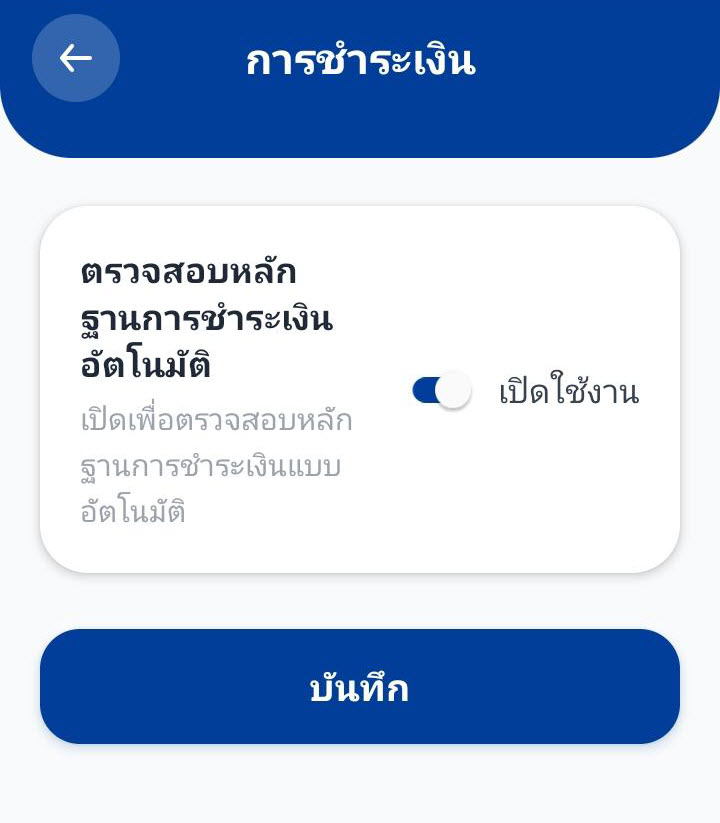
3) การเงิน
ตรวจสอบหลักฐานการชำระเงินอัตโนมัติ : ปุ่มเปิด-ปิดการใช้งานฟีเจอร์ตรวจสอบสลิปอัตโนมัติในหน้าแชท (อ่านคู่มือการใช้งานเพิ่มเติม คลิก)
C. ตั้งค่าโพสต์และไลฟ์สตรีม
1) ข้อความตอบกลับอัตโนมัติ
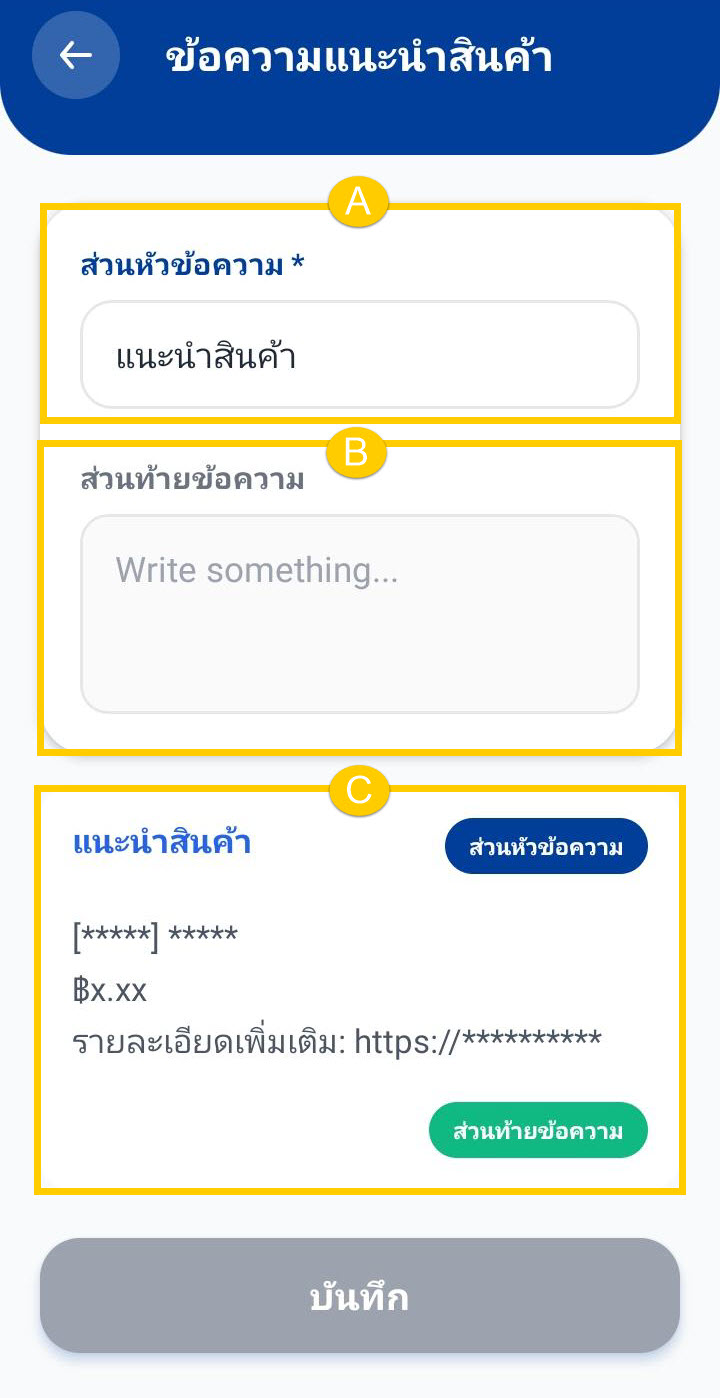
1.1) ข้อความแนะนำสินค้า : เมื่อผู้ใช้งานกดแนะนำสินค้าให้หน้าโพสต์หรือไลฟ์สตรีม ระบบจะแสดงข้อความตามที่ตั้งค่าไว้ (ตั้งค่าได้เฉพาะช่วงหัวและส่วนท้ายของข้อความเท่านั้น)
A)ช่องสำหรับกรอกส่วนหัวของข้อความแนะนำสินค้า
B)ช่องสำหรับกรอกส่วนท้ายของข้อความแนะนำสินค้า
C)ตัวอย่าง : ตัวอย่างการแสดงผลของข้อความที่ตั้งค่าไว้
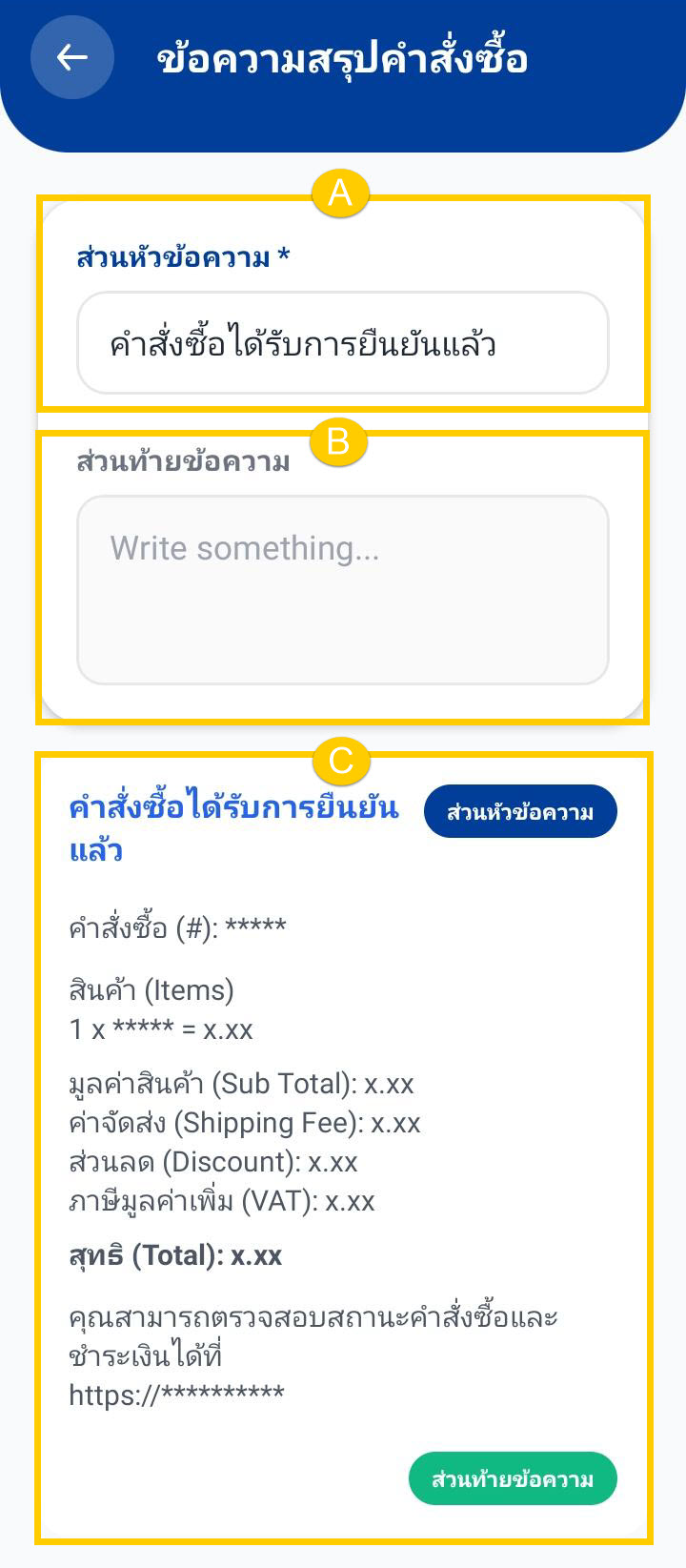
1.2) ข้อความสรุปคำสั่งซื้อ : กรณีลูกค้า CF สินค้าสำเร็จ ระบบจะส่งข้อความสรุปคำสั่งซื้อที่ตั้งค่าไว้ให้ลูกค้าทางแชท (ตั้งค่าได้เฉพาะช่วงหัวและส่วนท้ายของข้อความเท่านั้น)
A)ช่องสำหรับกรอกส่วนหัวของข้อความสรุปคำสั่งซื้อ
B)ช่องสำหรับกรอกส่วนท้ายของข้อความสรุปคำสั่งซื้อ
C)ตัวอย่าง : ตัวอย่างการแสดงผลของข้อความที่ตั้งค่าไว้
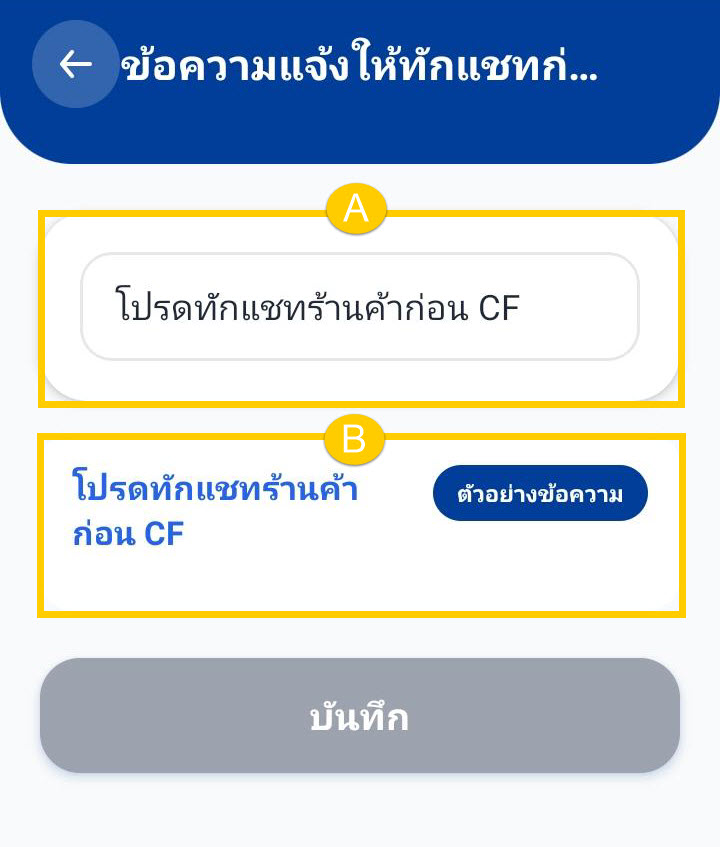
1.3 ข้อความแจ้งให้ทักแชทก่อน CF : กรณีลูกค้ายังไม่เคยแชทกับร้านค้ามาก่อน ระบบจะส่งข้อความแจ้งให้ทักแชทก่อน CF ตามข้อความที่ตั้งค่าไว้
A)ช่องสำหรับกรอกข้อความแจ้งให้ทักแชทก่อนCF ที่ต้องการ
B)ตัวอย่าง : ตัวอย่างการแสดงผลของข้อความที่ตั้งค่าไว้
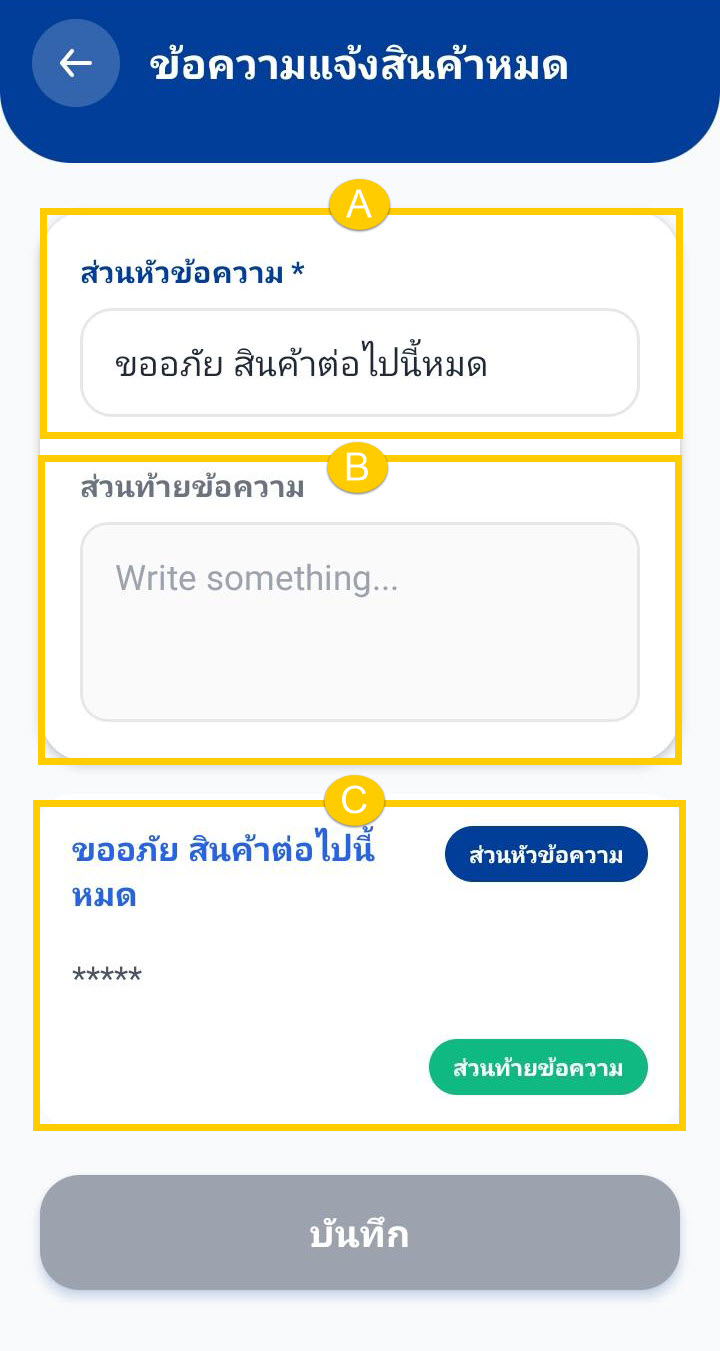
1.4) ข้อความแจ้งสินค้าหมด : กรณีลูกค้า CF สินค้าที่หมดแล้ว ระบบจะส่งข้อความแจ้งลูกค้าตามข้อความที่ตั้งค่าไว้ (ตั้งค่าได้เฉพาะช่วงหัวและส่วนท้ายของข้อความเท่านั้น)
A)ช่องสำหรับกรอกส่วนหัวของข้อความแจ้งสินค้าหมด
B)ช่องสำหรับกรอกส่วนท้ายของข้อความแจ้งสินค้าหมด
C)ตัวอย่าง : ตัวอย่างการแสดงผลของข้อความที่ตั้งค่าไว้
2) การ CF
2.1) คำสั่งซื้อ
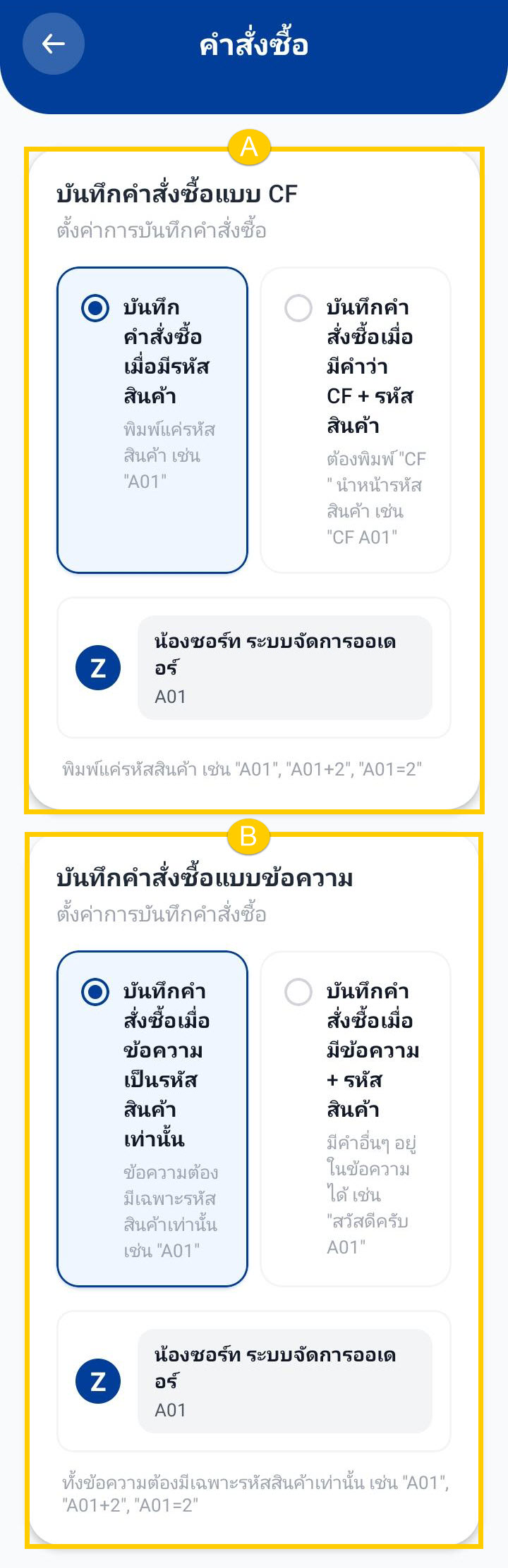
A)คำสั่งซื้อ>>> บันทึกคำสั่งซื้อแบบ CF: ผู้ใช้งานสามารถตั้งค่ารูปแบบข้อความการ CF ได้ 2 รูปแบบ คือ
- บันทึกคำสั่งซื้อเมื่อมีรหัสสินค้า : ลูกค้าสามารถ CF สินค้าได้ด้วยการพิมพ์แค่รหัสสินค้า เช่น “A01”
- บันทึกคำสั่งซื้อเมื่อมีคำว่า CF + รหัสสินค้า : ลูกค้าจะต้องพิมพ์คำว่า “CF ” นำหน้ารหัสสินค้า เช่น “CF A01”
B)คำสั่งซื้อ >>> บันทึกคำสั่งซื้อแบบข้อความ : ผู้ใช้งานสามารถตั้งค่ารูปแบบข้อความการ CF ได้ 2 รูปแบบ คือ
- บันทึกคำสั่งซื้อเมื่อข้อความเป็นรหัสสินค้าเท่านั้น : ลูกค้าจะต้อง CF สินค้าด้วยข้อความที่มีเฉพาะรหัสสินค้าเท่านั้น เช่น “CF A01”
- บันทึกคำสั่งซื้อเมื่อมีข้อความ + รหัสสินค้า : ลูกค้าสามารถพิมพ์คำอื่น ๆ ในข้อความที่ CF สินค้าได้ เช่น “สวัสดีครับ CF A01”
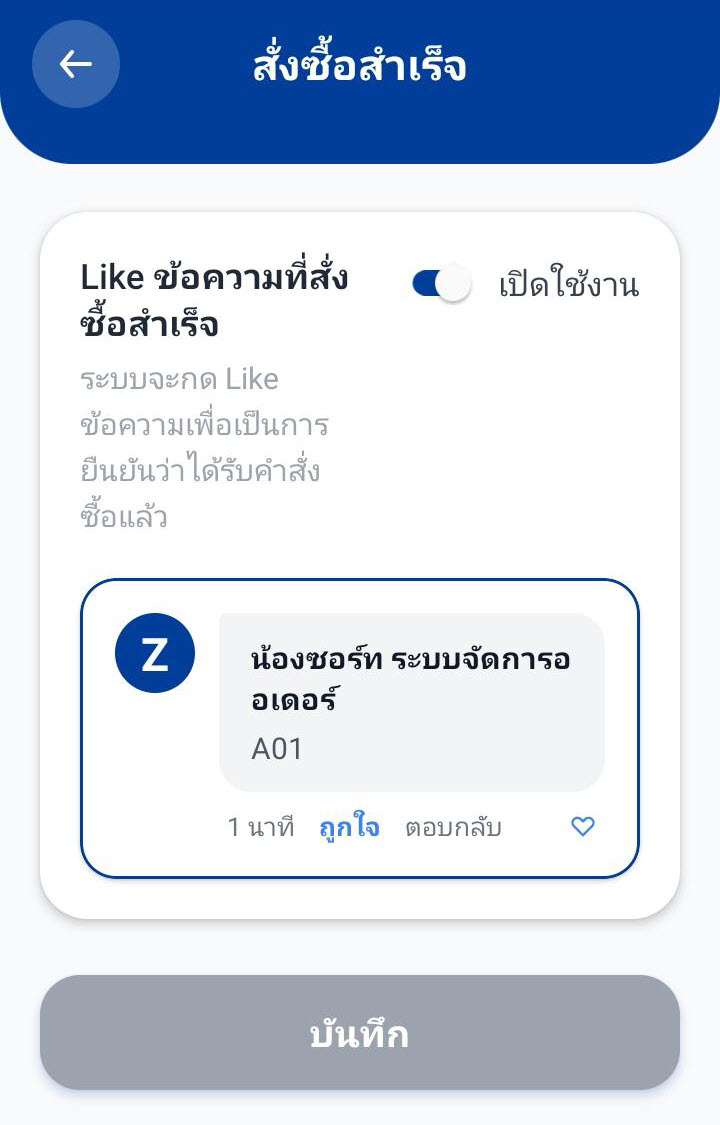
2.2) สั่งซื้อสำเร็จ
A) Likeข้อความที่สั่งซื้อสำเร็จ : เมื่อเปิดการใช้งาน ระบบจะกดLike ข้อความที่ลูกค้าสั่งซื้อสำเร็จ
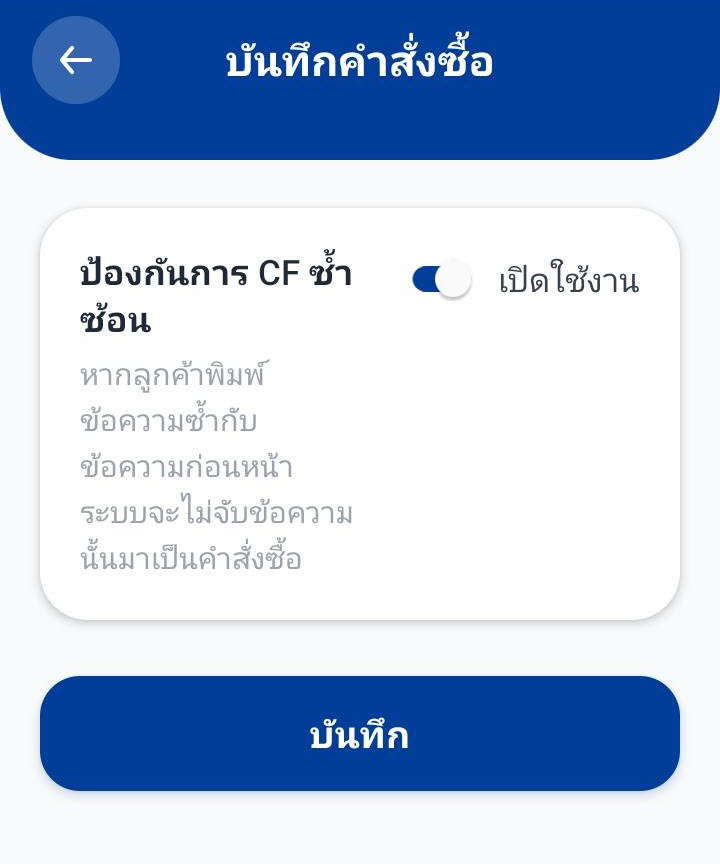
2.3) บันทึกคำสั่งซื้อ
A)ป้องกันการCF ซ้ำซ้อน : กรณีลูกค้าพิมพ์ข้อความซ้ำกับข้อความก่อนหน้า ระบบจะไม่จับข้อความนั้นมาสร้างคำสั่งซื้อ
3) การขาย
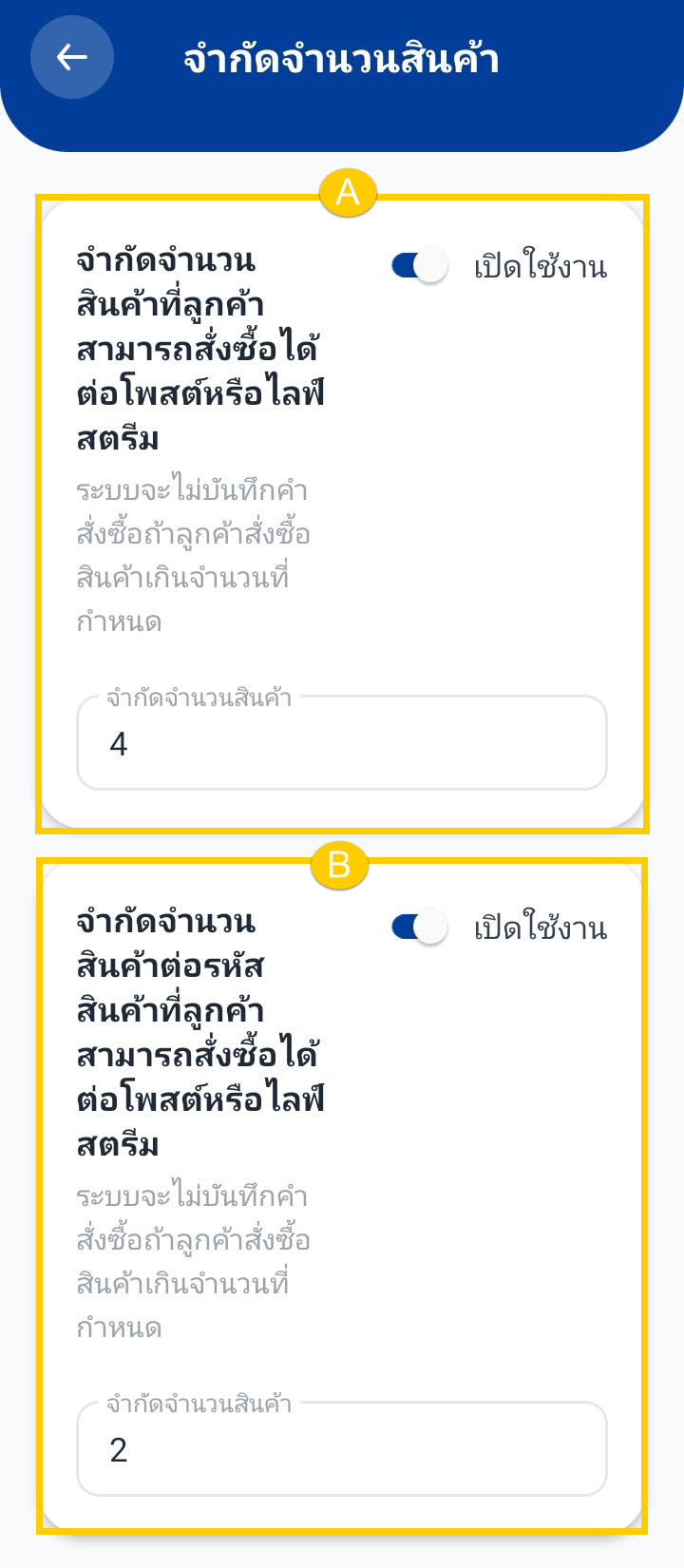
3.1) จำกัดจำนวน CF
A)จำกัดจำนวนสินค้าที่ลูกค้าสามารถสั่งซื้อได้ต่อโพสต์หรือไลฟ์สตรีม : กรณีลูกค้าสั่งซื้อสินค้าเกินจำนวนที่กำหนดไว้ ระบบจะไม่บันทึกคำสั่งซื้อดังกล่าว
ตัวอย่างเช่น ร้านค้ากำหนดจำนวนสินค้าที่ลูกค้าสามารถ CF ได้ 4 ชิ้นกรณีลูกค้าสั่งซื้อสินค้าครบ 4 ชิ้นแล้ว ลูกค้าจะไม่สามารถ CF สินค้าในโพสต์หรือไลฟ์สตรีมนั้นได้อีกต่อไป
B)จำกัดจำนวนสินค้าต่อรหัสสินค้าที่ลูกค้าสามารถสั่งซื้อได้ต่อโพสต์หรือไลฟ์สตรีม : กรณีลูกค้าสั่งซื้อสินค้านั้น ๆ เกินจำนวนที่กำหนดไว้ ระบบจะไม่บันทึกคำสั่งซื้อดังกล่าว
ตัวอย่างเช่น ร้านค้ากำหนดให้ลูกค้าสามารถ CF สินค้าได้ SKU ละ 2 ชิ้น กรณีลูกค้า CF สินค้านั้น ๆ ครบ 2 ชิ้นแล้ว ลูกค้าจะไม่สามารถ CF สินค้า SKU เดิมได้อีกต่อไป
3.2) คำสั่งซื้อ
คำสั่งซื้อมีวันหมดอายุ : กรณีลูกค้ายังไม่ชำระเงินภายในวันที่ผู้ใช้งานตั้งค่าไว้ คำสั่งซื้อดังกล่าวจะหมดอายุและระบบจะยกเลิกคำสั่งซื้ออัตโนมัติ
4) การจัดส่ง
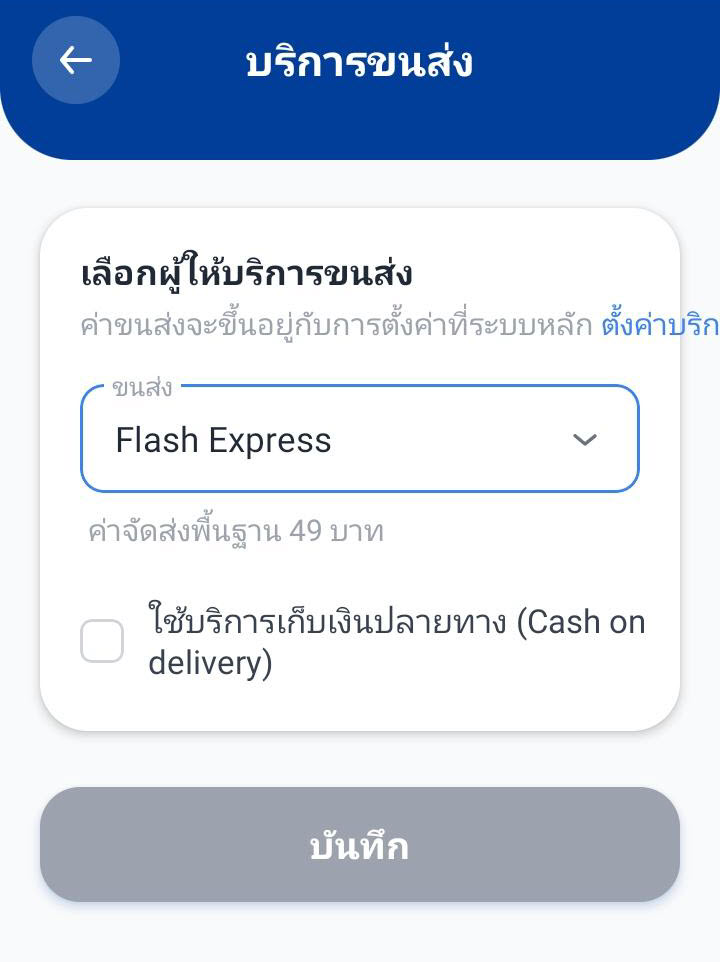
บริการจัดส่ง : เลือกผู้ให้บริการขนส่งสำหรับโพสต์และไลฟ์สตรีม โดยร้านค้าจะต้องตั้งค่าช่องทางการจัดส่งและค่าส่งบนระบบ ZORT ก่อน (อ่านคู่มือการใช้งาน คลิก)
เพียงเท่านี้ ผู้ใช้งานก็สามารถตั้งค่าข้อมูลบน ZORT Social Commerce บนอุปกรณ์ IOS ได้อย่างครบถ้วน พร้อมเริ่มต้นบริหารจัดการร้านค้าและการขายผ่านช่องทางโซเชียลมีเดียได้อย่างสะดวกและมีประสิทธิภาพ
สนใจใช้ระบบจัดการร้านค้าครบวงจร
สอบถามข้อมูลเพิ่มเติมได้ที่
Line: @zort
โทร 02-026-6423