
อุปกรณ์สำหรับใช้งานเครื่อง POS ได้แก่
1) เครื่อง POS
2) สายสำหรับเชื่อมต่อกับตัวเครื่องและ Adapter
สำหรับลูกค้าที่เพิ่งใช้งานเครื่อง POS เป็นครั้งแรก สามารถทำการเชื่อมต่อและตั้งค่าเบื้องต้นได้ง่าย ๆ ตามขั้นตอนดังต่อไปนี้
1. เปิดฝาเครื่องทางด้านหลังเพื่อเสียบปลั๊กเข้ากับตัวเครื่อง POS
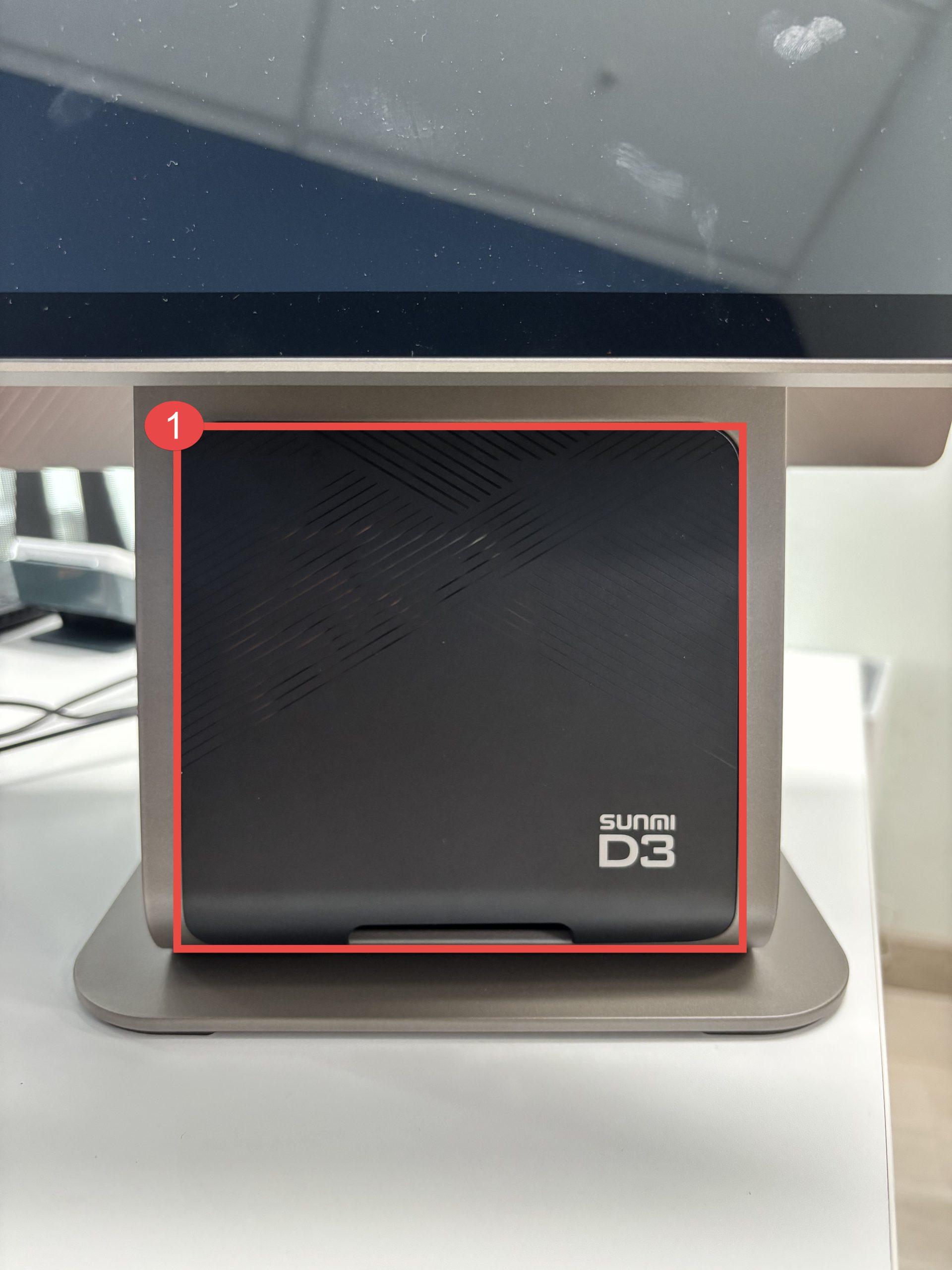
2. เมื่อผู้ใช้งานเปิดฝาเรียบร้อยแล้ว จะพบกับช่องสำหรับเสียบสายต่าง ๆ
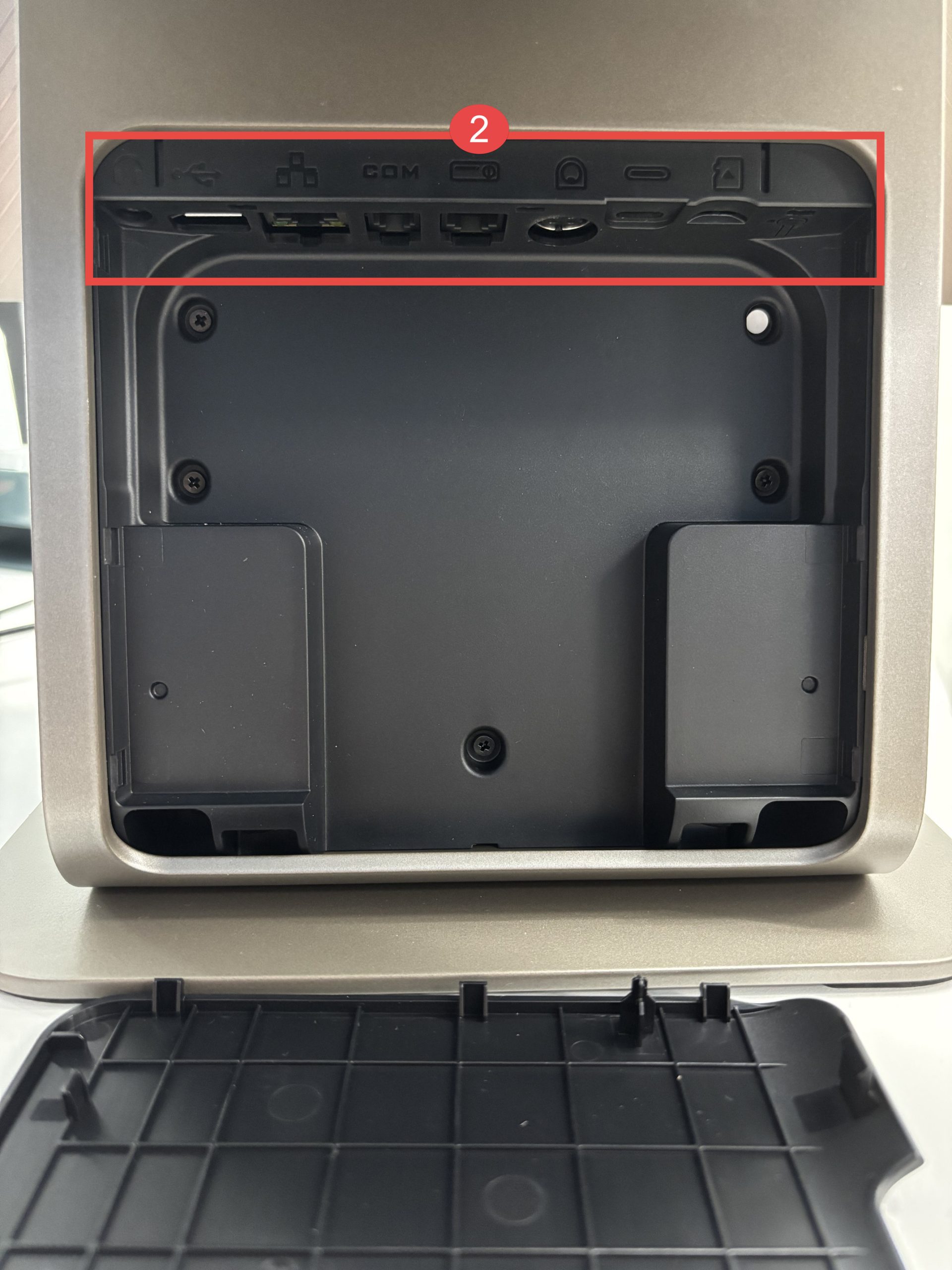
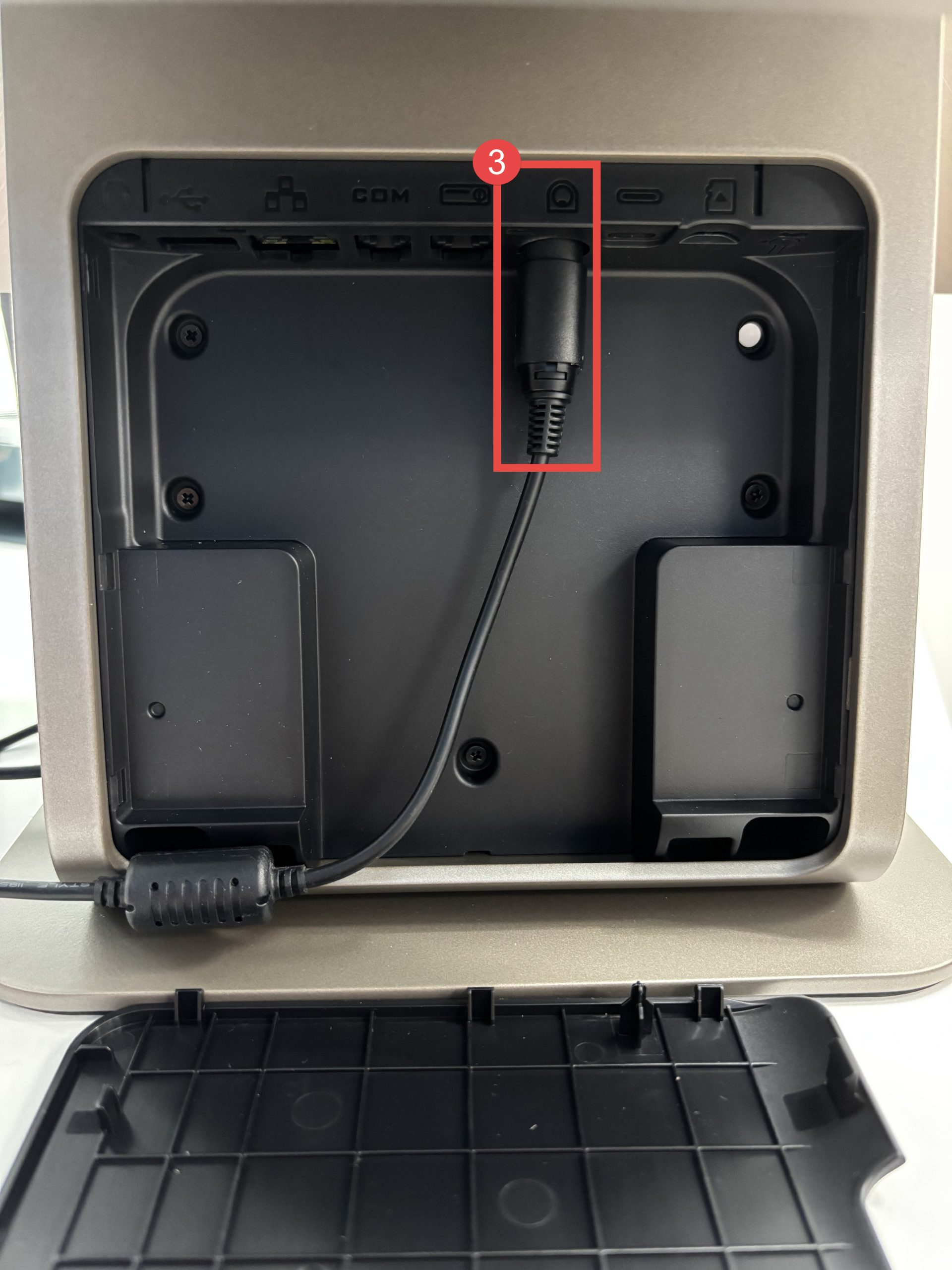
3. จากนั้นให้ผู้ใช้งานเสียบปลั๊กเข้ากับตัวเครื่อง POS ตามตัวอย่าง
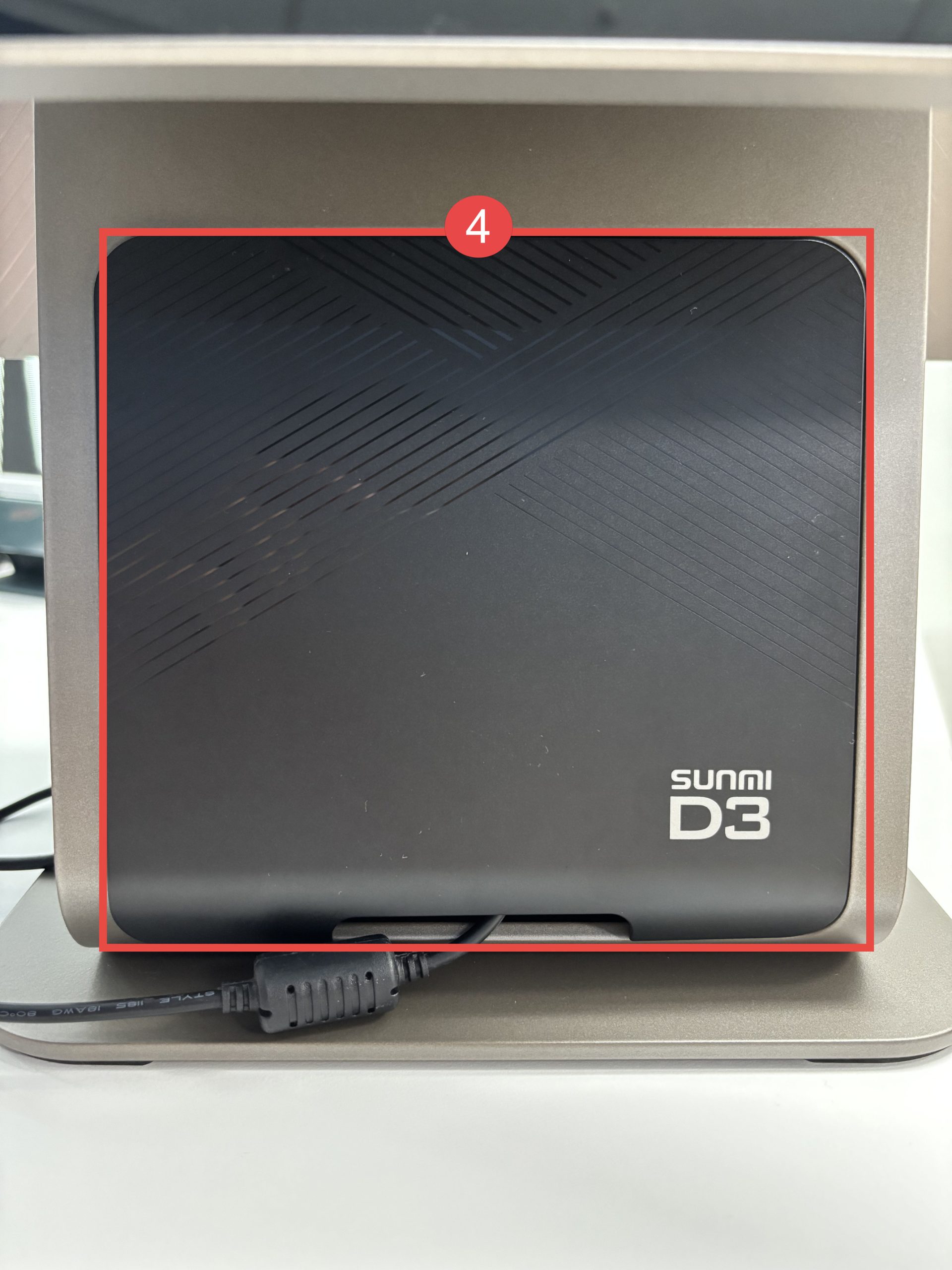
4. หลังจากนั้นปิดฝาเครื่องให้เรียบร้อย
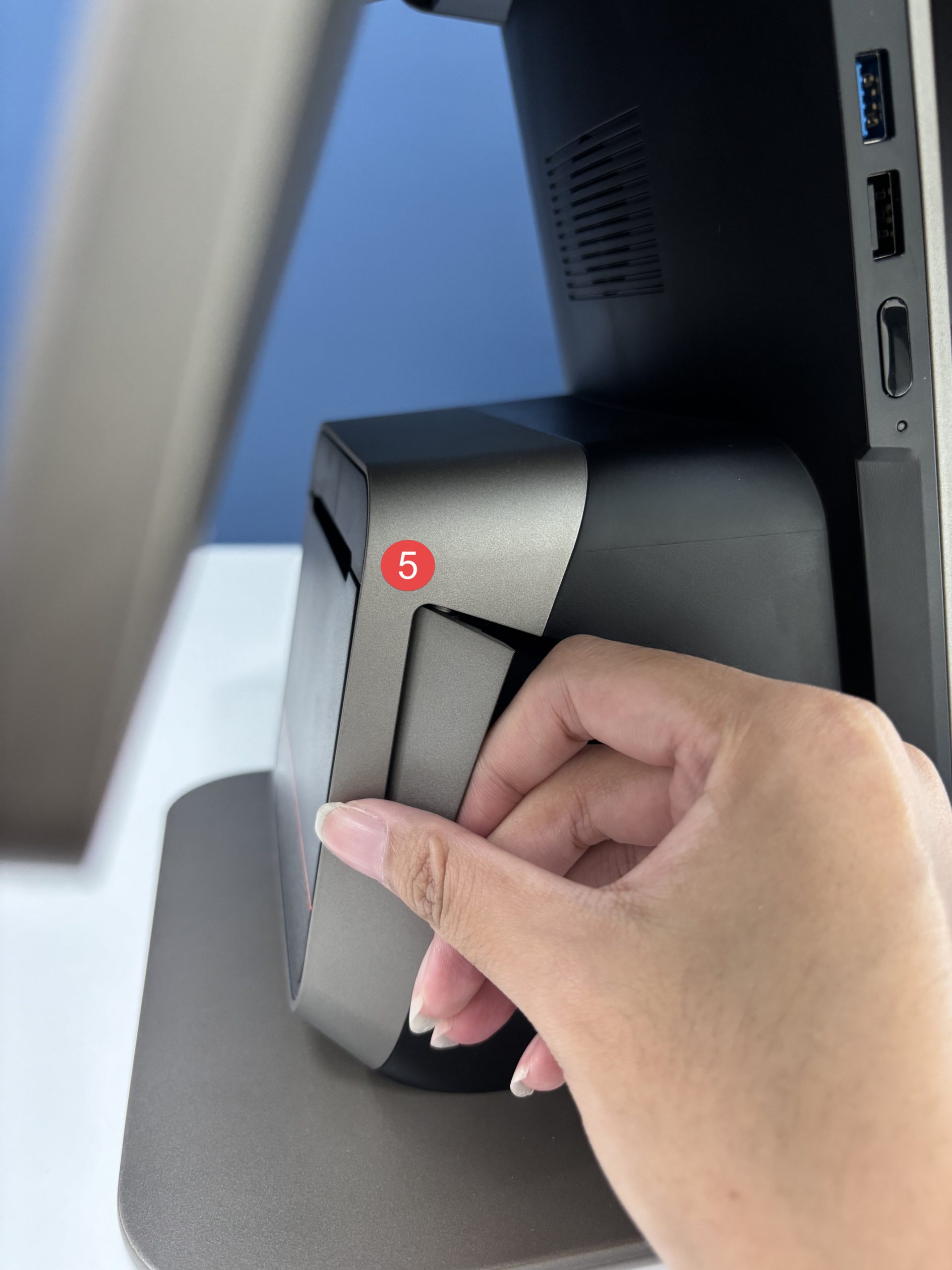
5. กรณีผู้ใช้งานต้องการใส่กระดาษให้กดเปิดช่องใส่กระดาษบริเวณด้านข้างของตัวเครื่อง POS ตามตัวอย่าง
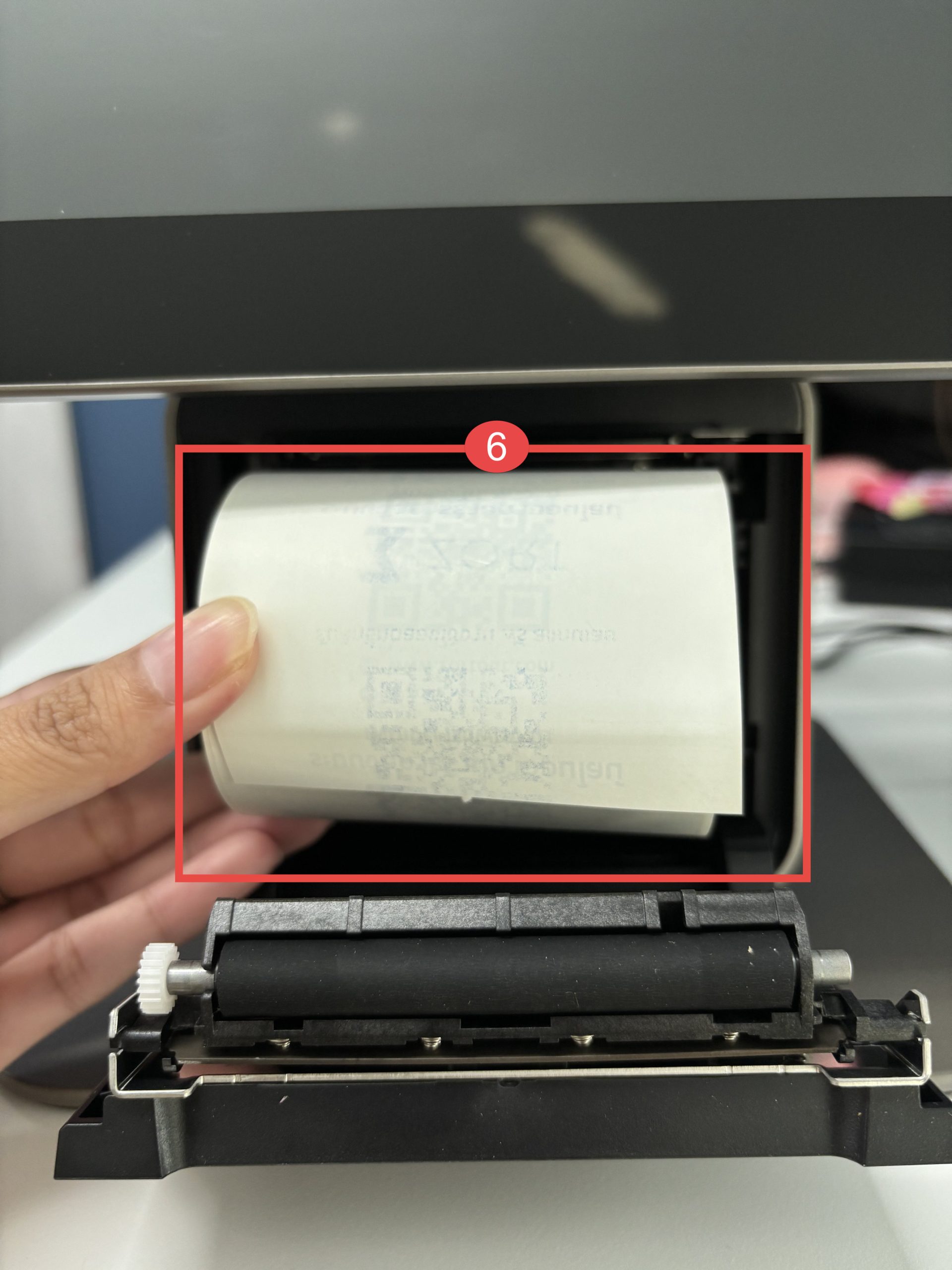
6. จากนั้นให้ผู้ใช้งานใส่ม้วนกระดาษเข้าไปในช่อง โดยให้ปลายกระดาษอยู่ด้านบนสุด
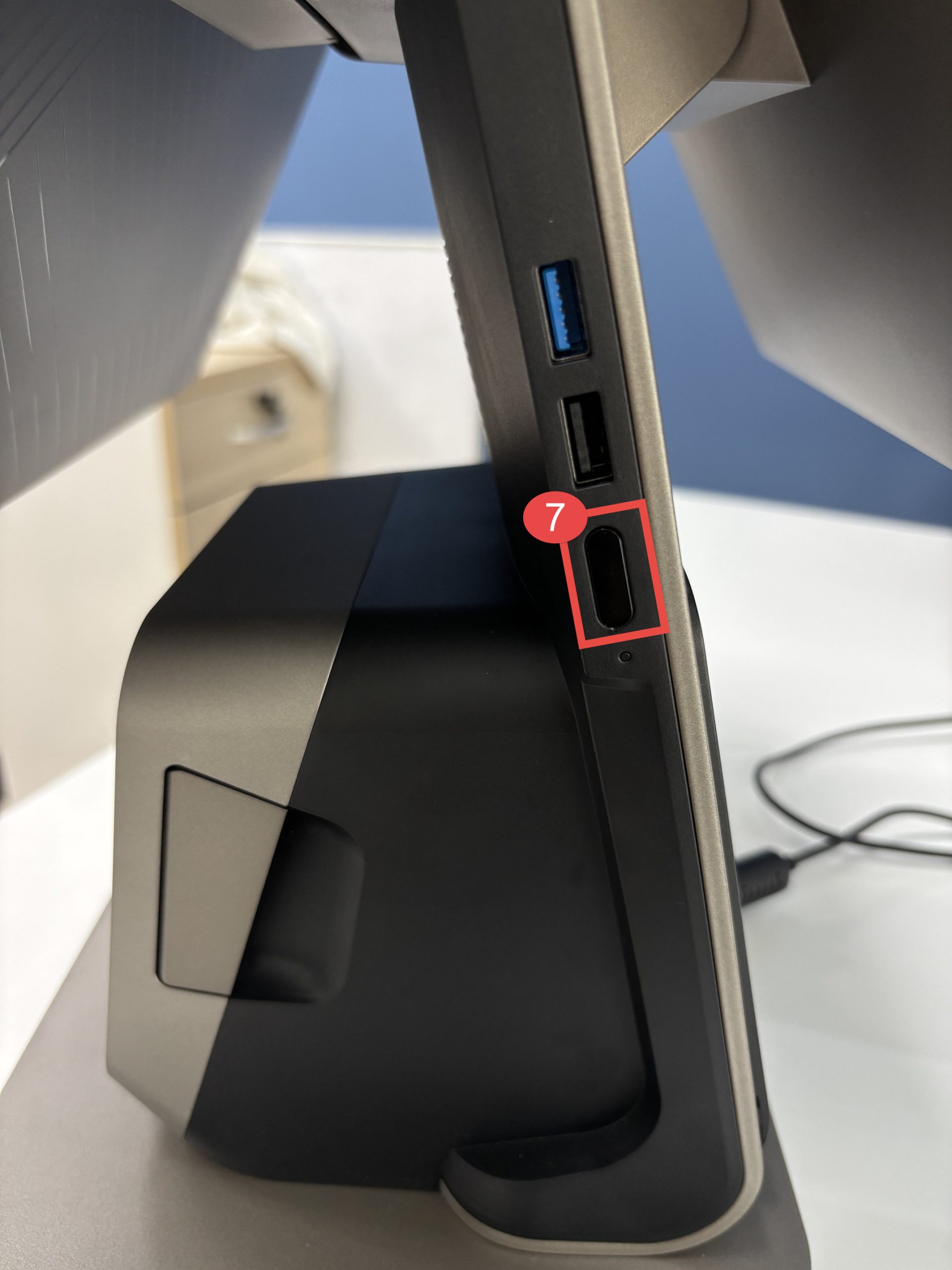
7. กดปุ่ม “เปิดเครื่อง” บริเวณด้านข้างเครื่อง POS
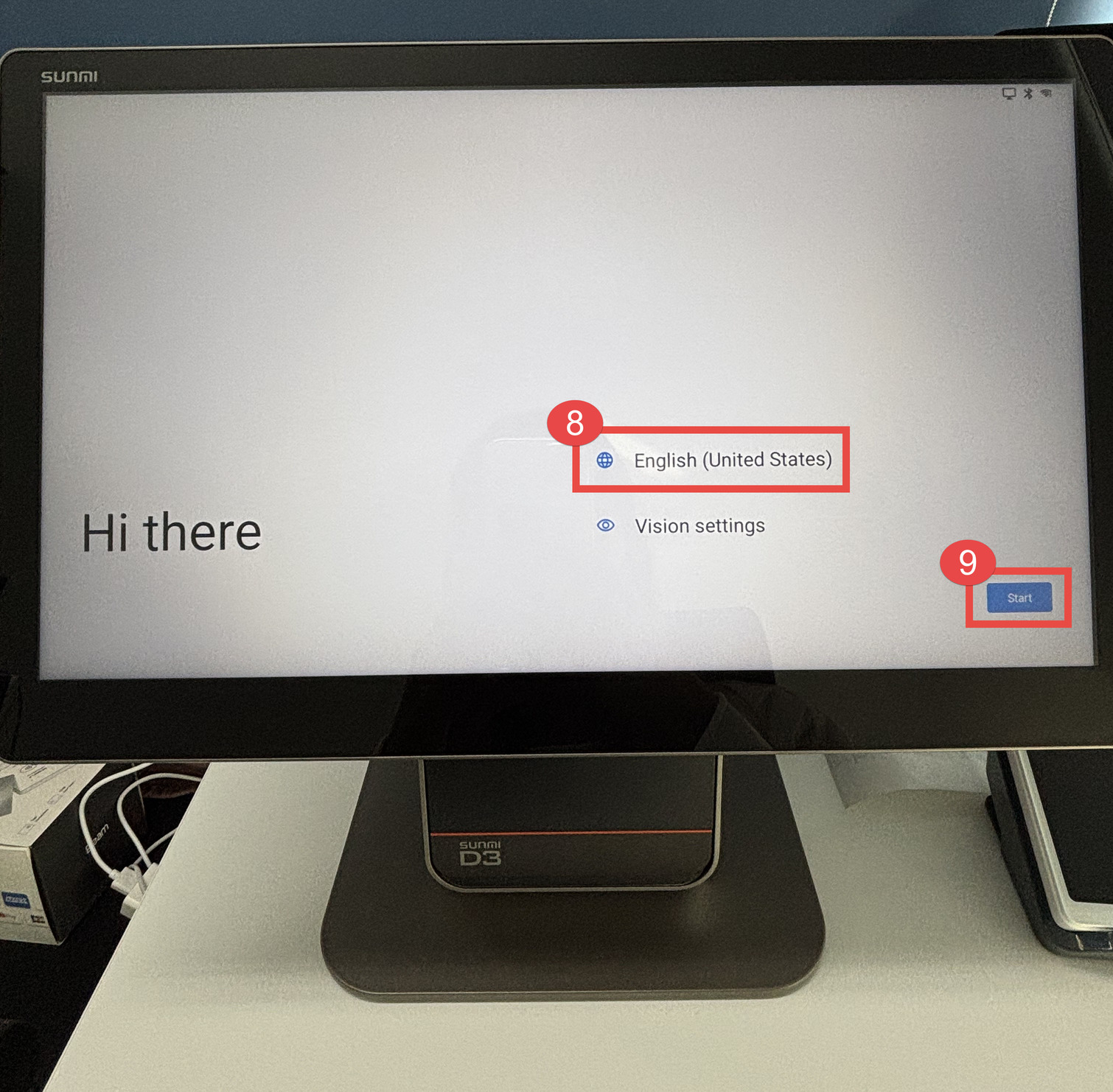
8. ระบบจะแสดงหน้าตั้งค่าภาษาที่ต้องการใช้งานขึ้นมาให้
9.เมื่อผู้ใช้งานตั้งค่าเรียบร้อยแล้วให้กดปุ่ม “Start”
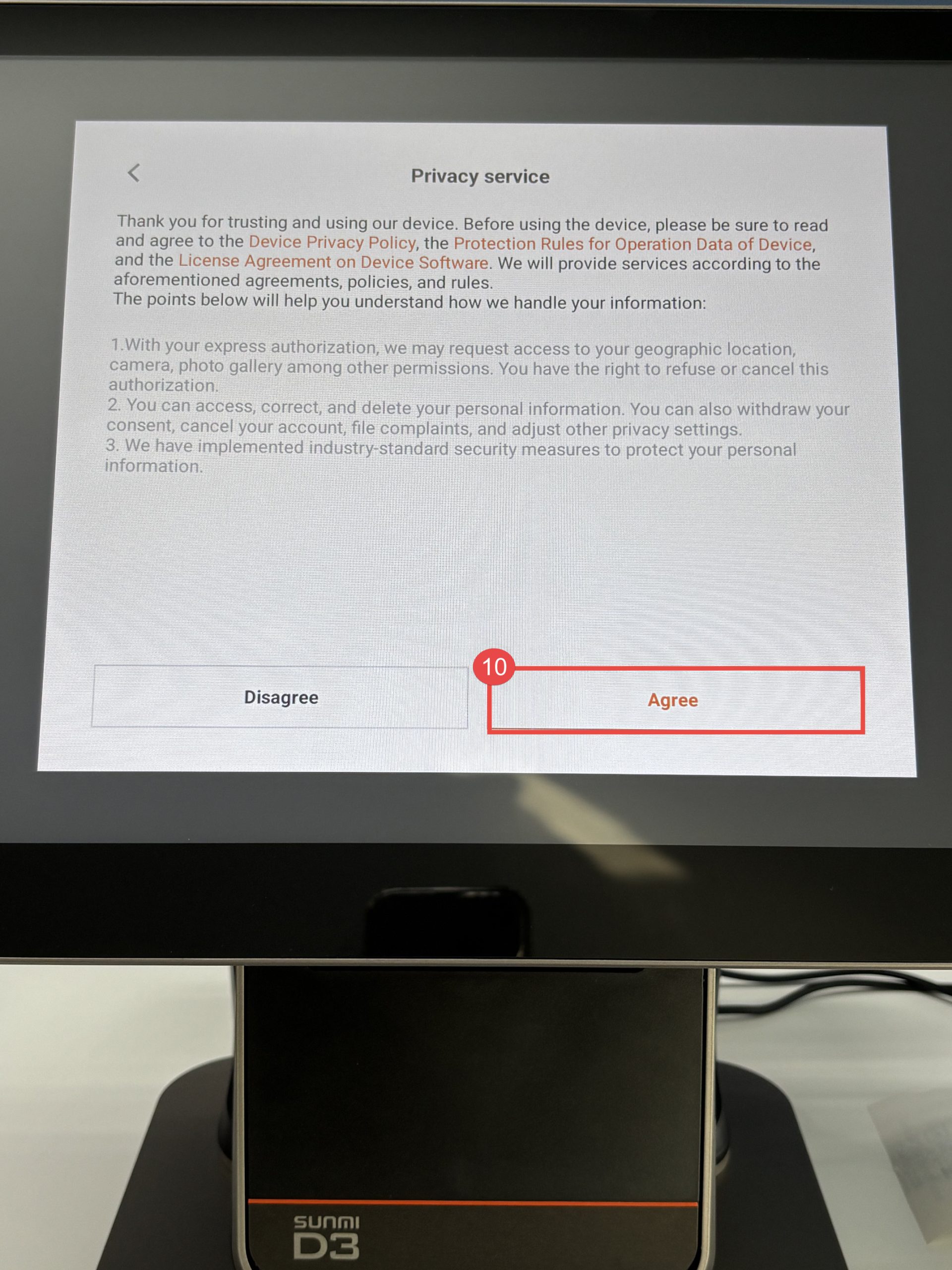
10. กดปุ่ม “Agree” เพื่อยอมรับเงื่อนไข Privacy Service
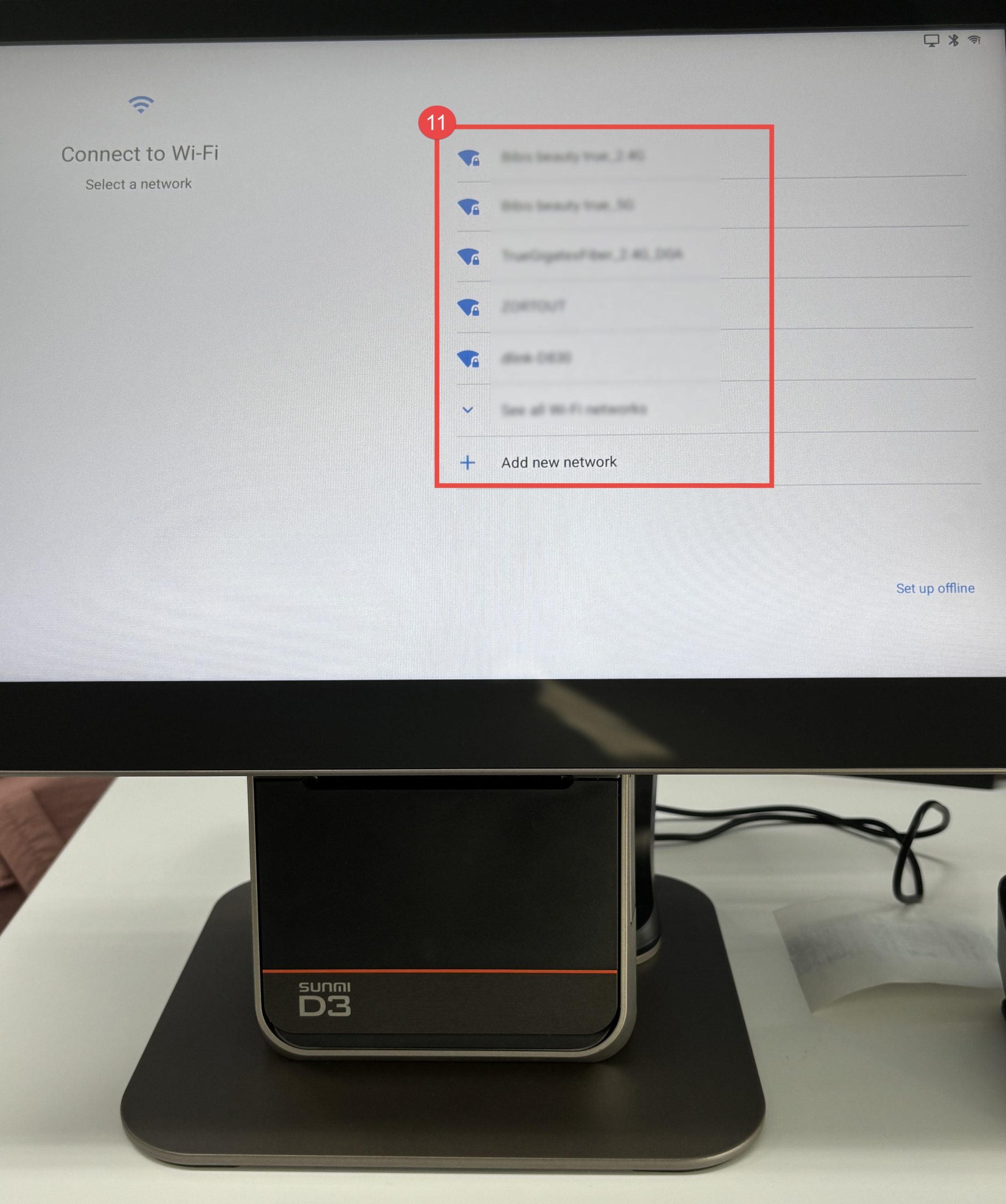
11. จากนั้นให้ผู้ใช้งานเชื่อมต่อกับ Wifi ที่ต้องการ
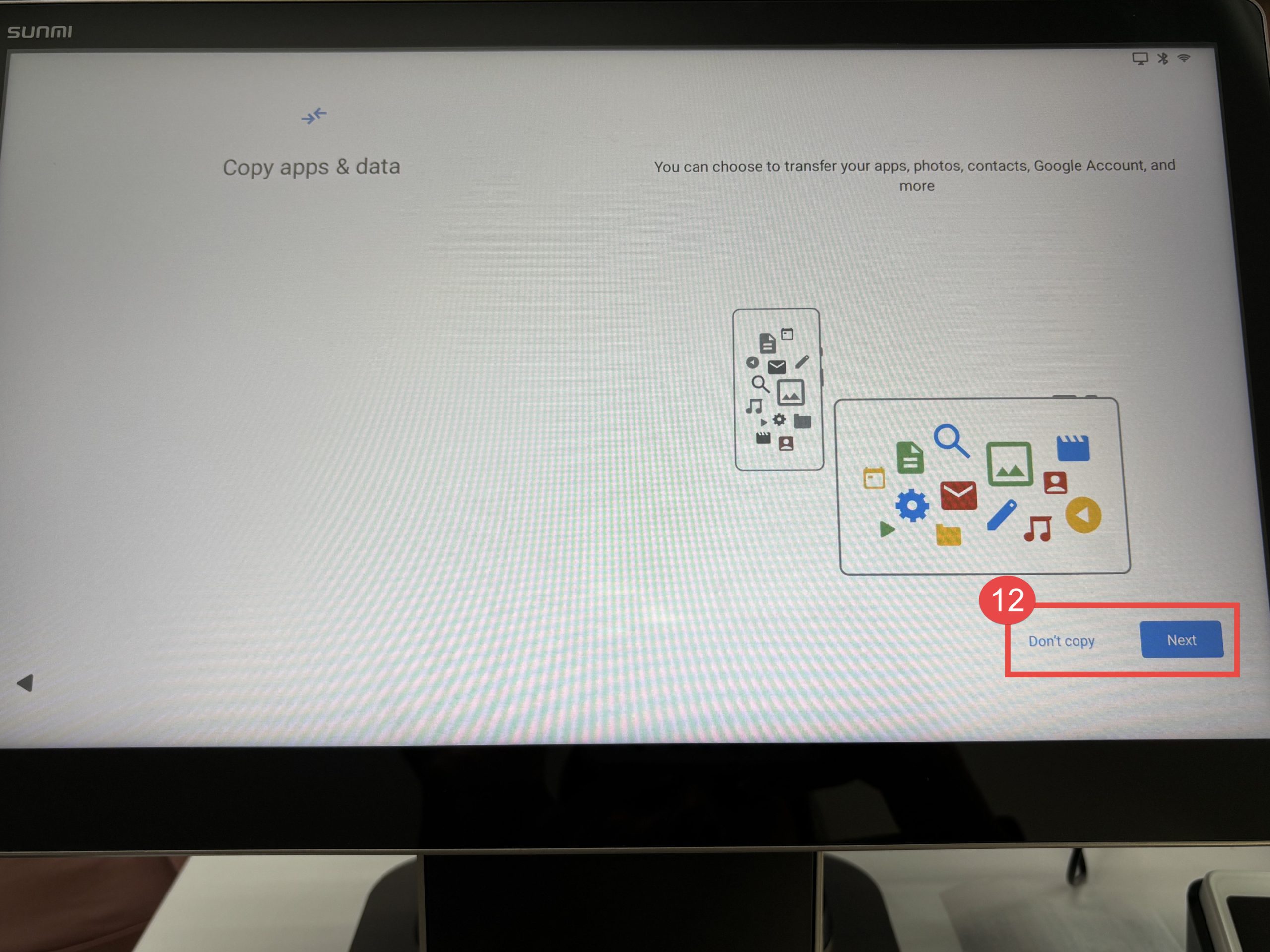
12. ระบบจะแสดงหน้า Copy apps & data ขึ้นมาให้ หากไม่ต้องการ Copy ให้กดปุ่ม “Don’t Copy”
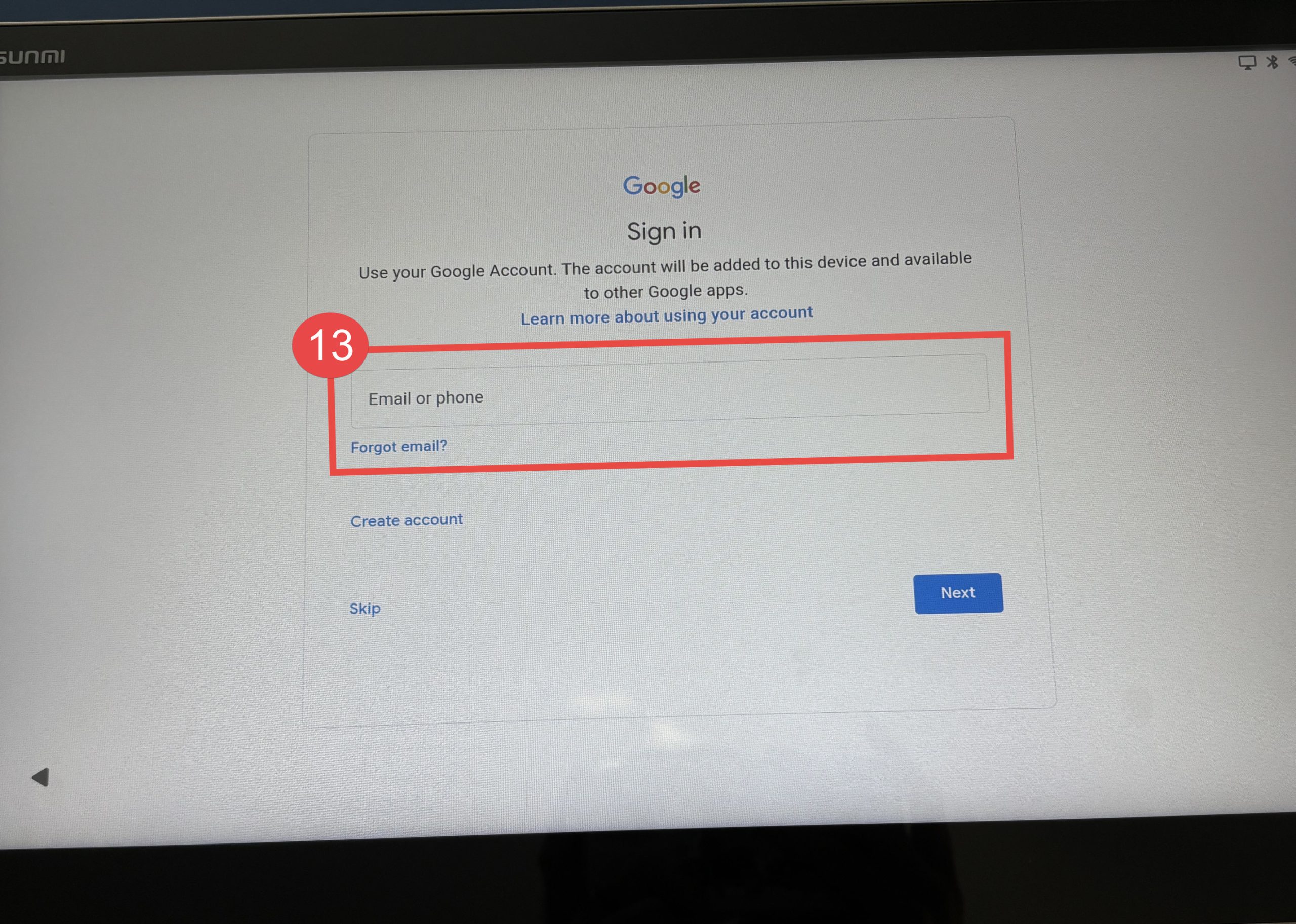
13. ล็อกอิน Gmail ที่ต้องการใช้งาน
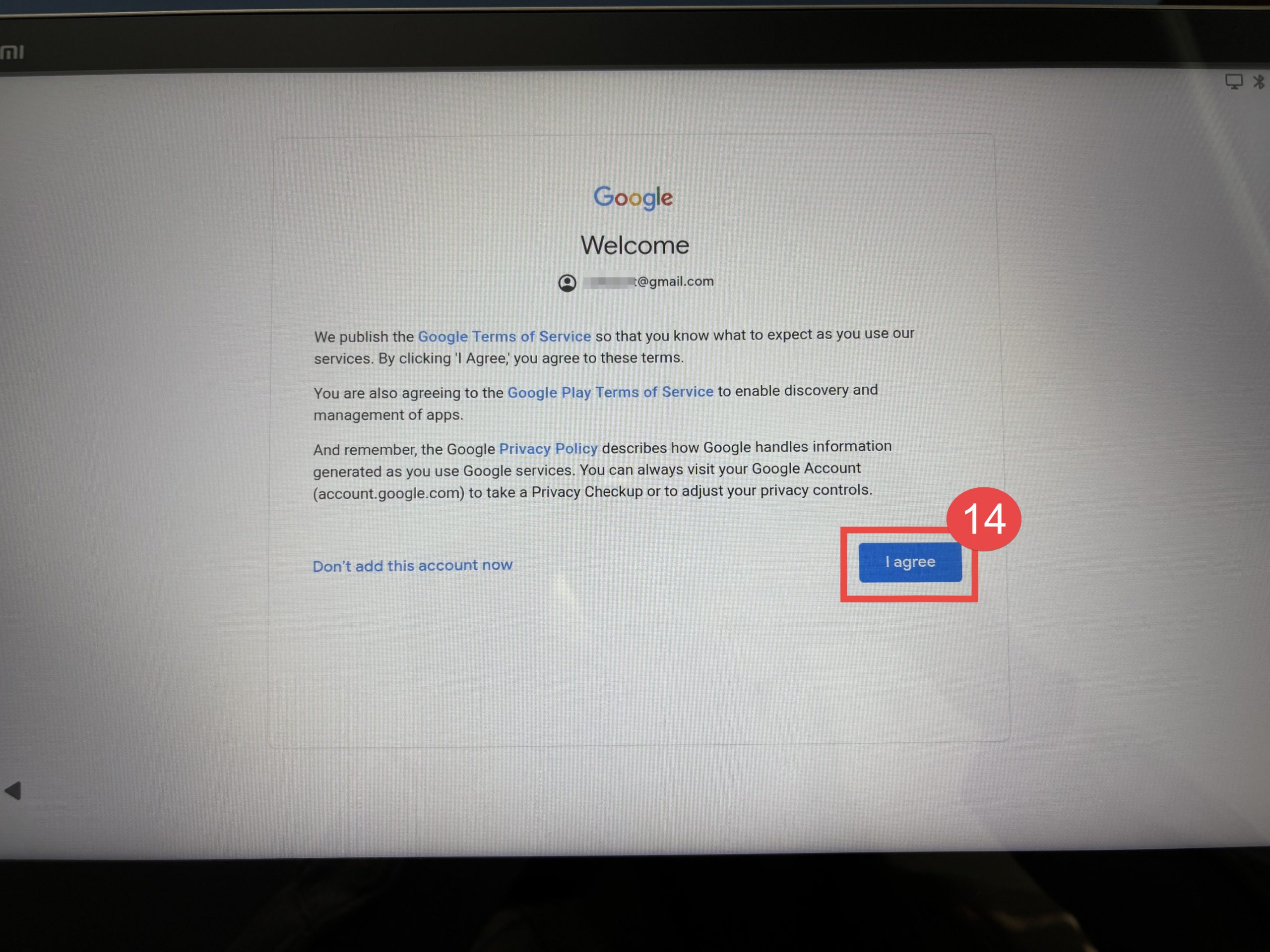
14. เมื่อล็อกอินเรียบร้อยแล้ว ให้ผู้ใช้งานกดปุ่ม “ I agree” เพื่อยอมรับเงื่อนไข
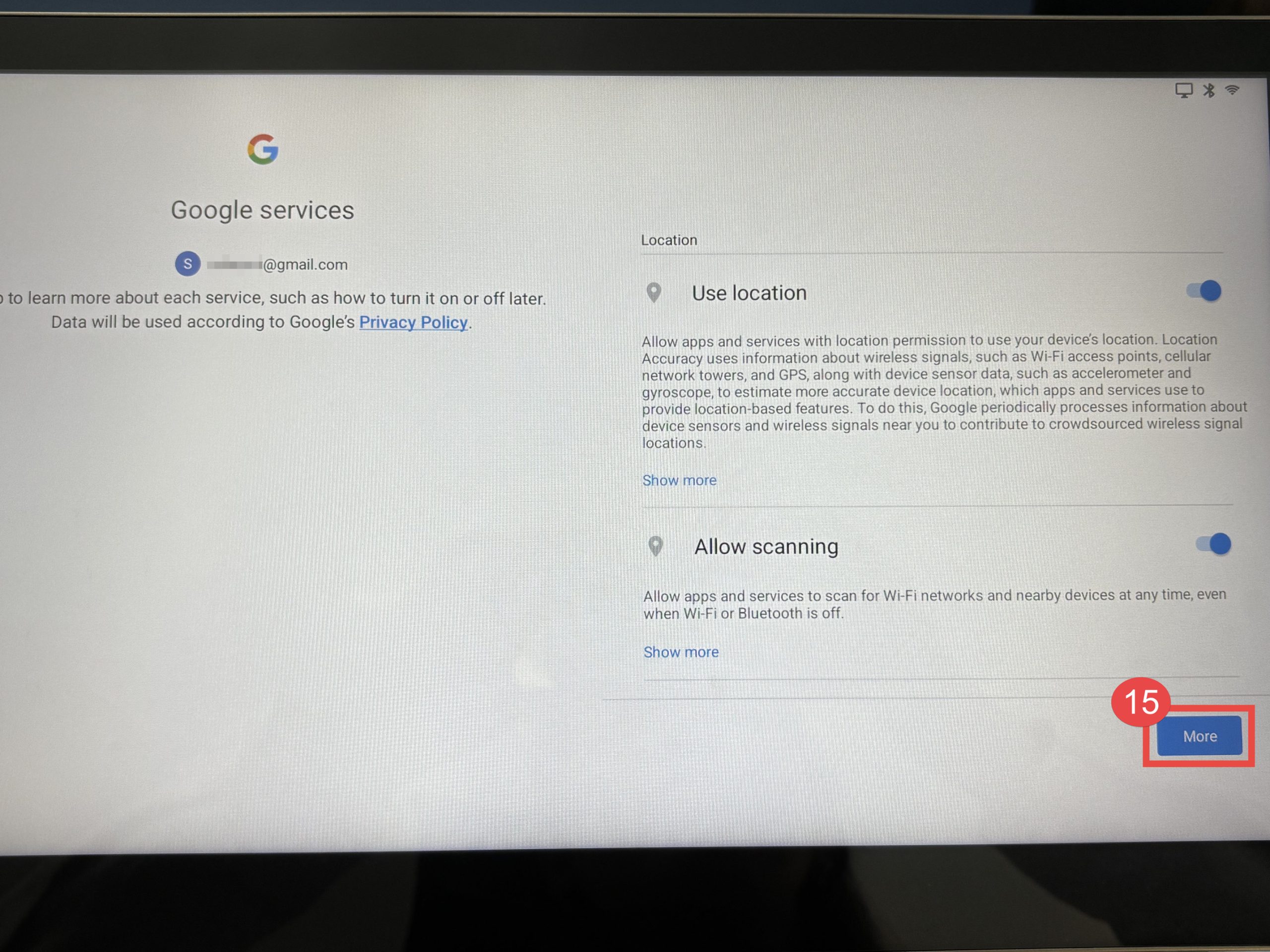
15. หลังจากอนุญาตการเข้าถึง Location และ Scanning เรียบร้อยแล้ว ให้กดปุ่ม “More”
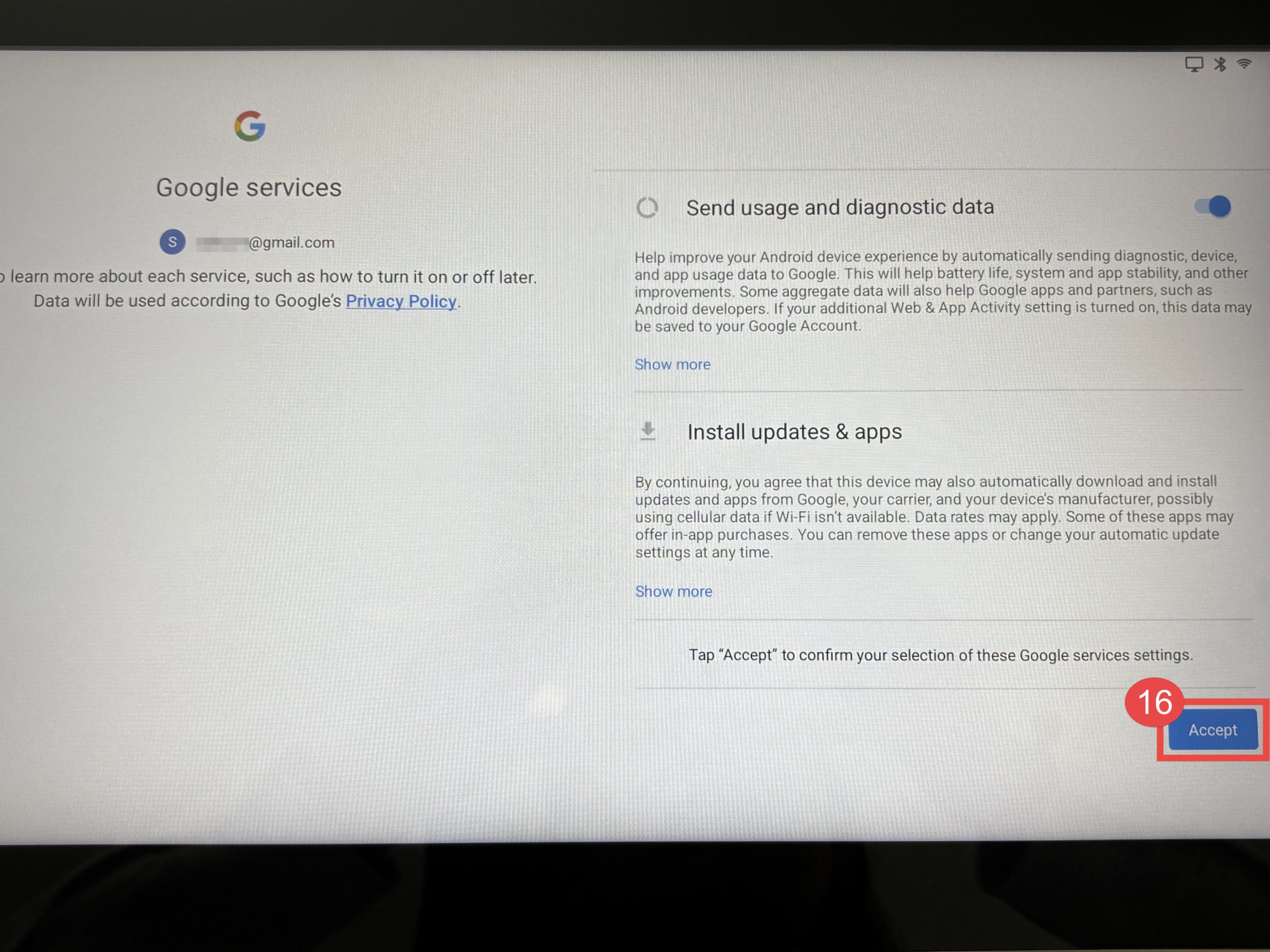
16. กดปุ่ม “Accept”
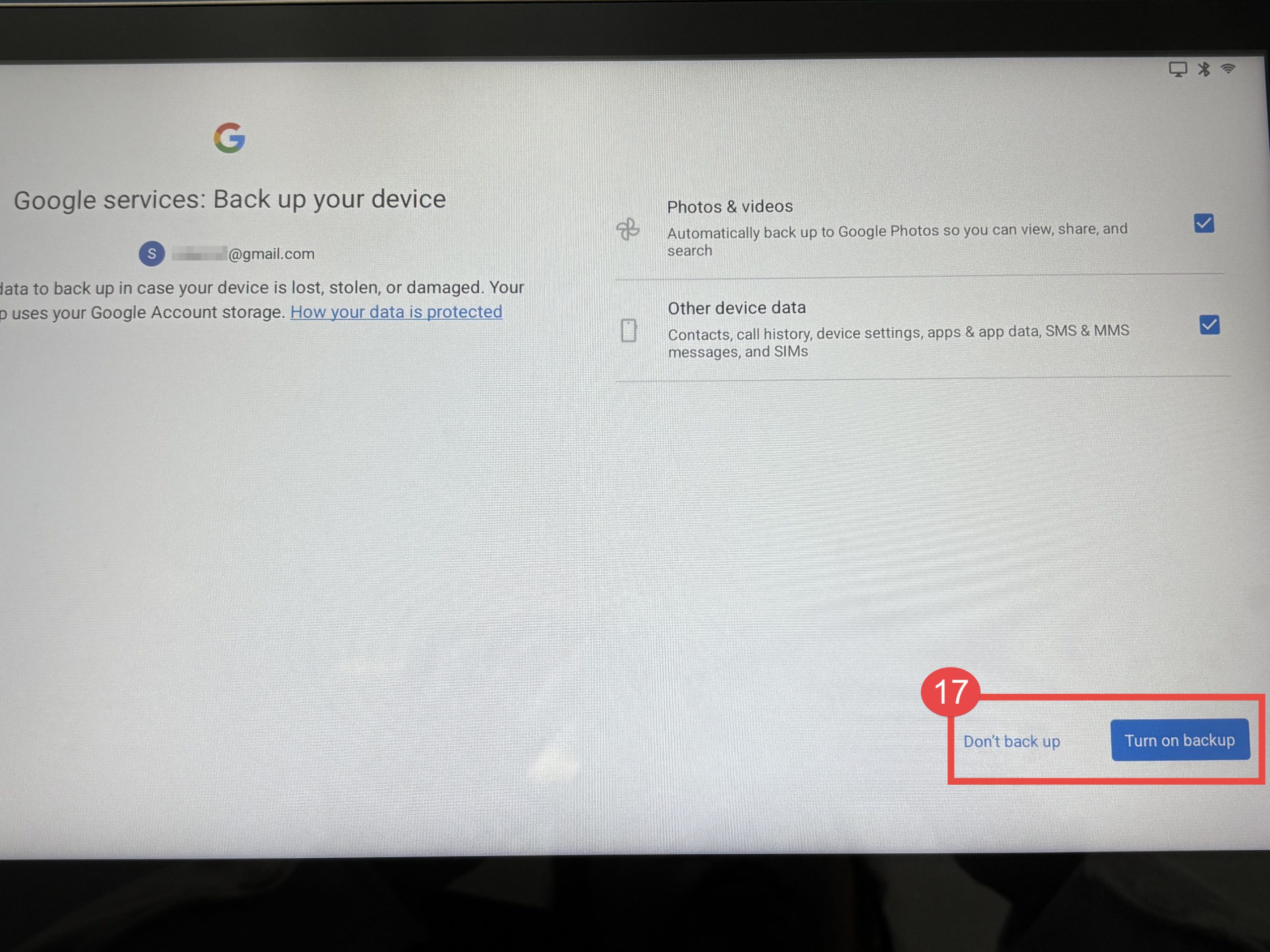
17. ระบบจะแสดงหน้า Backup ข้อมูลขึ้นมาให้ กรณีต้องการ Backup ข้อมูล ให้กดปุ่ม “Turn on backup” กรณีไม่ต้องการ Backup ข้อมูล ให้กดปุ่ม “Don’t back up”
18. กรอกรหัส PIN เพื่อเพิ่มความปลอดภัยให้กับเครื่อง POS ที่ใช้งาน (หากไม่ต้องการตั้งค่าให้กดปุ่ม “Skip”)
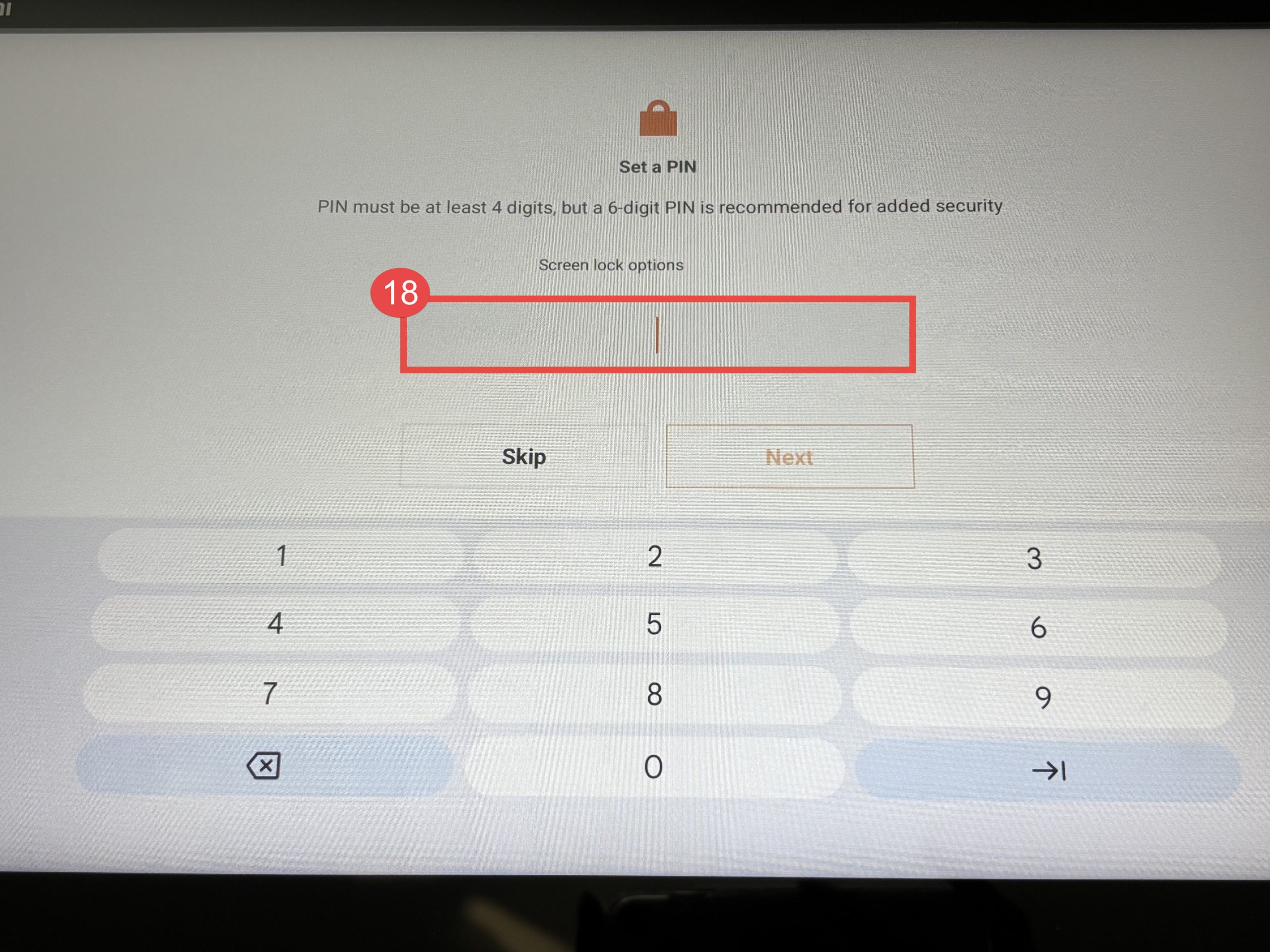
19. จากนั้นกดปุ่ม “Continue”
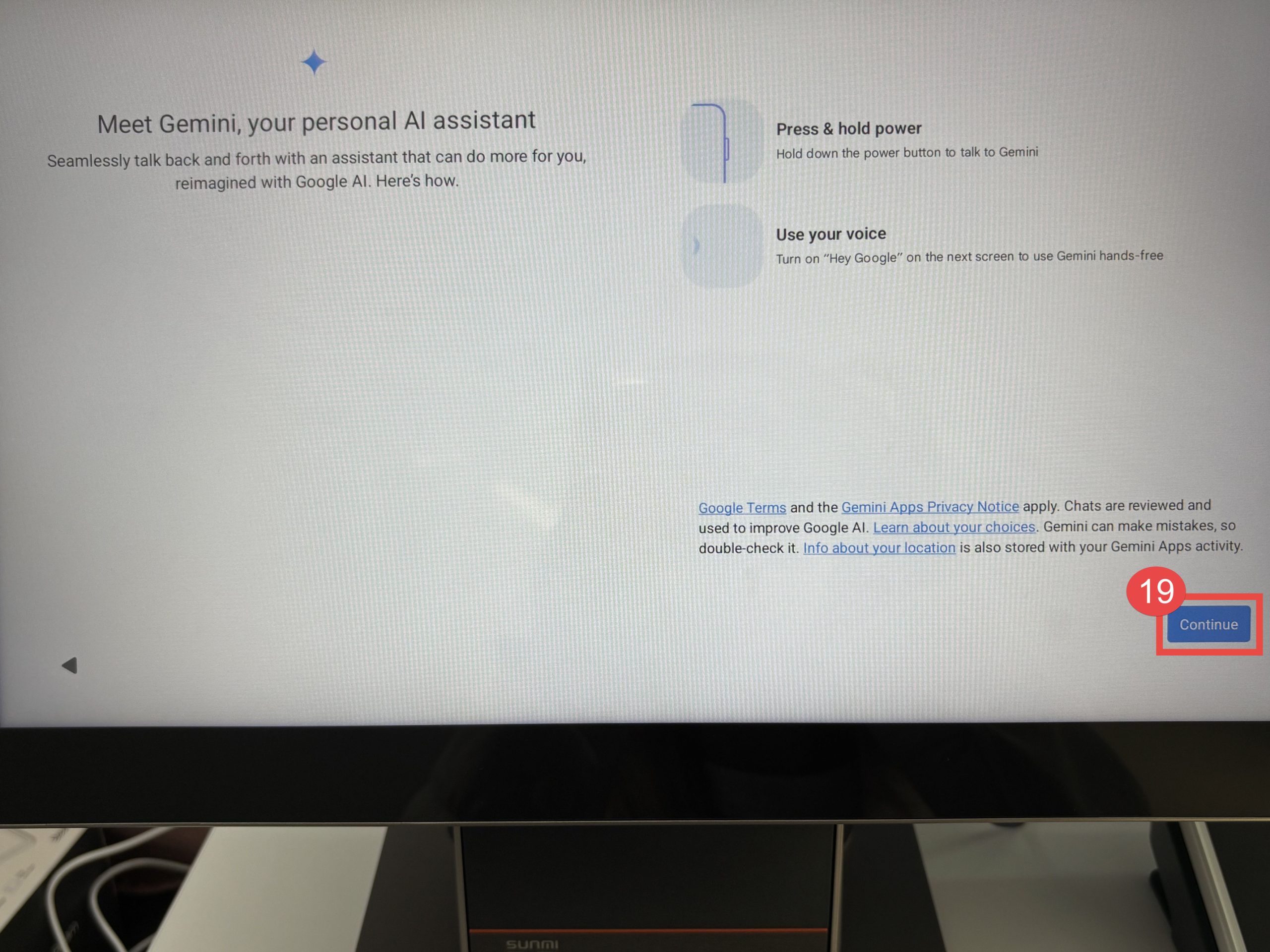
20. กรณีผู้ใช้งานต้องการใช้งานคำสั่งด้วยเสียงกับ Gemini ให้กดปุ่ม “Turn on” หากไม่ต้องการให้กดปุ่ม “No thanks”
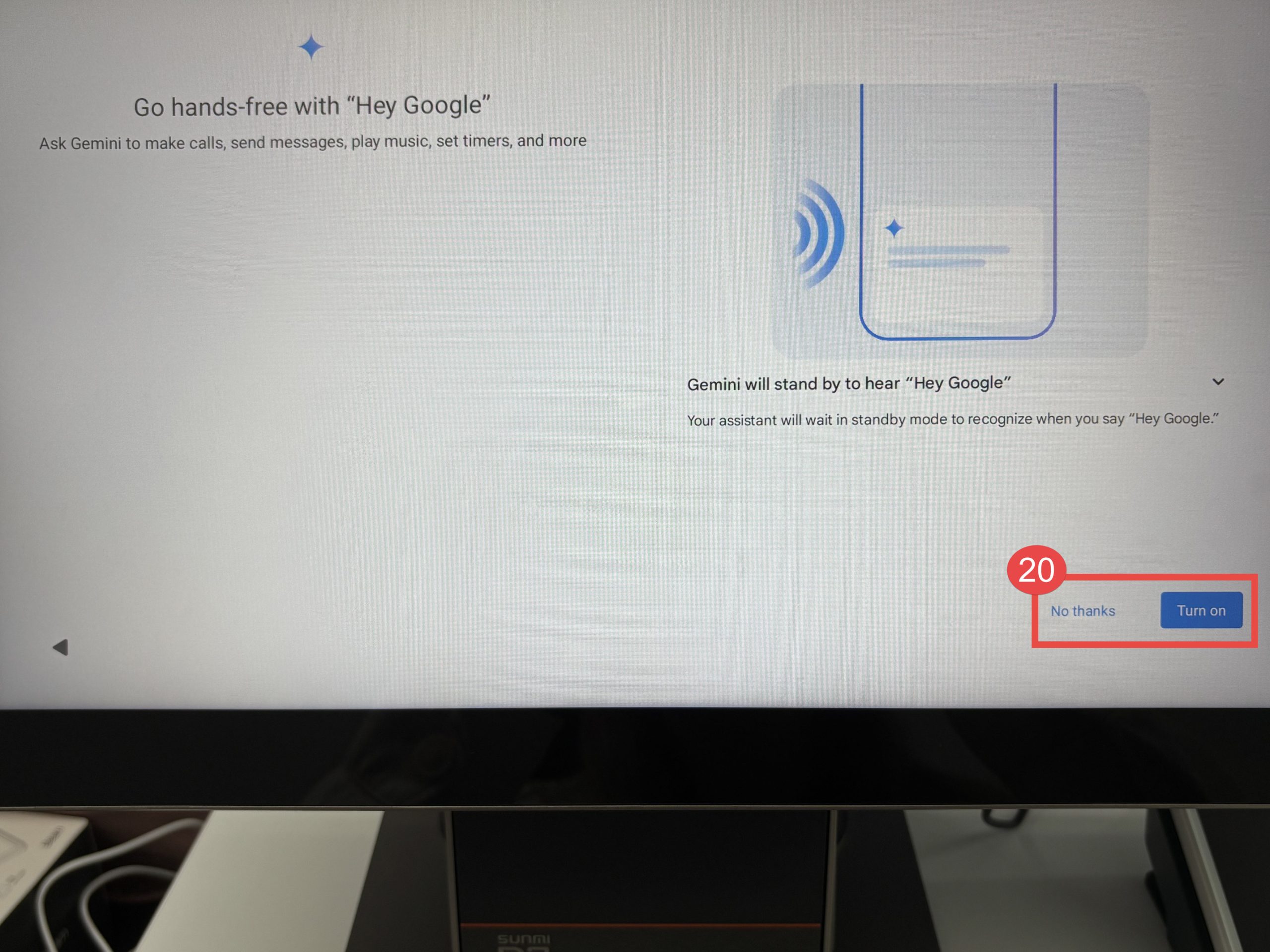
21. เพิ่มบัตรเครดิตที่ต้องการใช้งานกับ Google Pay หากไม่ต้องการเพิ่มข้อมูลให้กดปุ่ม “Skip”
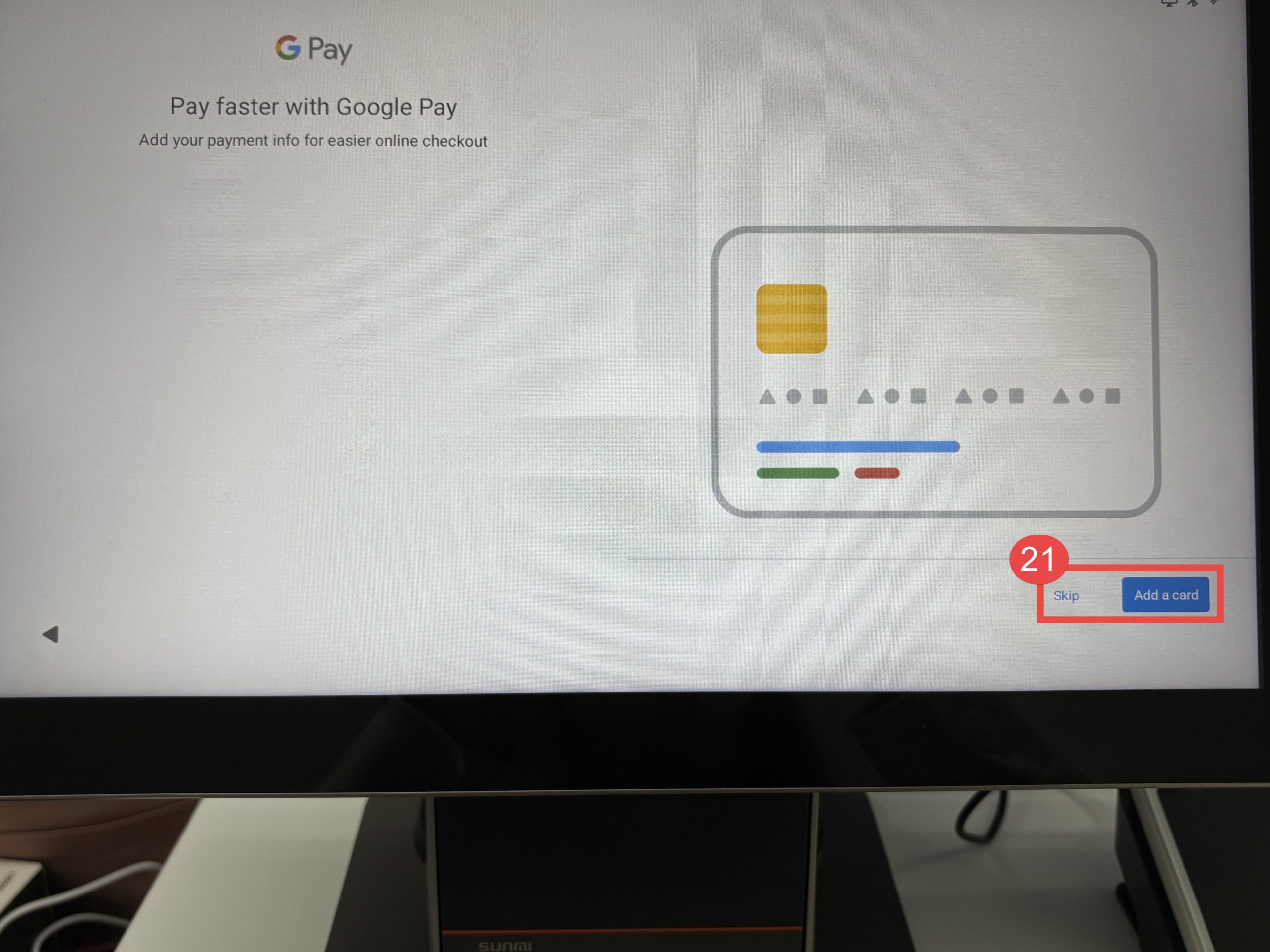
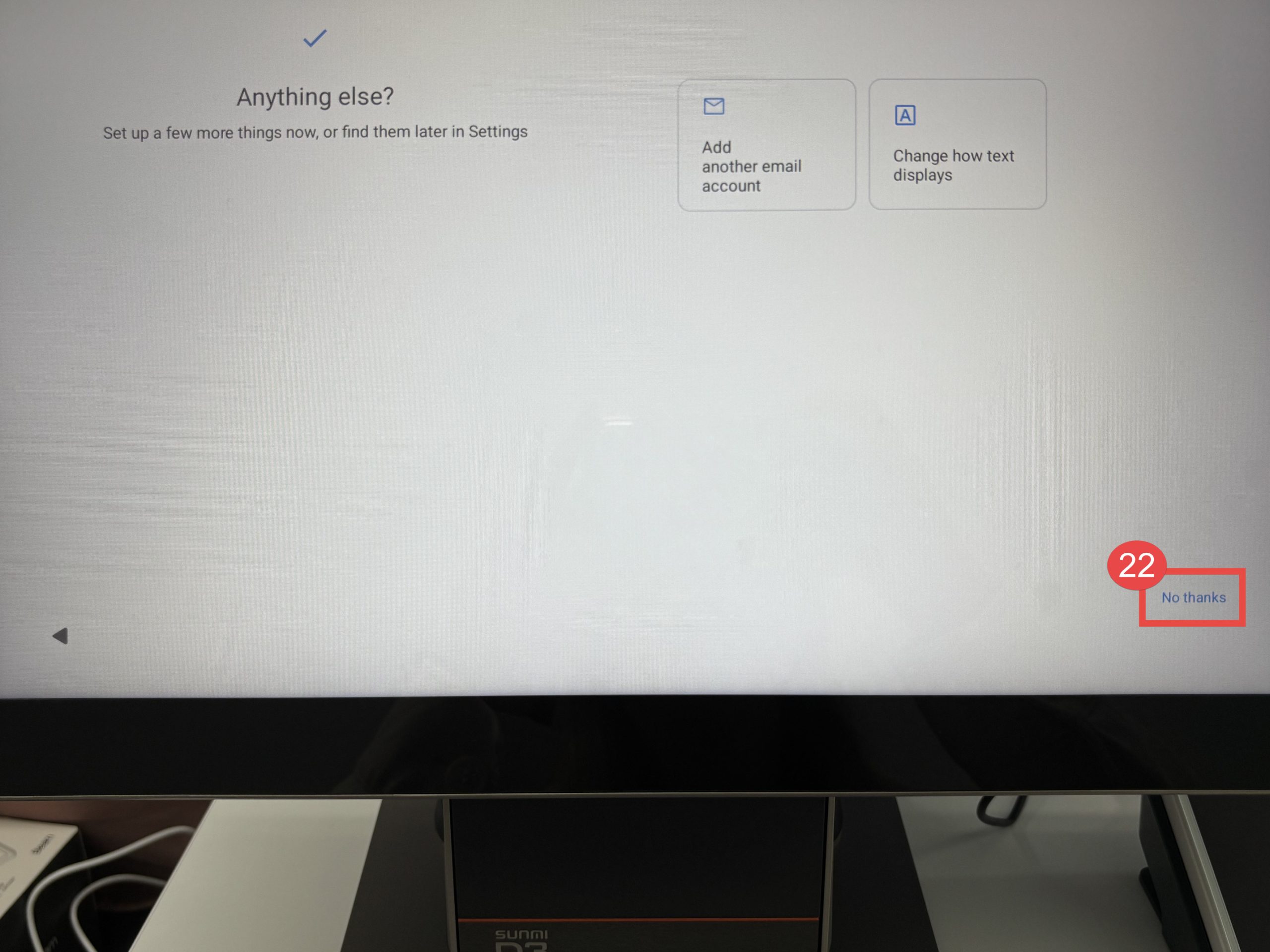
22. หากผู้ใช้งานไม่ได้ตั้งค่าข้อมูลส่วนใดเพิ่มเติมแล้ว ให้กดปุ่ม “No thanks”
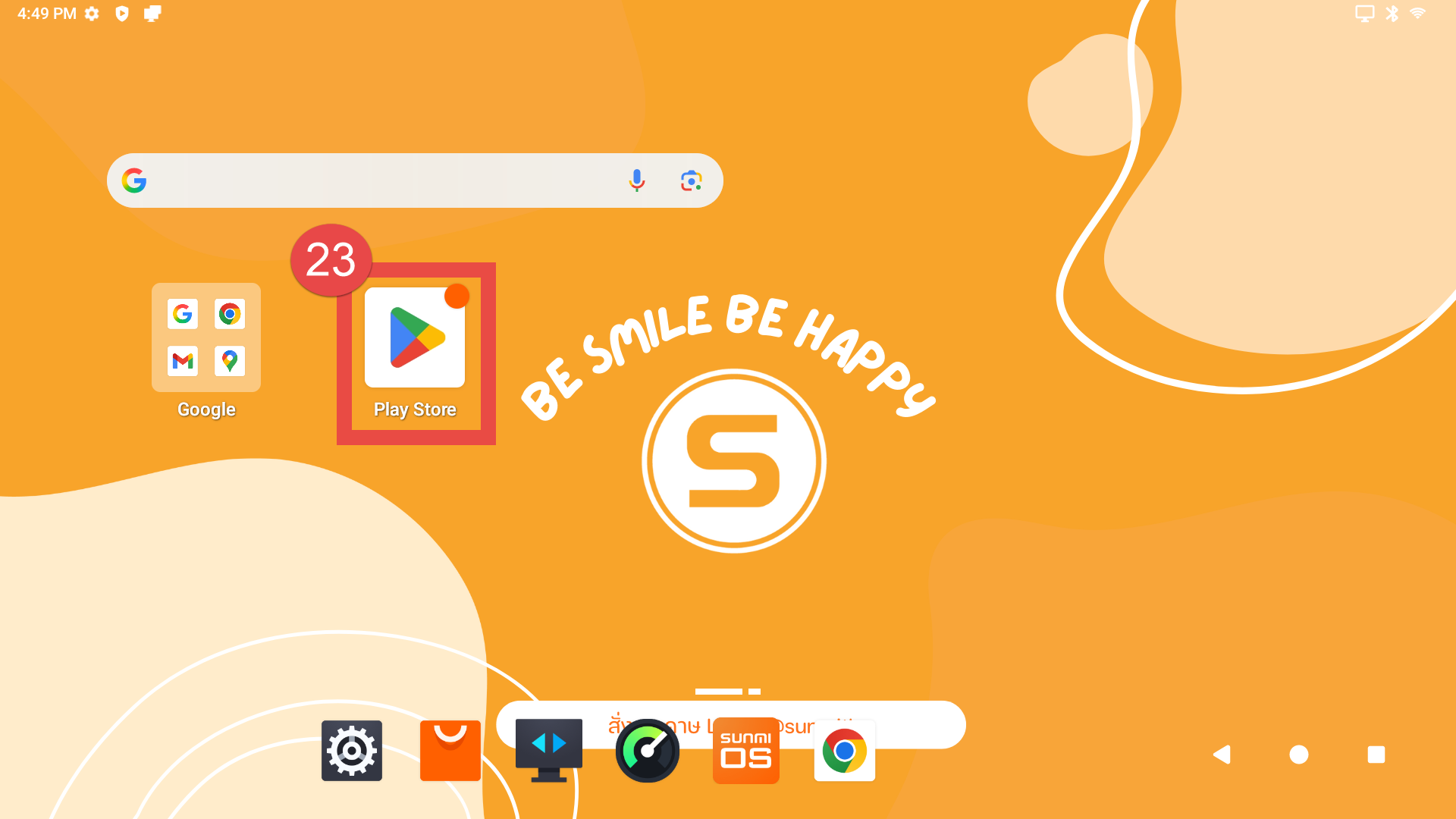
23. กดปุ่มเข้าแอป “Play Store” เพื่อดาวน์โหลด “ZORT POS”
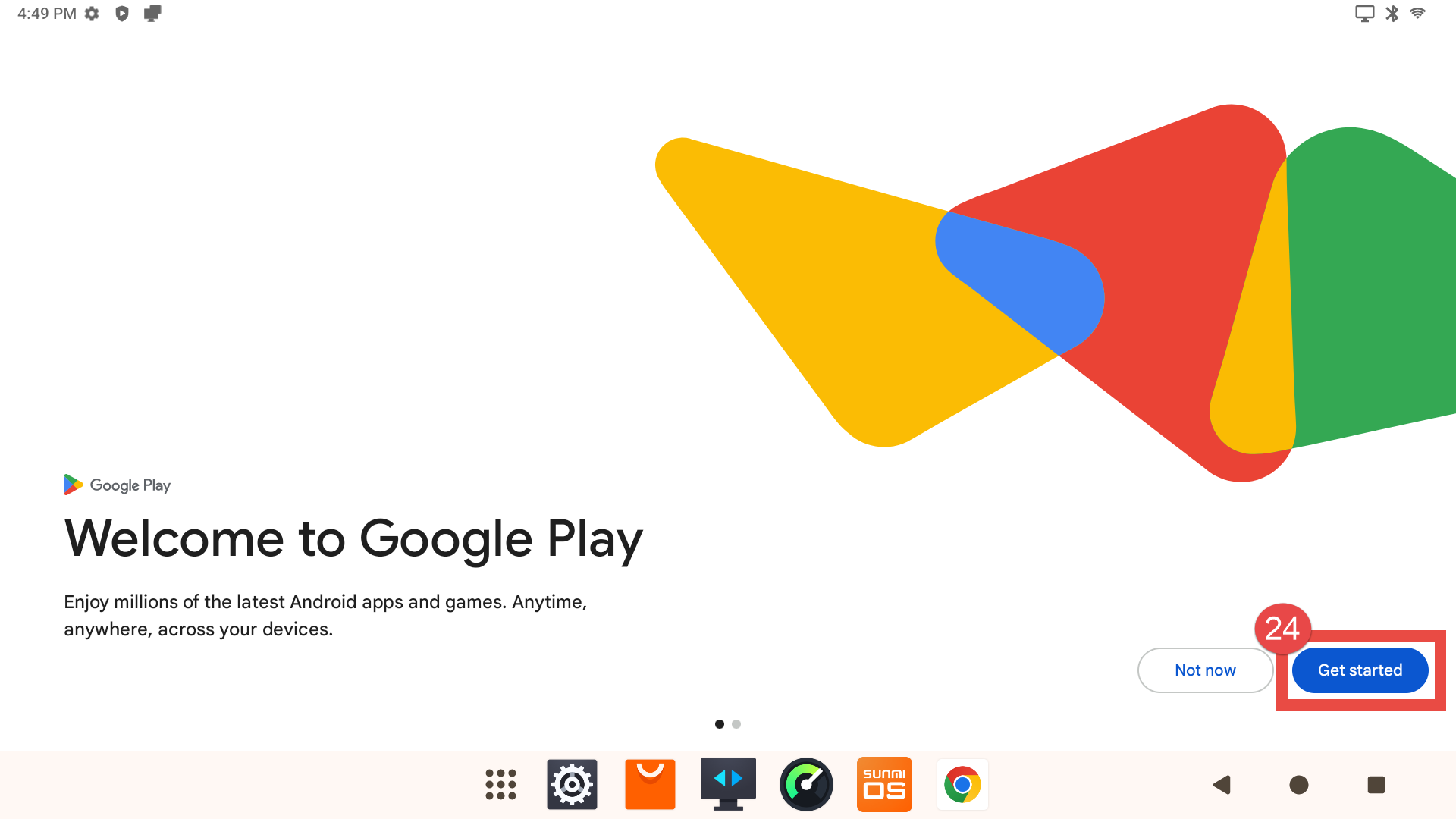
24. กดปุ่ม “Get Started”
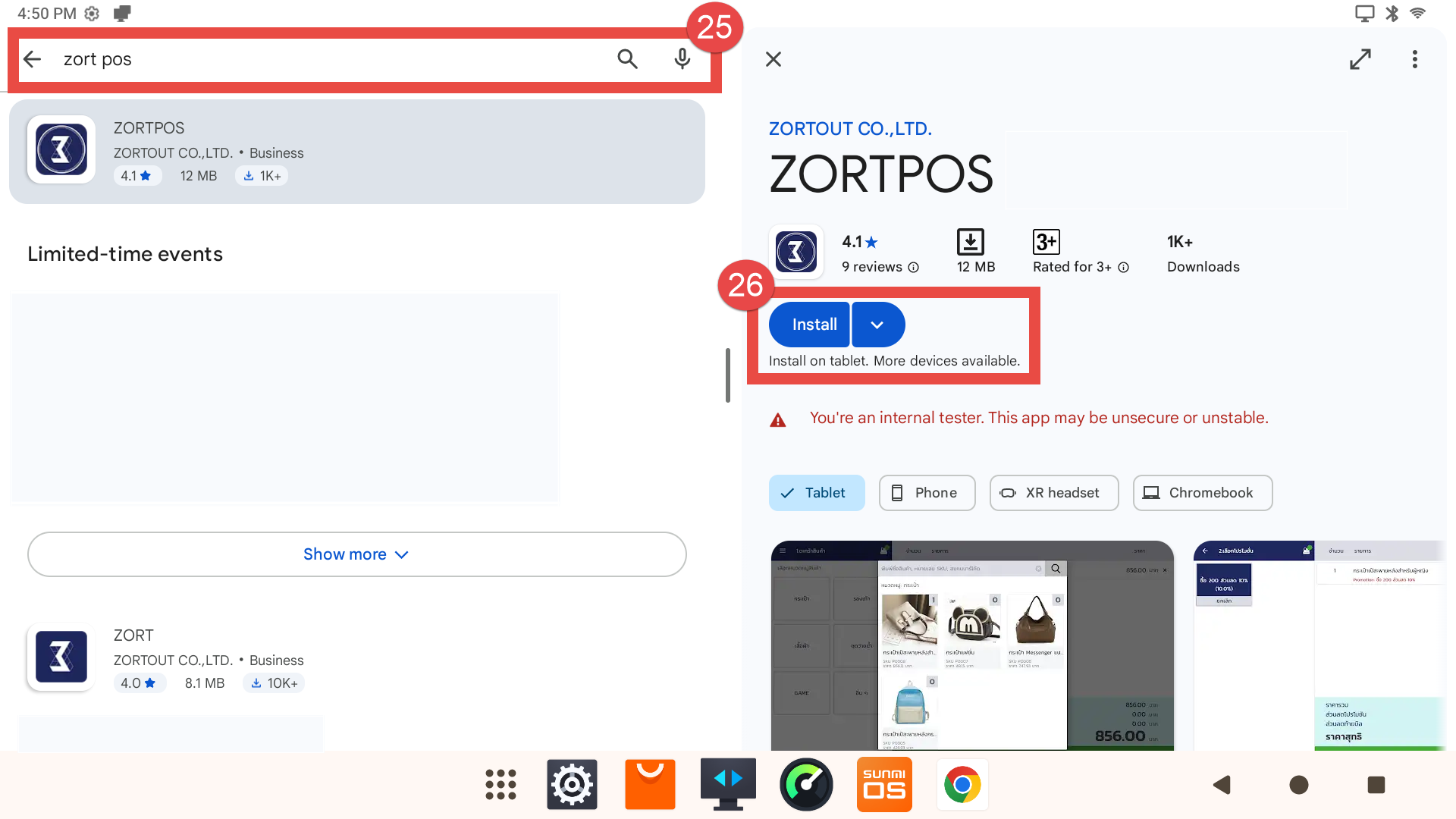
25. พิมพ์คำว่า“ZORT POS” ในช่องค้นหา
26. กดดาวน์โหลดเพื่อติดตั้งแอปลงในเครื่องPOS
27. เมื่อระบบติดตั้งแอปเรียบร้อยแล้ว ให้กดเข้าไปในแอป “ZORT POS”
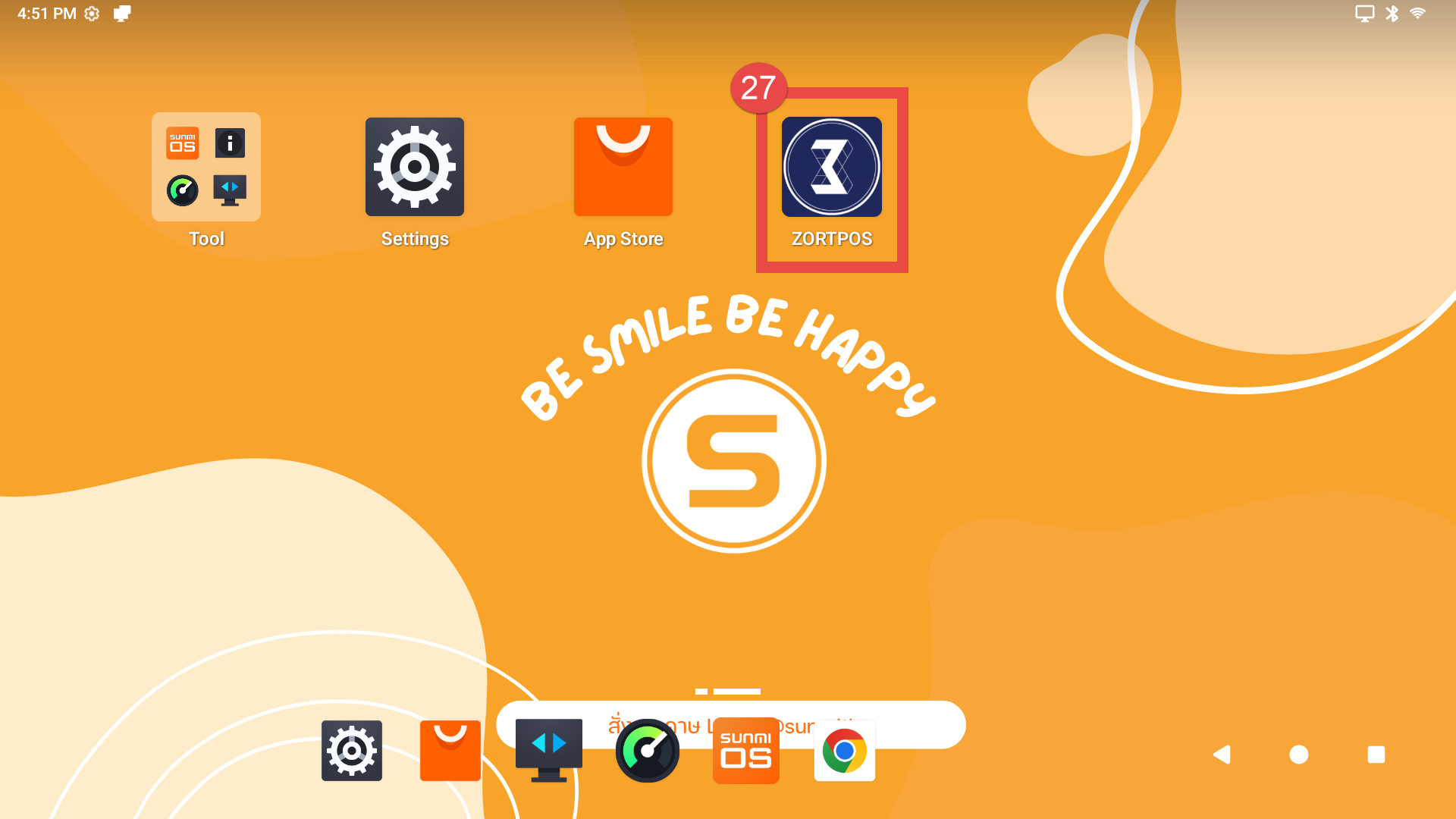
28. กรอกข้อมูลอีเมลและรหัสผ่านที่ต้องการใช้งาน
29. กดปุ่ม“เข้าสู่ระบบ”
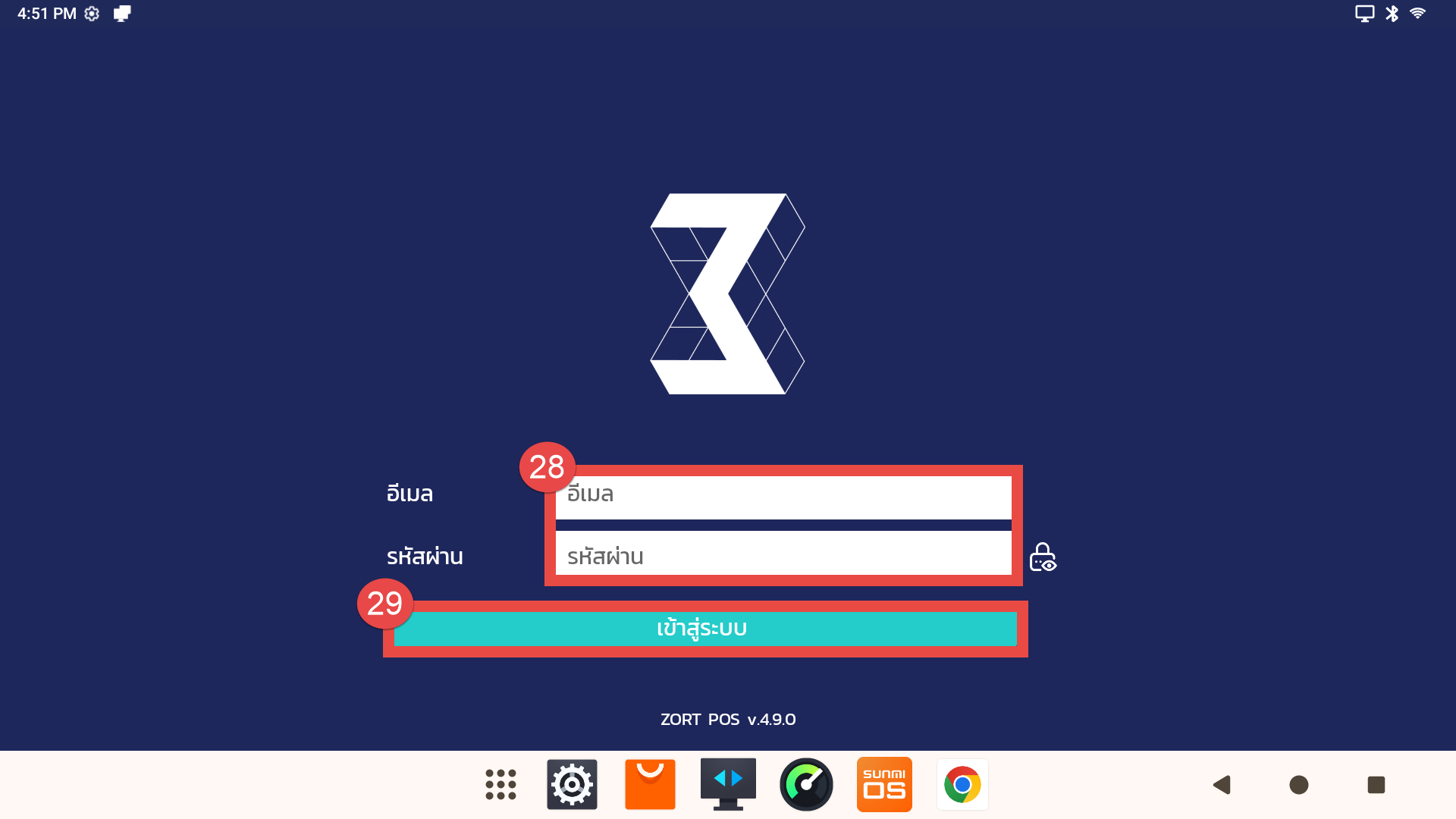
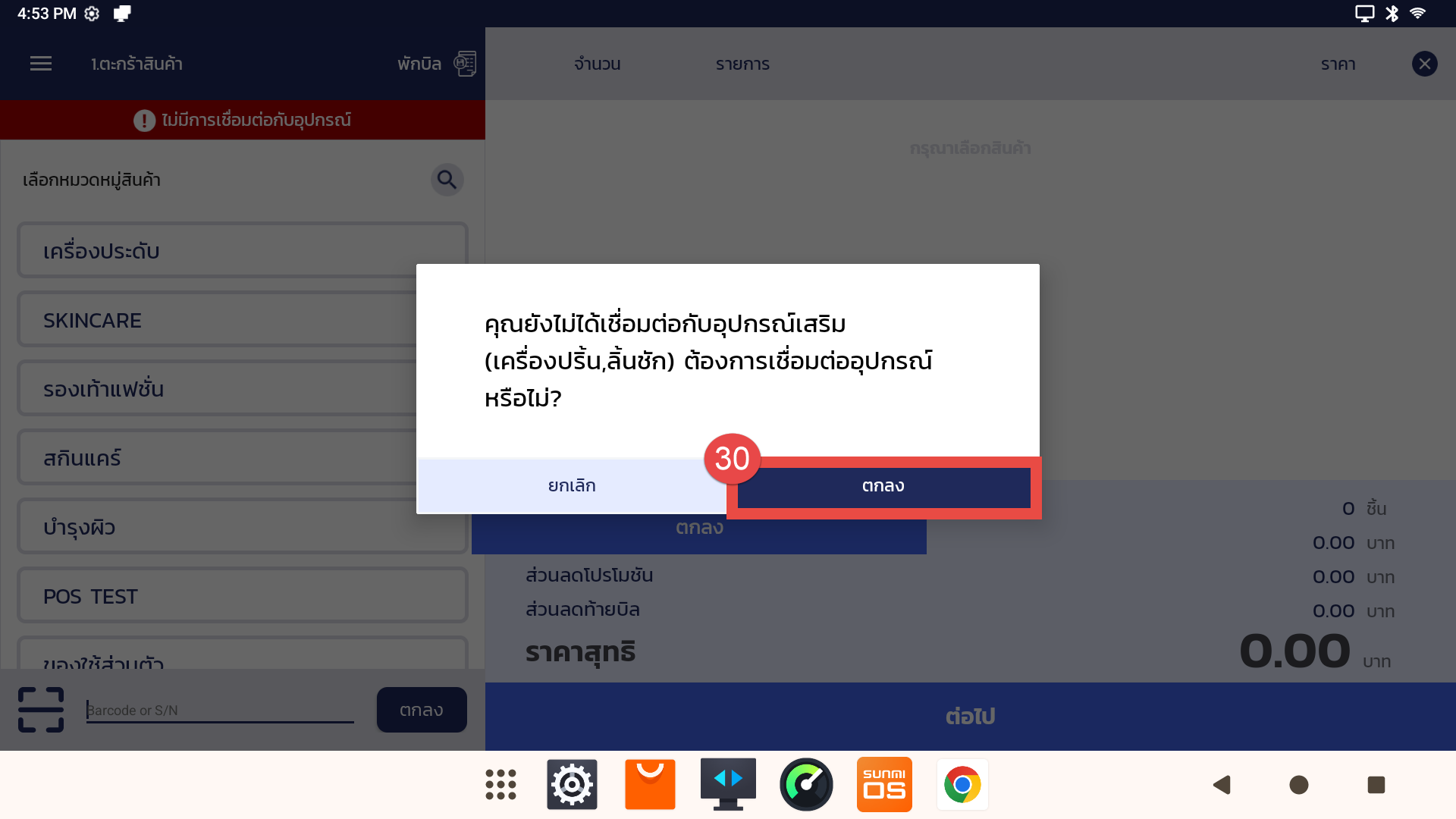
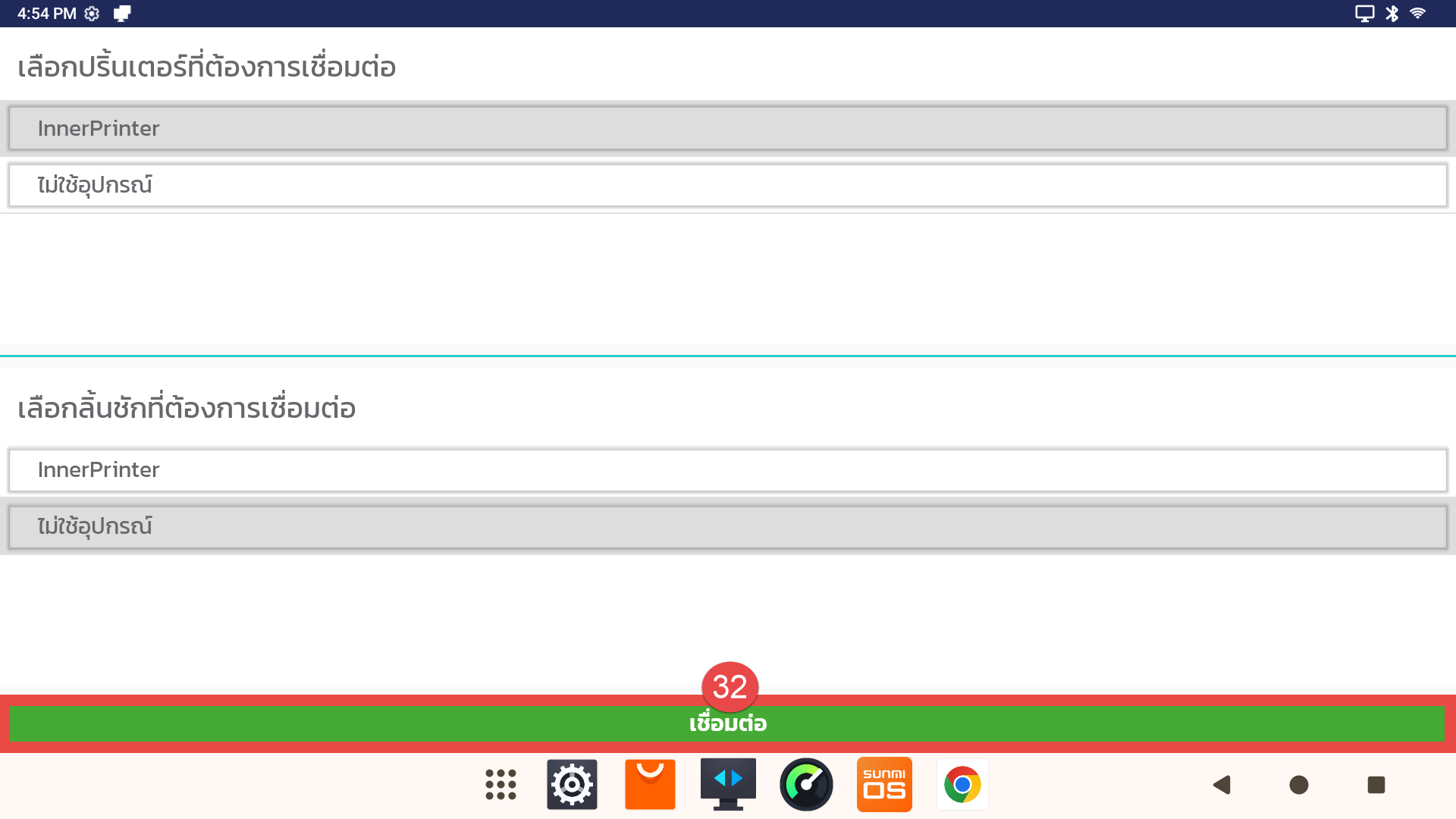
30. กรณีผู้ใช้งานต้องการเชื่อมต่ออุปกรณ์เสริม เช่น เครื่องปริ้น หรือ ลิ้นชัก ให้กดปุ่ม “ตกลง”
31. ระบบจะแสดงชื่ออุปกรณ์เสริมขึ้นมาให้ จากนั้นให้ผู้ใช้งานเลือกอุปกรณ์เสริมที่ต้องการเชื่อมต่อ
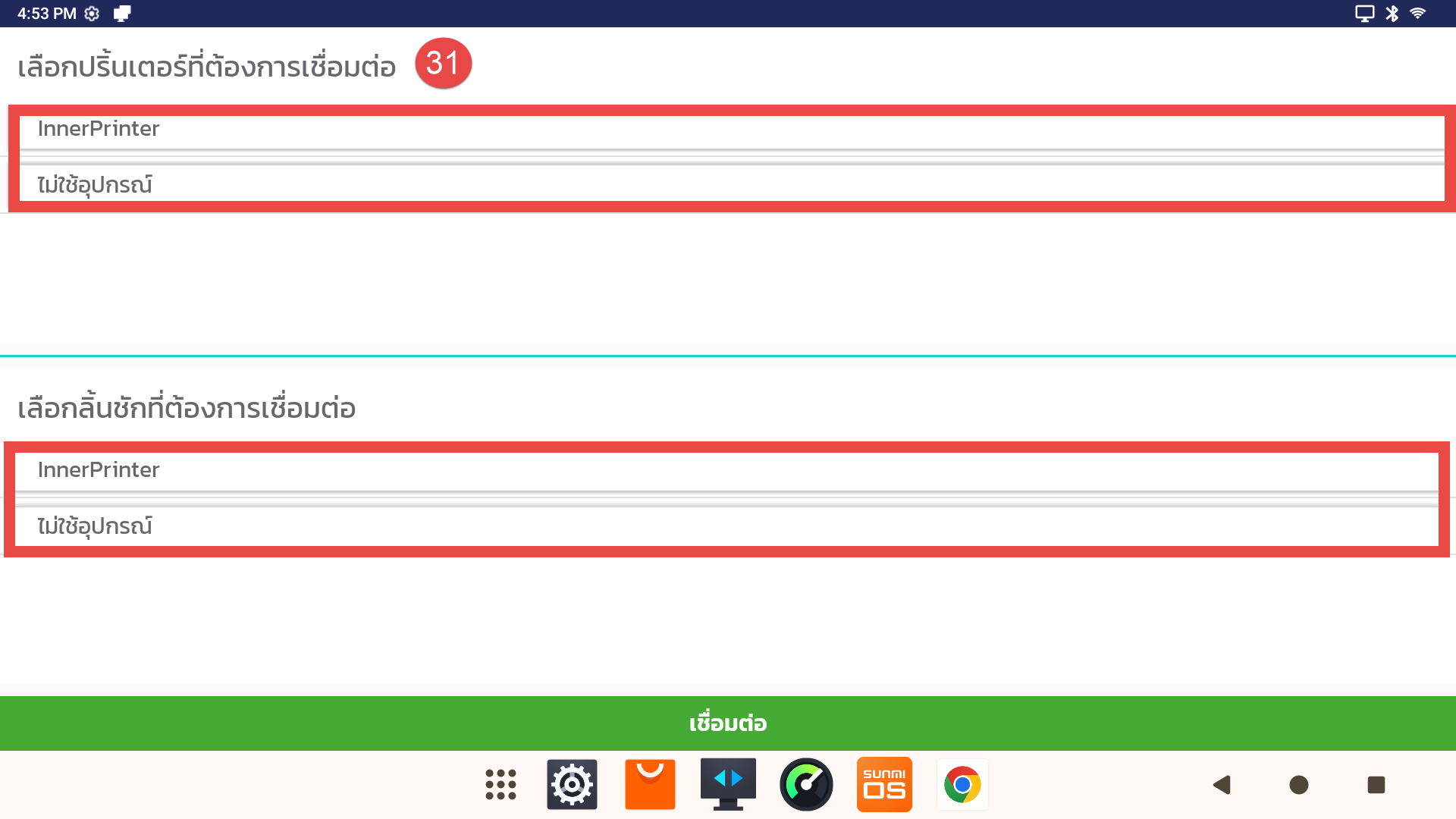
32. หลังจากผู้ใช้งานเลือกอุปกรณ์เสริมเรียบร้อยแล้ว ให้กดปุ่ม “เชื่อมต่อ”
33. เมื่อเชื่อมต่อสำเร็จแล้ว ระบบจะแสดงข้อความว่า “การเชื่อมต่ออุปกรณ์เรียบร้อยแล้ว” เป็นอันเสร็จสิ้นการตั้งค่า
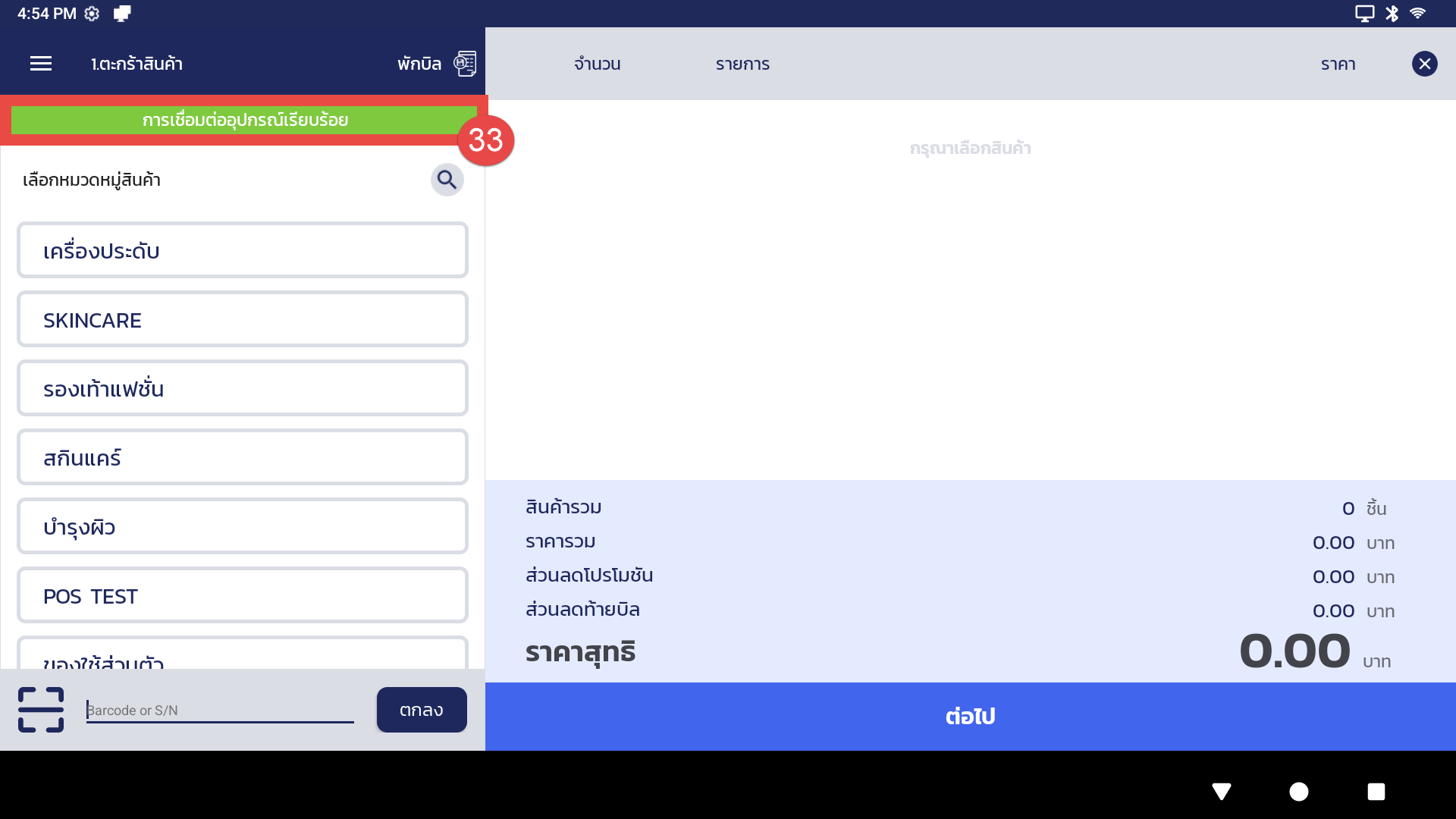
เมื่อผู้ใช้งานดำเนินการเชื่อมต่อและตั้งค่าเบื้องต้นเสร็จเรียบร้อยแล้ว เครื่อง POS (SUNMI D3) จะพร้อมสำหรับการใช้งานขายสินค้าได้ทันที
สนใจใช้ระบบจัดการร้านค้าครบวงจร
สอบถามข้อมูลเพิ่มเติม
โทร 02-026-6423
LINE: @ZORT