
Auto Export Excel เป็นฟีเจอร์ที่ช่วยให้ผู้ใช้งานสามารถส่งออกข้อมูลเป็นไฟล์ Excel ได้โดยอัตโนมัติ ลดขั้นตอนการทำงานแบบ Manual เพิ่มความรวดเร็ว ลดความผิดพลาด และทำให้ข้อมูลพร้อมนำไปใช้งานต่อได้อย่างมีประสิทธิภาพ สำหรับวิธีการใช้งานสามารถทำได้ตามขั้นตอนต่อไปนี้
วิธีการใช้งาน
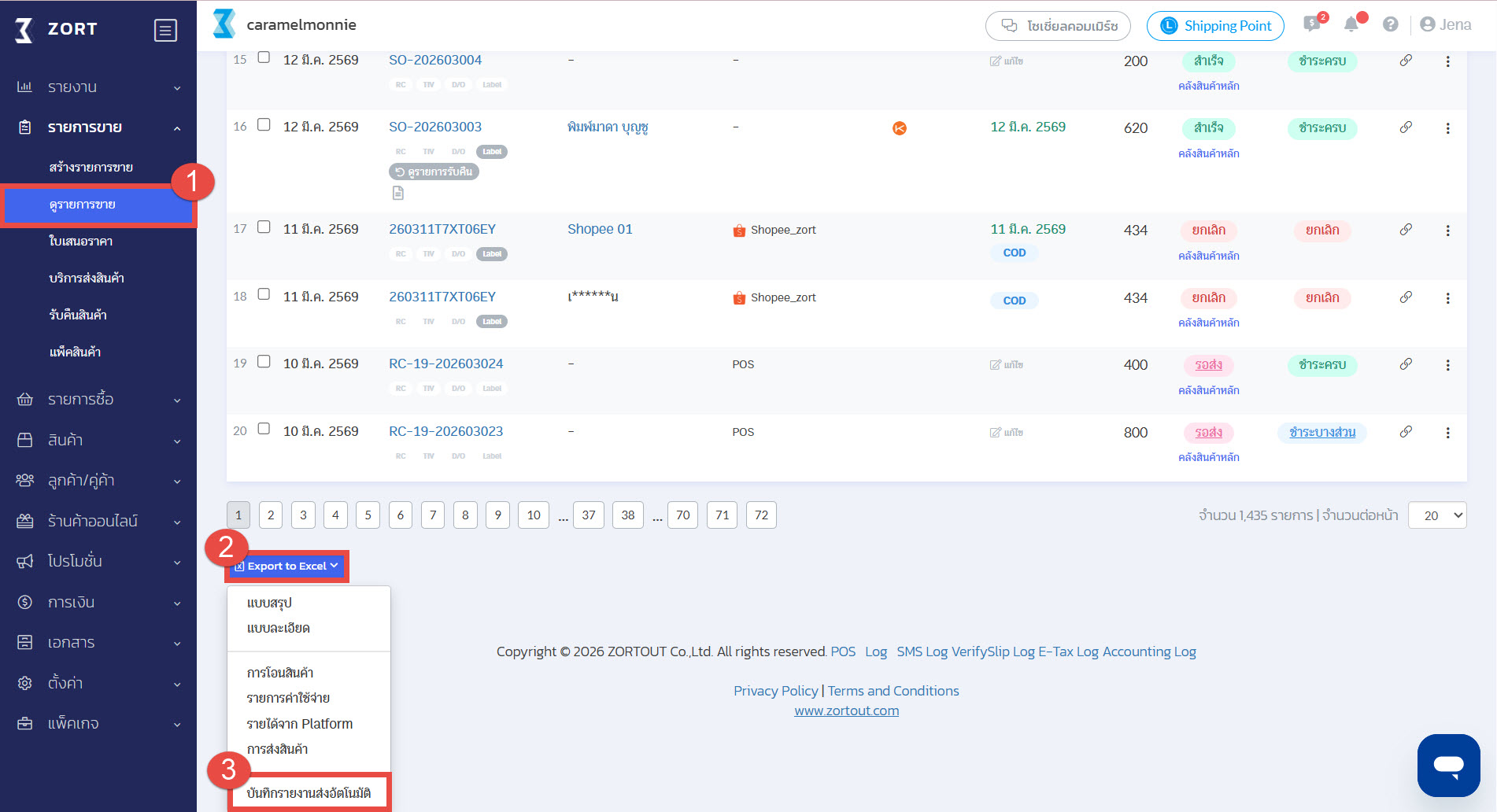
1. ไปที่เมนู “รายการขาย” เลือกหัวข้อ “ดูรายการขาย”
2. จากนั้นไปที่ปุ่ม “Export to Excel”
3. เลือกหัวข้อ “บันทึกรายงานส่งอัตโนมัติ”
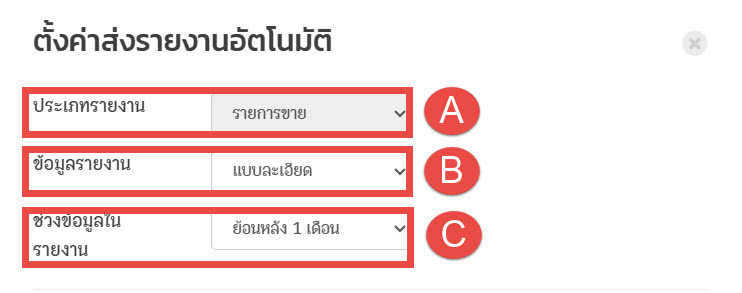
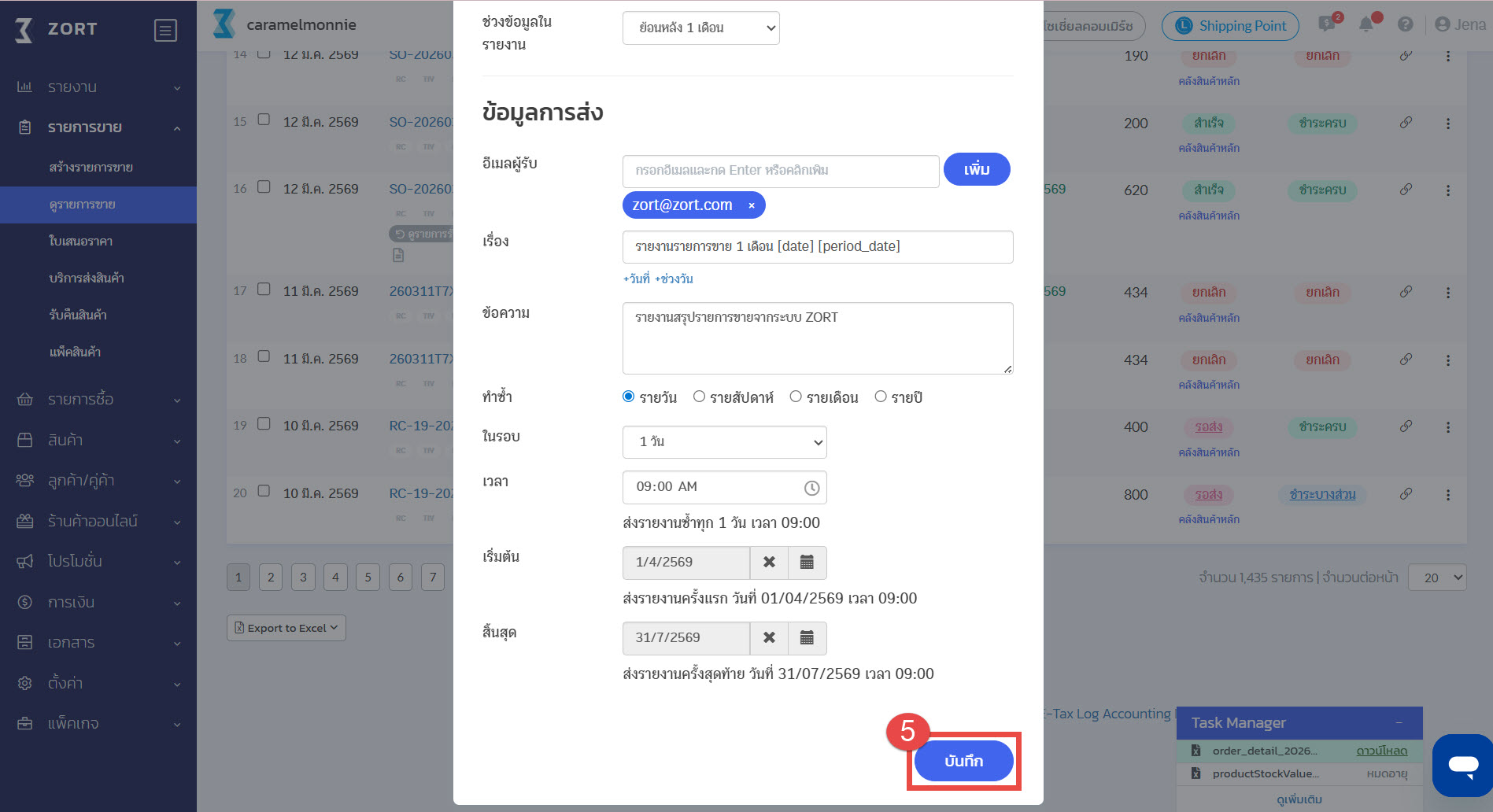
4.ระบบจะแสดงหน้าตั้งค่าการส่งรายงานขึ้นมาให้ โดยผู้ใช้งานสามารถตั้งค่าได้ดังนี้
A. ประเภทรายงาน: เลือกประเภทรายงานที่ต้องการดึงข้อมูล (ปัจจุบันดึงข้อมูลได้เฉพาะรายการขาย)
B. ข้อมูลรายงาน: เลือกหัวข้อรายงานที่ต้องการดึงข้อมูล เช่น แบบละเอียด
C. ช่วงข้อมูลในรายงาน : เลือกช่วงเวลาของข้อมูลที่ต้องการให้แสดงผลในรายงาน เช่น ย้อนหลัง 1 เดือน
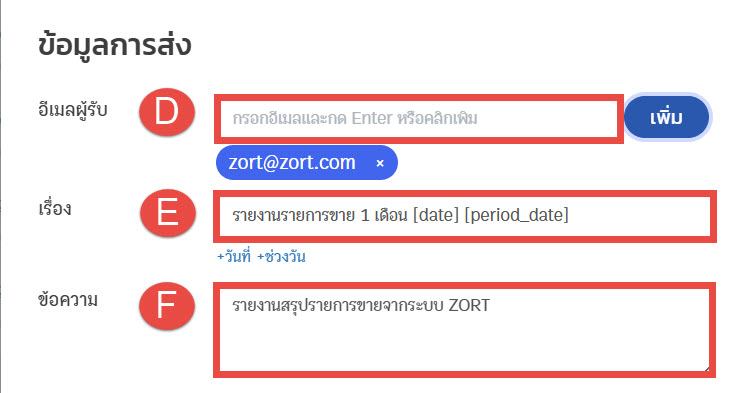
D. อีเมลผู้รับ: กรอกอีเมลที่ต้องการรับข้อมูล (ระบบจะส่งไฟล์ข้อมูลไปยังอีเมลผู้รับที่กรอกไว้ตอนตั้งค่า และผู้ใช้งานสามารถกรอกอีเมลผู้รับได้มากกว่า 1 อีเมล โดยคลิกที่ปุ่ม “เพิ่ม”)
E. เรื่อง: กรอกหัวเรื่องที่ต้องการใช้ส่งอีเมล (ระบบจะส่งอีเมลด้วยหัวเรื่องที่ผู้ใช้งานตั้งค่าไว้ โดยผู้ใช้งานสามารถคลิกที่ปุ่ม “วันที่” และ “ช่วงเวลา” เพื่อให้ระบบระบุข้อมูลวันที่และเวลาลงไปในหัวเรื่องด้วย)
F: ข้อความ : กรอกรายละเอียดที่ต้องการ (ระบบจะนำข้อความดังกล่าวไปแสดงผลในอีเมลส่งข้อมูลด้วย)
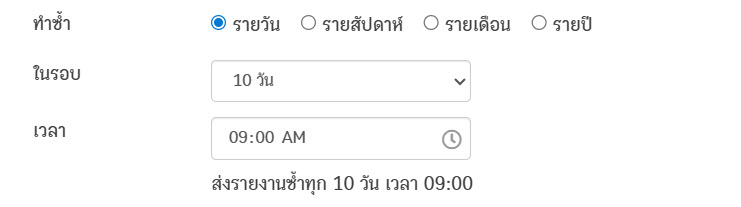
G. ทำซ้ำ: เลือกช่วงเวลาที่ต้องการให้ระบบดึงข้อมูลอัตโนมัติ โดยระบบจะมีให้เลือกช่วงเวลาดังนี้
1) รายวัน
- ในรอบ : ระบบจะดึงรายงานอัตโนมัติ ตามจำนวนวันที่กำหนดไว้ (ดึงรายงานทุก ๆ กี่วัน)
- เวลา : ระบบจะดึงรายงานอัตโนมัติ ตามเวลาที่กำหนดไว้
ตัวอย่างเช่น ผู้ใช้งานตั้งค่าเงื่อนไขดึงรายงานแบบรายวัน ในรอบ 10 วัน เวลา 09.00 น. หมายถึง ระบบระบบจะดึงรายงานอัตโนมัติทุก ๆ 10 วัน ในเวลา 09.00 น.
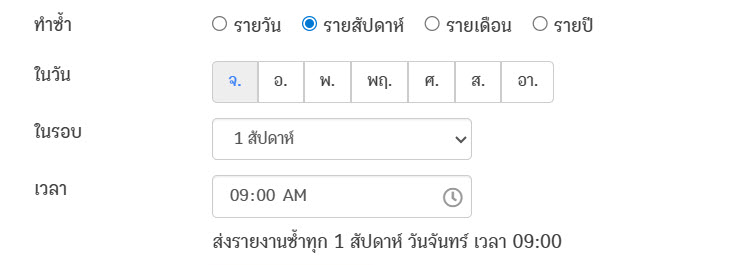
2) รายสัปดาห์
- ในวัน : ระบบจะดึงรายงานอัตโนมัติ ตามวันในสัปดาห์ที่กำหนดไว้
- ในรอบ : ระบบจะดึงรายงานอัตโนมัติ ตามจำนวนสัปดาห์ที่กำหนดไว้ (ดึงรายงานทุก ๆ กี่สัปดาห์)
- เวลา : ระบบจะดึงรายงานอัตโนมัติ ตามเวลาที่กำหนดไว้
ตัวอย่างเช่น ผู้ใช้งานตั้งค่าเงื่อนไขดึงรายงานแบบรายสัปดาห์ ในวันจันทร์ ในรอบ 1 สัปดาห์ เวลา 09.00 น. หมายถึง ระบบระบบจะดึงรายงานอัตโนมัติทุก ๆ 1 สัปดาห์ วันจันทร์ เวลา 09.00 น.
3) รายเดือน
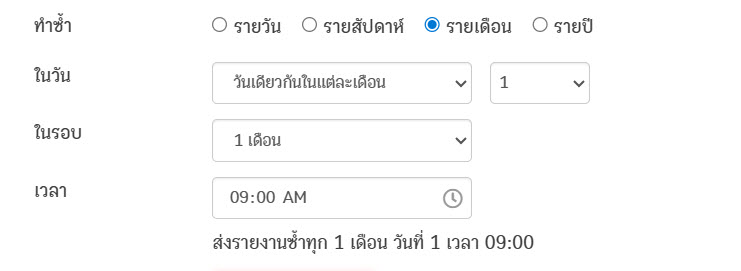
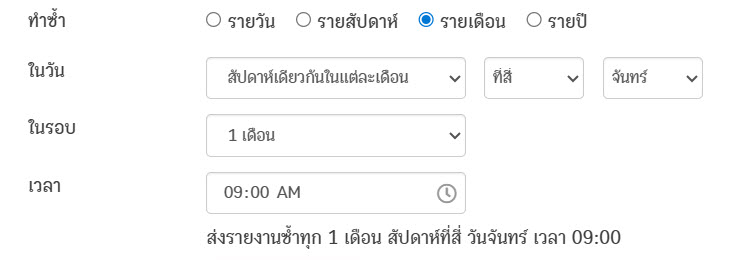
- ในวัน : ระบบจะมีให้เลือกว่าต้องการดึงรายงานอัตโนมัติตาม “วันเดียวกันในแต่ละเดือน” หรือ “สัปดาห์เดียวกันในแต่ละเดือน” ซึ่งผู้ใช้งานสามารถระบุวันที่หรือสัปดาห์เพิ่มเติมได้
- ในรอบ : ระบบจะดึงรายงานอัตโนมัติ ตามจำนวนเดือนที่กำหนดไว้ (ดึงรายงานทุก ๆ กี่เดือน)
- เวลา : ระบบจะดึงรายงานอัตโนมัติ ตามเวลาที่กำหนดไว้
ตัวอย่างที่ 1 ผู้ใช้งานตั้งค่าเงื่อนไขดึงรายงานแบบรายเดือน วันเดียวกันในแต่ละเดือน (จากตัวอย่างเลือกวันที่ 1) ในรอบ 1 เดือน เวลา 09.00 น. หมายถึง ระบบระบบจะดึงรายงานอัตโนมัติทุก ๆ 1 เดือน ในวันที่ 1 เวลา 09.00 น.
ตัวอย่างที่ 2 ผู้ใช้งานตั้งค่าเงื่อนไขดึงรายงานแบบรายเดือน สัปดาห์เดียวกันในแต่ละเดือน (จากตัวอย่างเลือก สัปดาห์ที่สี่ วันจันทร์) ในรอบ 1 เดือน เวลา 09.00 น. หมายถึง ระบบระบบจะดึงรายงานอัตโนมัติทุก ๆ 1 เดือน ในสัปดาห์ที่สี่ วันจันทร์ เวลา 09.00 น.
4) รายปี
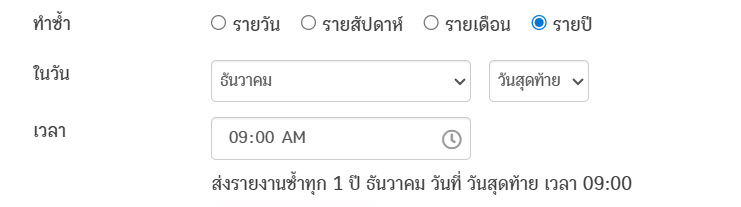
- ในวัน : ระบบจะดึงรายงานอัตโนมัติ ตามเดือนที่กำหนดไว้ โดยผู้ใช้งานสามารถระบุวันที่ที่ต้องการดึงข้อมูลได้
- เวลา : ระบบจะดึงรายงานอัตโนมัติ ตามเวลาที่กำหนดไว้
ตัวอย่างเช่น ผู้ใช้งานตั้งค่าเงื่อนไขดึงรายงานแบบรายปี ในเดือนธันวาคม วันสุดท้าย เวลา 09.00 น. หมายถึง ระบบระบบจะดึงรายงานอัตโนมัติทุก ๆ ปี ในวันสุดท้ายของเดือนธันวาคม เวลา 09.00 น.
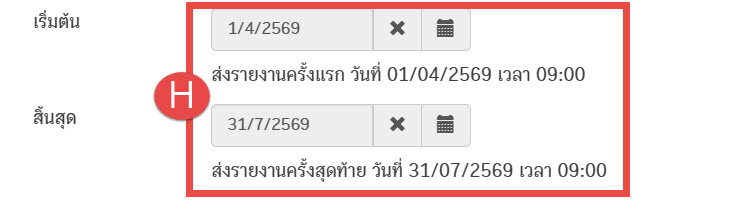
H. เริ่มต้น-สิ้นสุด : ผู้ใช้งานสามารถกำหนดวันเริ่มต้นและวันสิ้นสุดที่ต้องการให้ระบบดึงรายงานอัตโนมัติได้
ตัวอย่างเช่น ผู้ใช้งานกำหนดวันเริ่มต้นดึงรายงานอัตโนมัติในวันที่ 1 เมษายน 2569 และสิ้นสุดในวันที่ 31 กรกฎาคม 2569 หมายถึง ระบบจะเริ่มต้นดึงรายงานอัตโนมัติตามเงื่อนไขระยะเวลาที่กำหนดไว้ในข้อ G. ตั้งแต่วันที่ 1 เมษายน 2569 ไปจนถึงวันที่ 31 กรกฎาคม 2569 (หลังจากวันที่ 31 กรกฎาคม 2569 เป็นต้นไป ระบบหยุดการดึงรายงานอัตโนมัติของเงื่อนไขนี้ทันที)
5. หลังจากผู้ใช้งานตั้งค่าเงื่อนไขการส่งข้อมูลเรียบร้อยแล้ว ให้กดปุ่ม “บันทึก”
วิธีการตรวจสอบการส่งข้อมูล
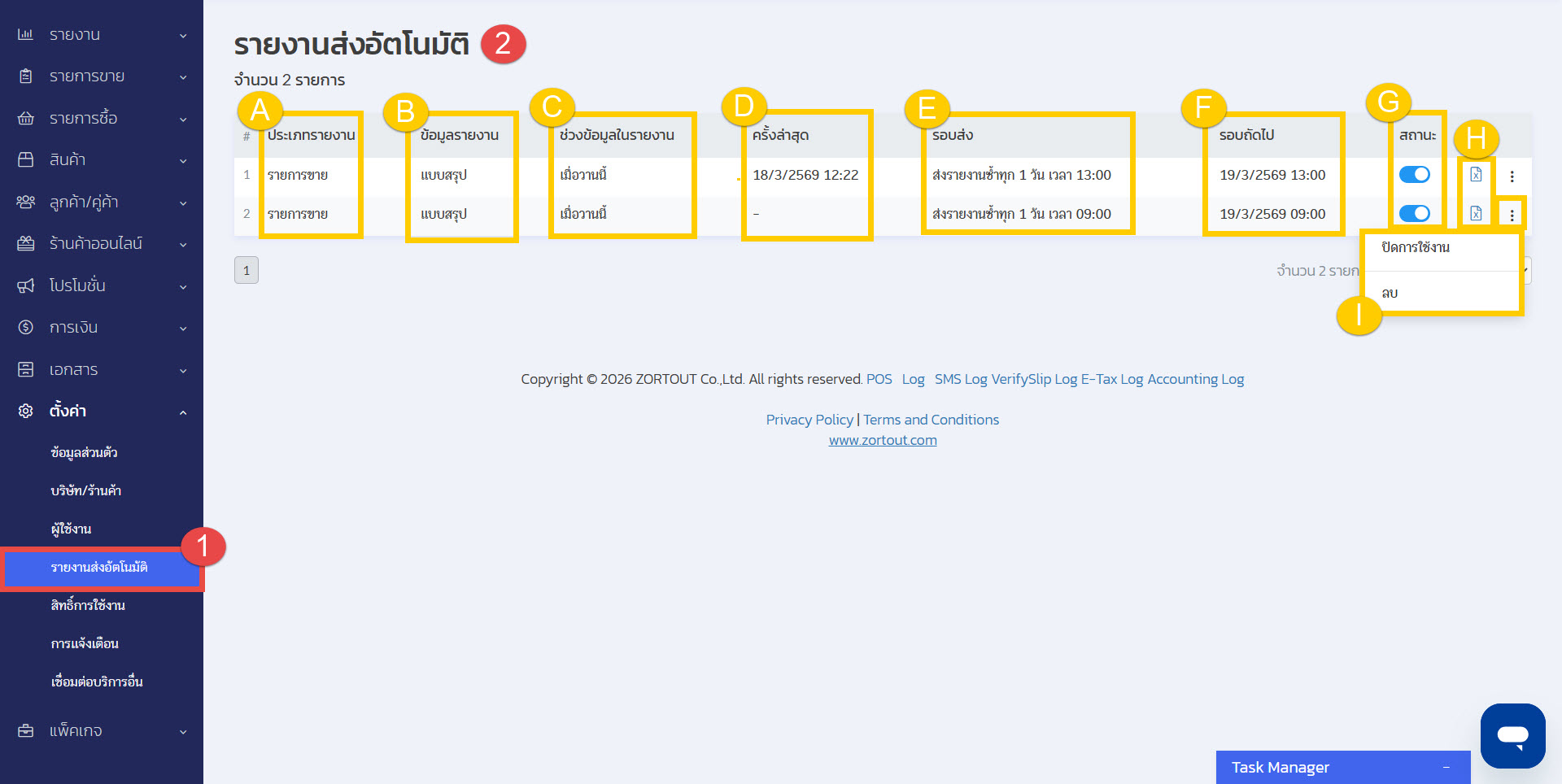
1. ไปที่เมนู “ตั้งค่า” เลือกหัวข้อ “รายงานส่งอัตโนมัติ”
2. ระบบจะแสดงรายละเอียดการส่งข้อมูลดังนี้
A. ประเภทรายงาน: ชื่อของประเภทรายงานที่ต้องการส่งข้อมูล (ปัจจุบันดึงข้อมูลได้เฉพาะรายการขาย)
B. ข้อมูลรายงาน: ชื่อของหัวข้อรายงานที่ต้องการส่งข้อมูล
C. ช่วงเวลาในรายงาน: ช่วงเวลาของข้อมูลที่ต้องการให้แสดงผลในรายงาน
D. ครั้งล่าสุด: วันที่และเวลาที่ระบบส่งข้อมูลรอบล่าสุด
E. รอบส่ง: เงื่อนไขการส่งข้อมูลที่ตั้งค่าไว้
F. รอบถัดไป: วันที่และเวลาที่ระบบจะส่งข้อมูลในรอบถัดไป
G. สถานะ: ปุ่มเปิด-ปิดการส่งข้อมูล
H. เริ่มทำงานทันที: กรณีผู้ใช้งานต้องการให้ระบบส่งข้อมูลรายงานทันที สามารถคลิกที่ไอคอนดังกล่าวเพื่อให้ระบบดำเนินส่งข้อมูลรายงานไปยังอีเมลได้
I. จุดสามจุด: ผู้ใช้งานสามารถปิดการใช้งานหรือลบเงื่อนไขการส่งข้อมูลนี้ได้
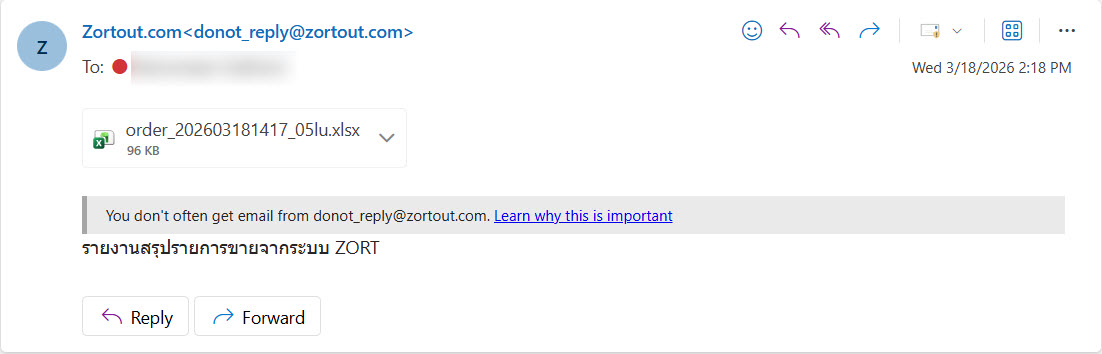
ตัวอย่างอีเมล
ฟีเจอร์นี้จะช่วยให้การจัดการข้อมูลของร้านค้าเป็นไปอย่างมีระบบ ประหยัดเวลา และเพิ่มประสิทธิภาพในการทำงานในทุกขั้นตอน
สนใจใช้ระบบจัดการร้านค้าครบวงจร
สอบถามข้อมูลเพิ่มเติม
โทร 02-026-6423
Line: @zort