
ฟีเจอร์ Social Chat สำหรับการ CF ผ่านไลฟ์สตรีม จะช่วยให้ร้านค้าสามารถขายสินค้าได้อย่างมีประสิทธิภาพแบบเรียลไทม์ โดยระบบจะดึงคอมเมนต์ที่ลูกค้าพิมพ์ “CF” ระหว่างการไลฟ์ มาสร้างเป็นคำสั่งซื้ออัตโนมัติ เมื่อมีคำสั่งซื้อเข้ามา ระบบจะทำการสรุปรายการสินค้าและยอดชำระ พร้อมส่งรายละเอียดไปยังลูกค้าผ่านทางแชททันที ช่วยลดขั้นตอนการทำงานของร้านค้า และลดความเสี่ยงในการตกหล่นของออเดอร์ในระหว่างไลฟ์สตรีม
วิธีการใช้งาน
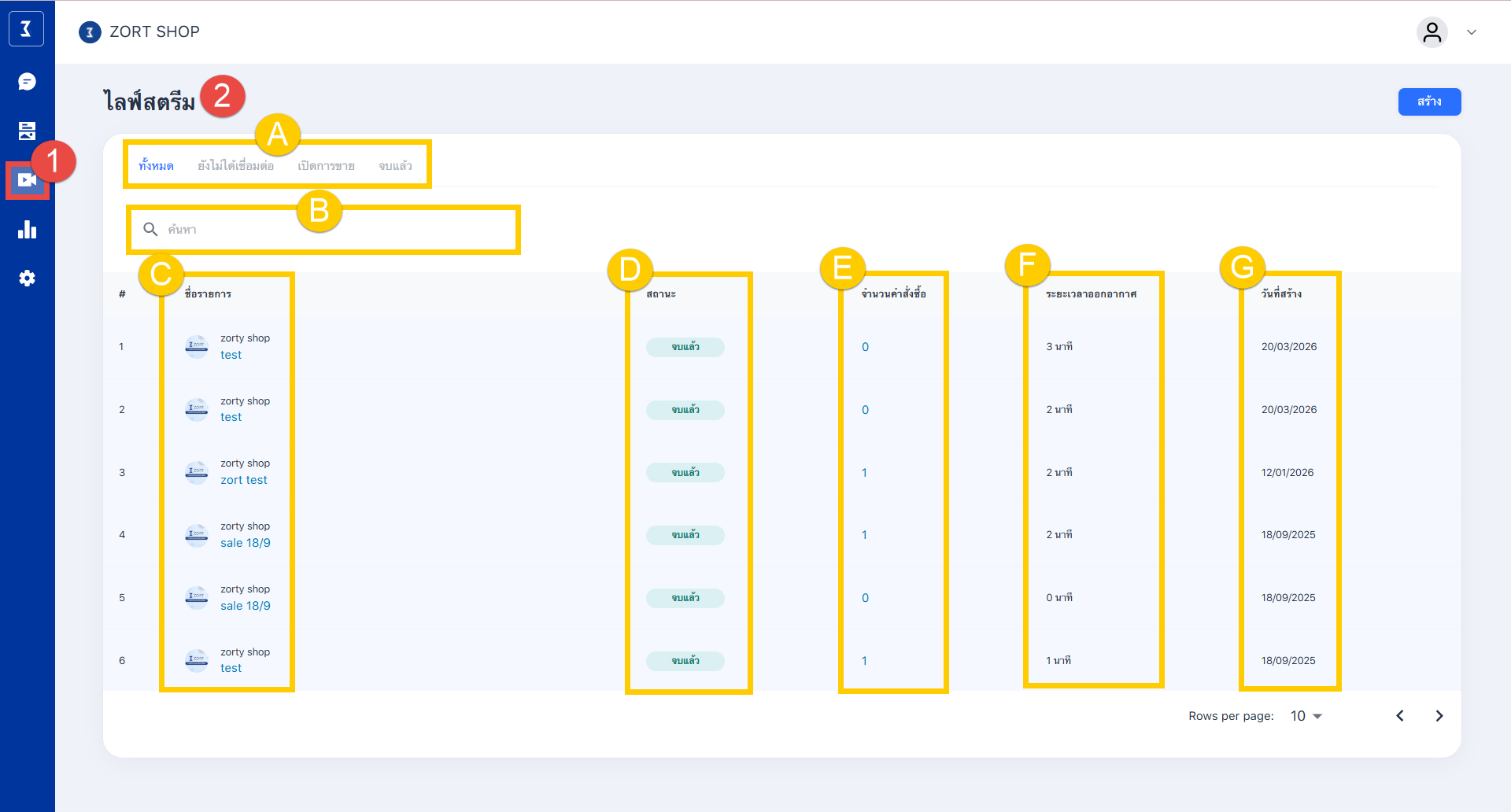
1. เมื่อผู้ใช้งานเข้าสู่หน้า ZORTSocial Chat เรียบร้อยแล้ว ให้คลิกที่ไอคอน “ไลฟ์สตรีม”
2. ระบบจะแสดงภาพรวมของเมนู“ไลฟ์สตรีม” ขึ้นมาให้ โดยจะมีรายละเอียดดังนี้
Aแท็บสถานะ: ผู้ใช้งานสามารถเลือกสถานะของโพสต์ที่ต้องการดูข้อมูล ได้
- ทั้งหมด : ระบบจะแสดงรายการไลฟ์สตรีมทั้งหมด
- ยังไม่ได้เชื่อมต่อ : ระบบจะแสดงไลฟ์สตรีมที่ยังไม่ได้เชื่อมต่อกับ Facebook
- เปิดการขาย : ระบบจะแสดงไลฟ์สตรีมที่เชื่อมต่อกับ Facebook เรียบร้อยแล้ว ซึ่งลูกค้าสามารถ CF สินค้าจากไลฟ์สตรีมเหล่านี้ได้
- จบแล้ว : ระบบจะแสดงโพสต์ที่ปิดการขายบน Facebook เรียบร้อยแล้ว ซึ่งลูกค้าจะไม่สามารถ CF สินค้าผ่านโพสต์เหล่านี้ได้
B. ช่องค้นหา: ผู้ใช้งานสามารถกรอก keyword เพื่อค้นหาไลฟ์สตรีมต่าง ๆ ในหน้านี้ได้
C. ชื่อรายการ: ชื่อของไลฟ์สตรีมที่ผู้ใช้งานสร้างไว้
D. สถานะ: สถานะที่บ่งบอกว่าไลฟ์สตรีมดังกล่าวอยู่ในขั้นตอนใด เช่น เปิดการขาย จบแล้ว เป็นต้น
E. จำนวนคำสั่งซื้อ: จำนวนคำสั่งซื้อที่ลูกค้า CF เข้ามาในแต่ละไลฟ์สตรีม
F. ระยะเวลาออกอากาศ: ระยะเวลาที่ไลฟ์สตรีม
G. วันที่สร้าง: วันที่ที่ผู้ใช้งานสร้างไลฟ์สตรีมดังกล่าวขึ้นมา เช่น 10/04/2026 หมายถึง ผู้ใช้งานสร้างไลฟ์สตรีมบนระบบ ZORT ในวันที่ 10 เมษายน 2569
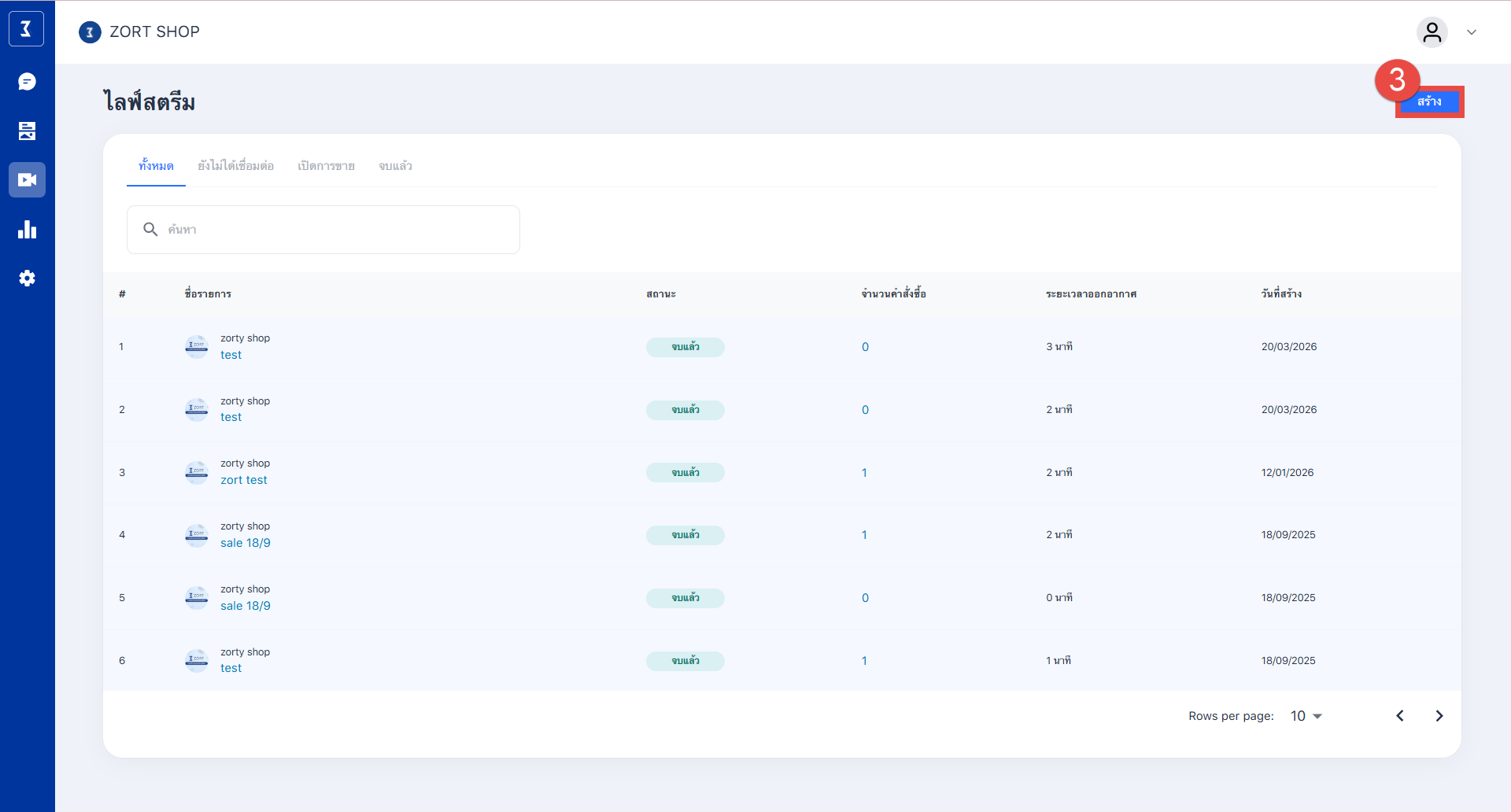
3. กรณีผู้ใช้งานต้องการสร้างไลฟ์สตรีมใหม่ ให้คลิกที่ปุ่ม “สร้าง”
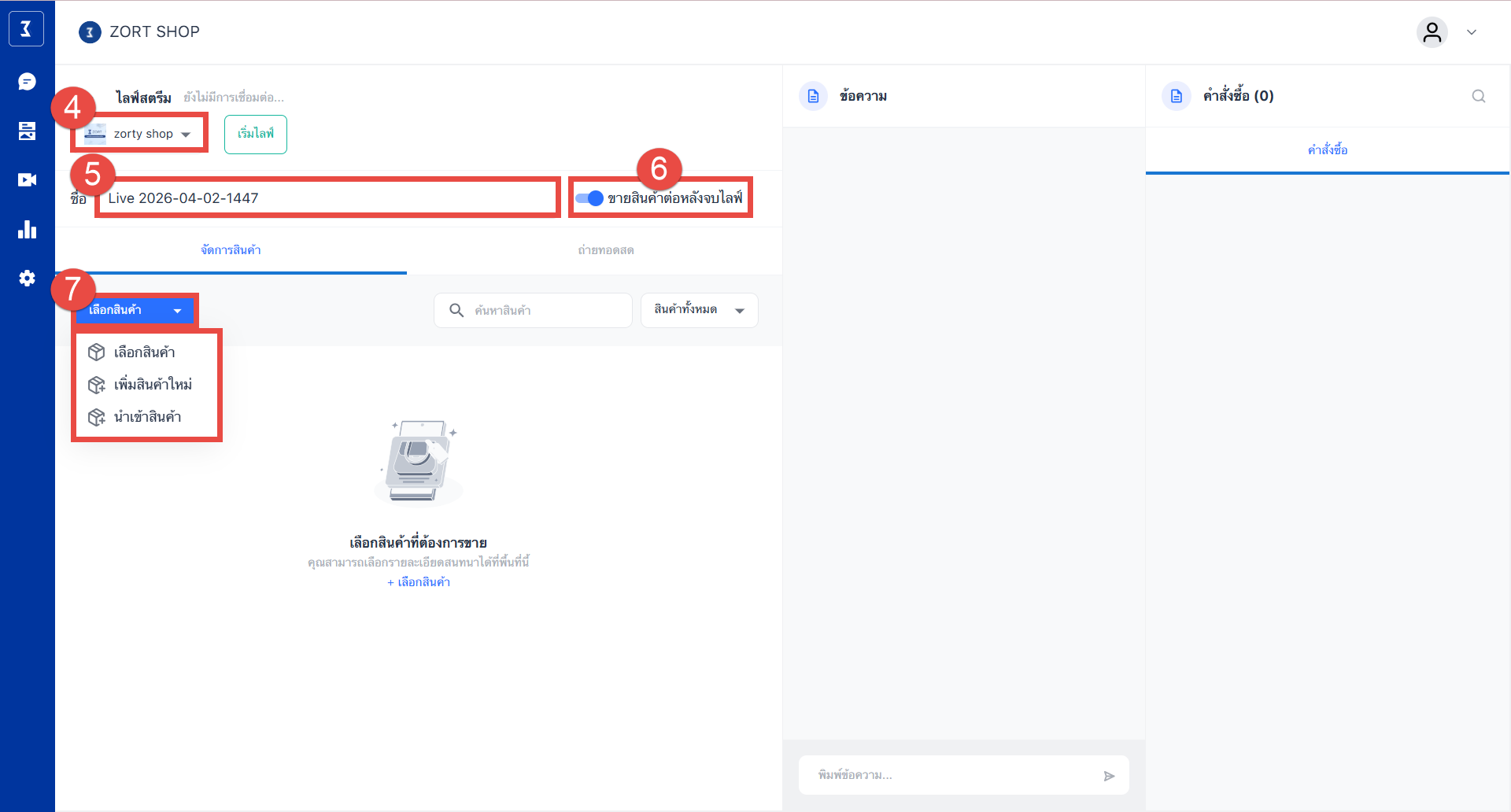
4. เลือกFacebook Page ที่ต้องการไลฟ์สตรีม
5. ตั้งชื่อไลฟ์สตรีมที่ต้องการ(กรณีผู้ใช้งานไม่ต้องการตั้งชื่อใหม่ สามารถใช้ชื่อที่ระบบตั้งให้ได้)
6. กรณีผู้ใช้งานต้องการขายสินค้าต่อหลังจบไลฟ์สตรีมผู้ใช้งานสามารถกดเปิดการใช้งาน “ขายสินค้าต่อหลังจบไลฟ์” ได้ โดยระบบจะสร้างโพสต์ที่เชื่อมต่อกับไลฟ์สตรีมให้อัตโนมัติ
7. คลิกที่ปุ่ม“เลือกสินค้า” เพื่อเลือกสินค้าที่ต้องการให้ลูกค้า CF ในไลฟ์สตรี์ดังกล่าว โดยผู้ใช้งานสามารถเพิ่มสินค้าได้ 3 รูปแบบ คือ
1) เลือกสินค้า : ระบบจะแสดงรายการสินค้าเดิมที่มีอยู่ในระบบ
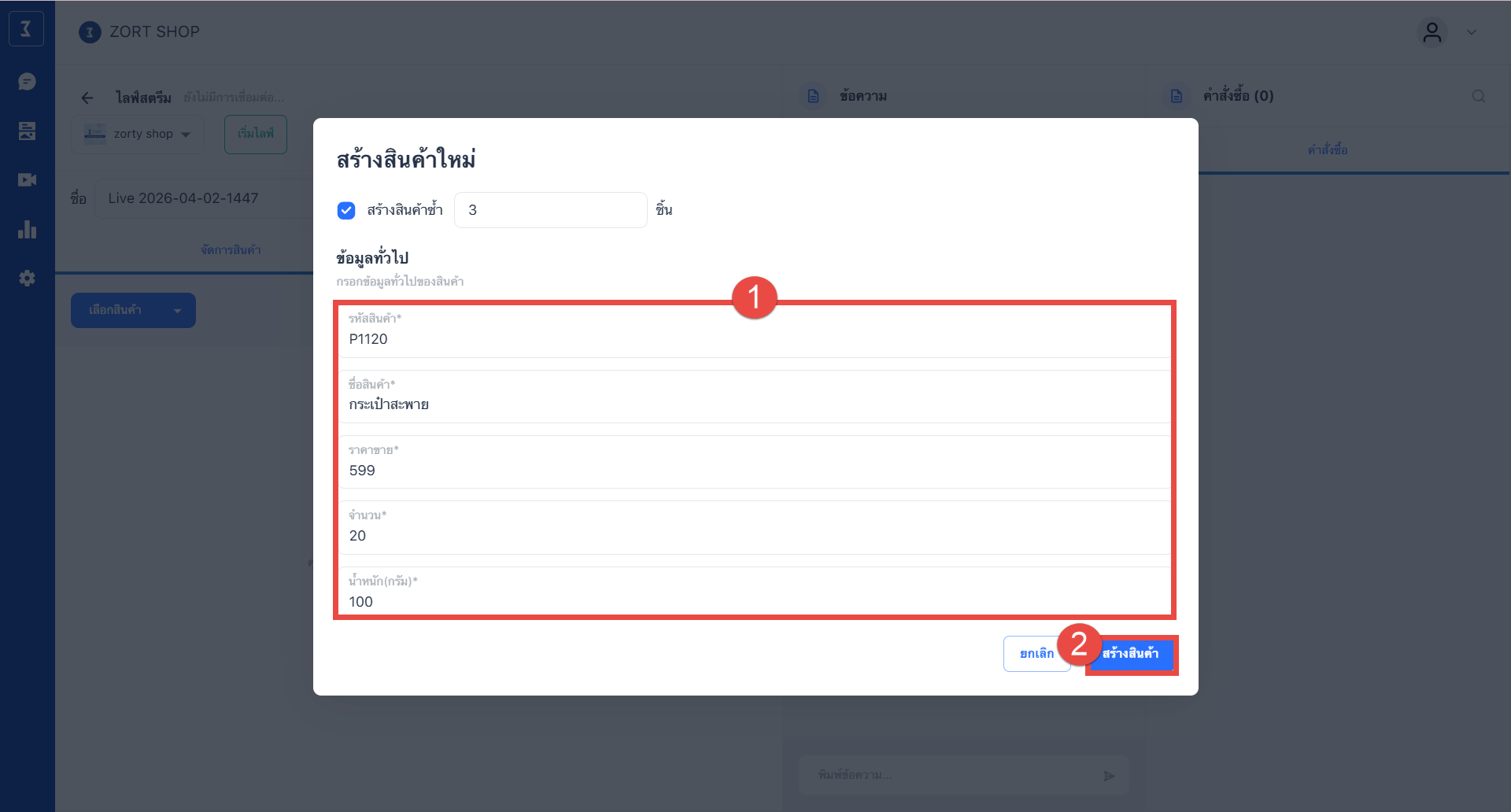
2) เพิ่มสินค้าใหม่ : ระบบจะให้ผู้ใช้งานสร้างสินค้าใหม่ที่ไม่มีอยู่ในระบบ กรณีผู้ใช้งานเพิ่มสินค้าใหม่ในหน้านี้ ระบบจะสร้างลงในระบบ ZORT ให้ด้วย
หมายเหตุ : กรณีผู้ใช้งานต้องการสร้างสินค้าแบบเดียวกันหลาย ๆ SKU ผู้ใช้งานสามารถคลิกที่ปุ่ม “สร้างสินค้าซ้ำ” ได้
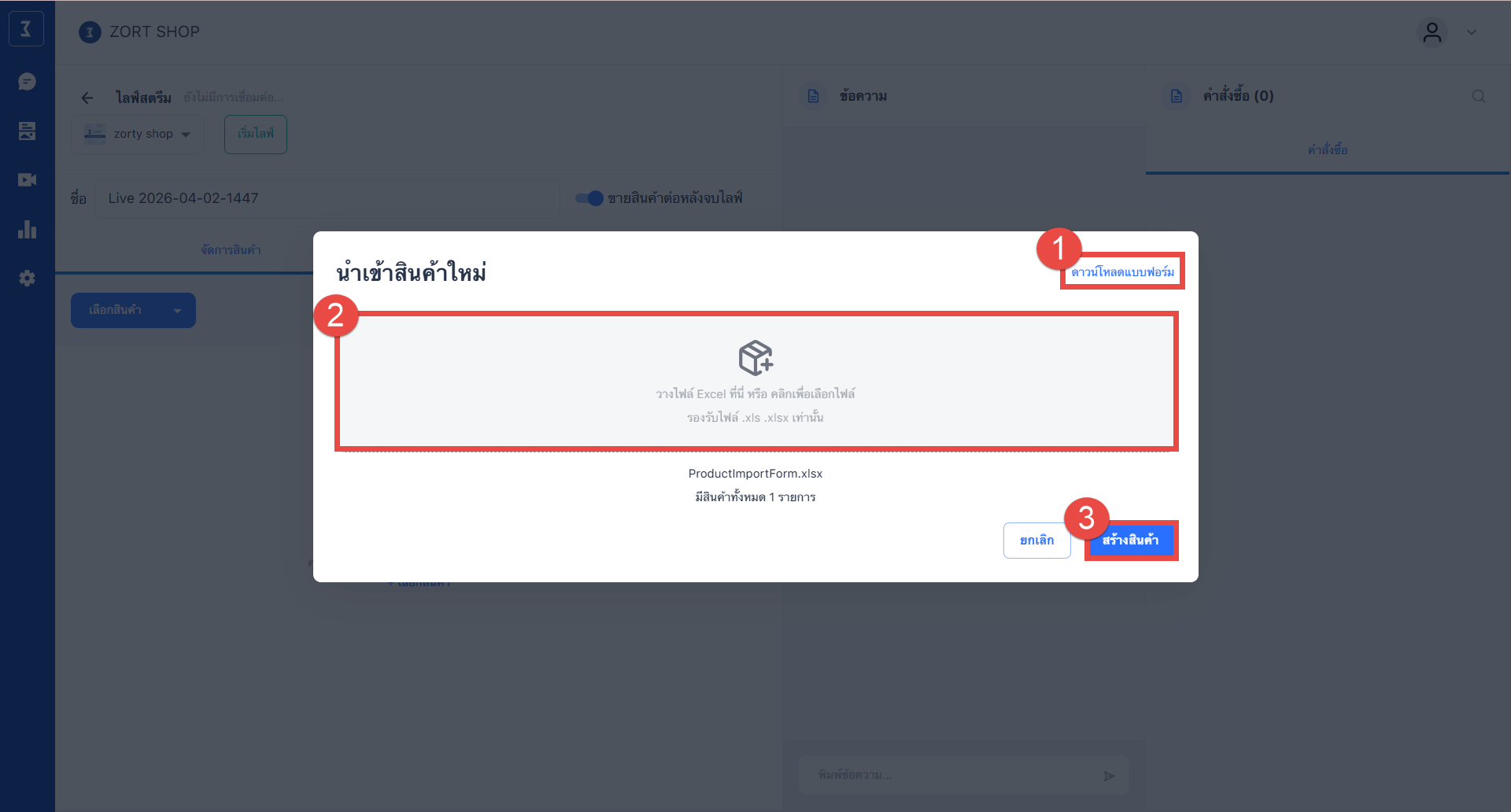
3) นำเข้าสินค้า : ระบบจะให้ผู้ใช้งานสร้างสินค้าใหม่ด้วยการนำเข้าสินค้าด้วยไฟล์ Excel (ผู้ใช้งานสามารถดาวน์โหลดเทมเพลตเพื่อสร้างสินค้าใหม่ได้)
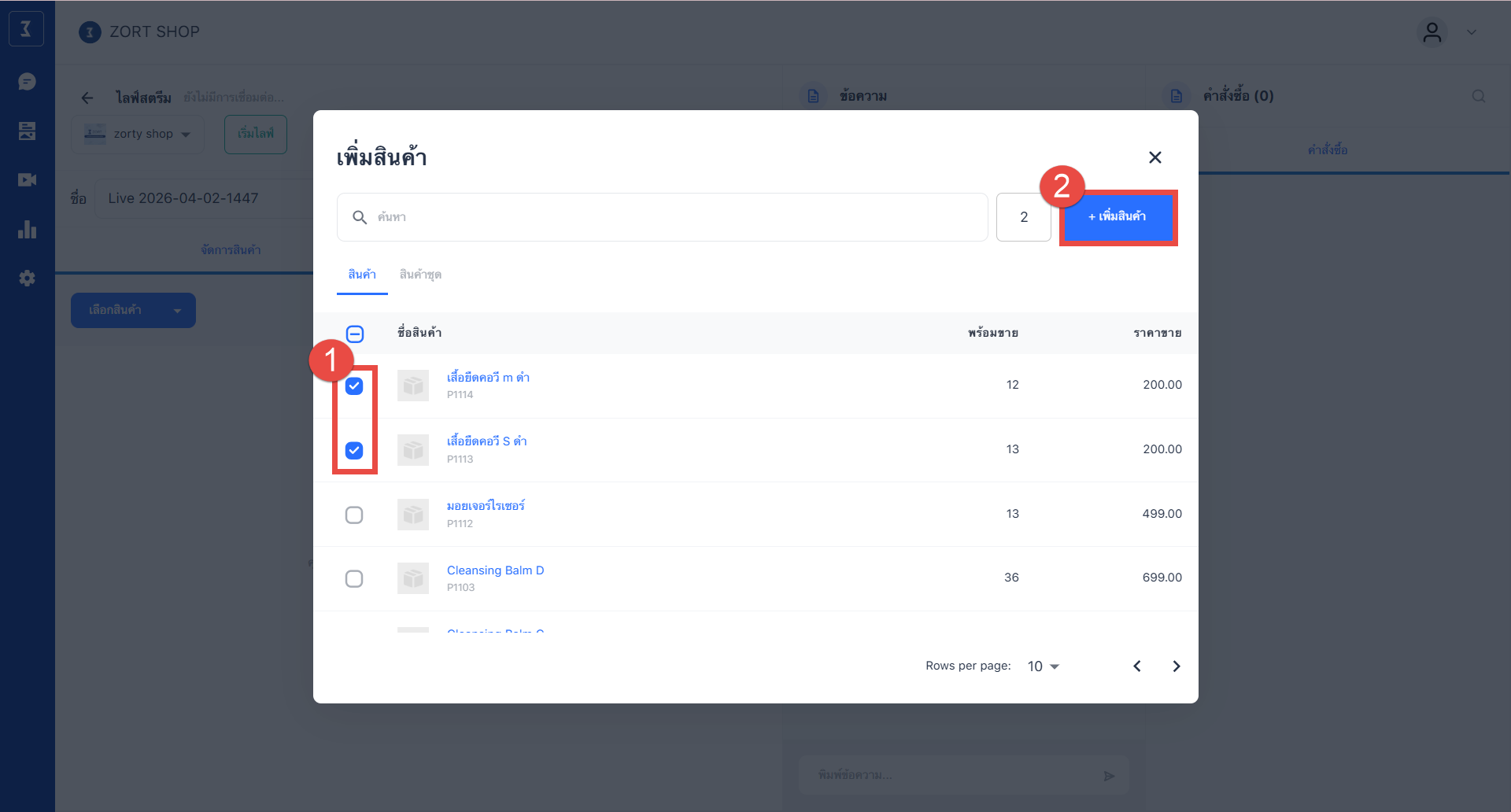
ตัวอย่างหน้าเลือกสินค้า
ติ๊กเลือกรายการสินค้า >>> กดปุ่ม “เพิ่มสินค้า”
ตัวอย่างหน้าเพิ่มสินค้าใหม่
กรอกข้อมูลของสินค้าใหม่ >>> กดปุ่ม “สร้างสินค้า”
ตัวอย่างหน้านำเข้าสินค้า
ดาวน์โหลดแบบฟอร์มเพื่อกรอกข้อมูลสินค้าใหม่ >>> เลือกไฟล์ที่ต้องการนำเข้า >>> กดปุ่ม “สร้างสินค้า”
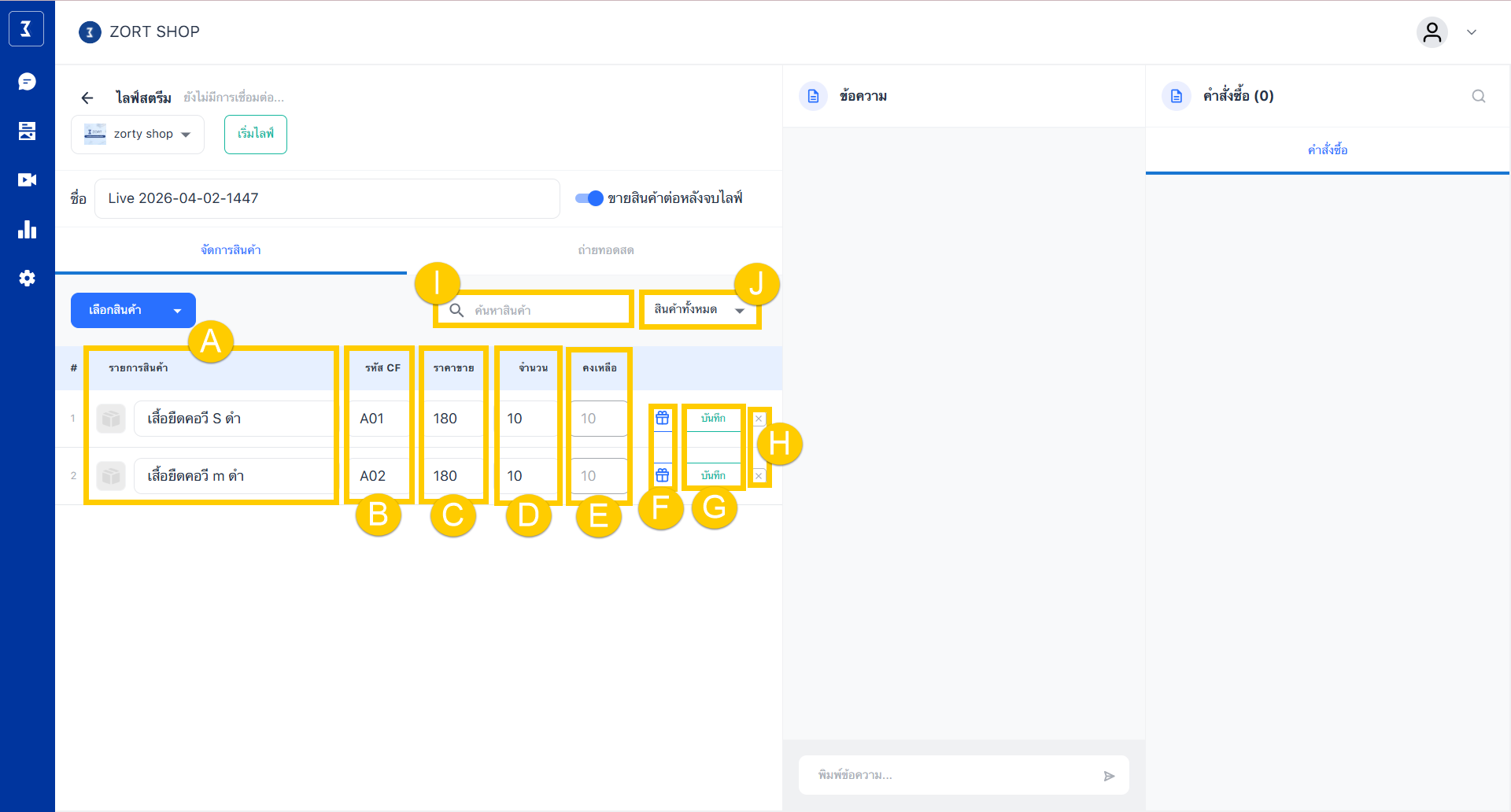
8. เมื่อผู้ใช้งานเลือกรายการสินค้าเรียบร้อยแล้ว ระบบจะแสดงข้อมูลขึ้นมาให้ดังนี้
A. รายการสินค้า : รายการสินค้าที่ต้องการขายบนไลฟ์สตรีม
B. รหัสCF : ตั้งค่ารหัสที่ต้องการให้ลูกค้า CF สินค้าบนไลฟ์สตรีมดังกล่าว (ผู้ใช้งานสามารถตั้งรหัส CF ใหม่หรือใช้รหัสสินค้าเดิมได้)
C. ราคาขาย : ราคาของสินค้าที่ขายบนไลฟ์สตรีมดังกล่าว เช่น สินค้าA ราคาปกติ 300 บาท ราคาขายสินค้าบนไลฟ์สตรีม 200 บาท กรณีลูกค้า CF สินค้าบนไลฟ์สตรีมดังกล่าว ลูกค้าจะได้รับสินค้าในราคา 200 บาท เป็นต้น
D. จำนวน : จำนวนสินค้าที่ต้องการนำไปขายบนไลฟ์สตรีมดังกล่าว
E. คงเหลือ : จำนวนสินค้าคงเหลือที่สามารถขายได้บนไลฟ์สตรีมดังกล่าว
F. ไอคอนกล่องของขวัญ : ผู้ใช้งานสามารถเพิ่มของแถมสำหรับสินค้านั้น ๆ ได้
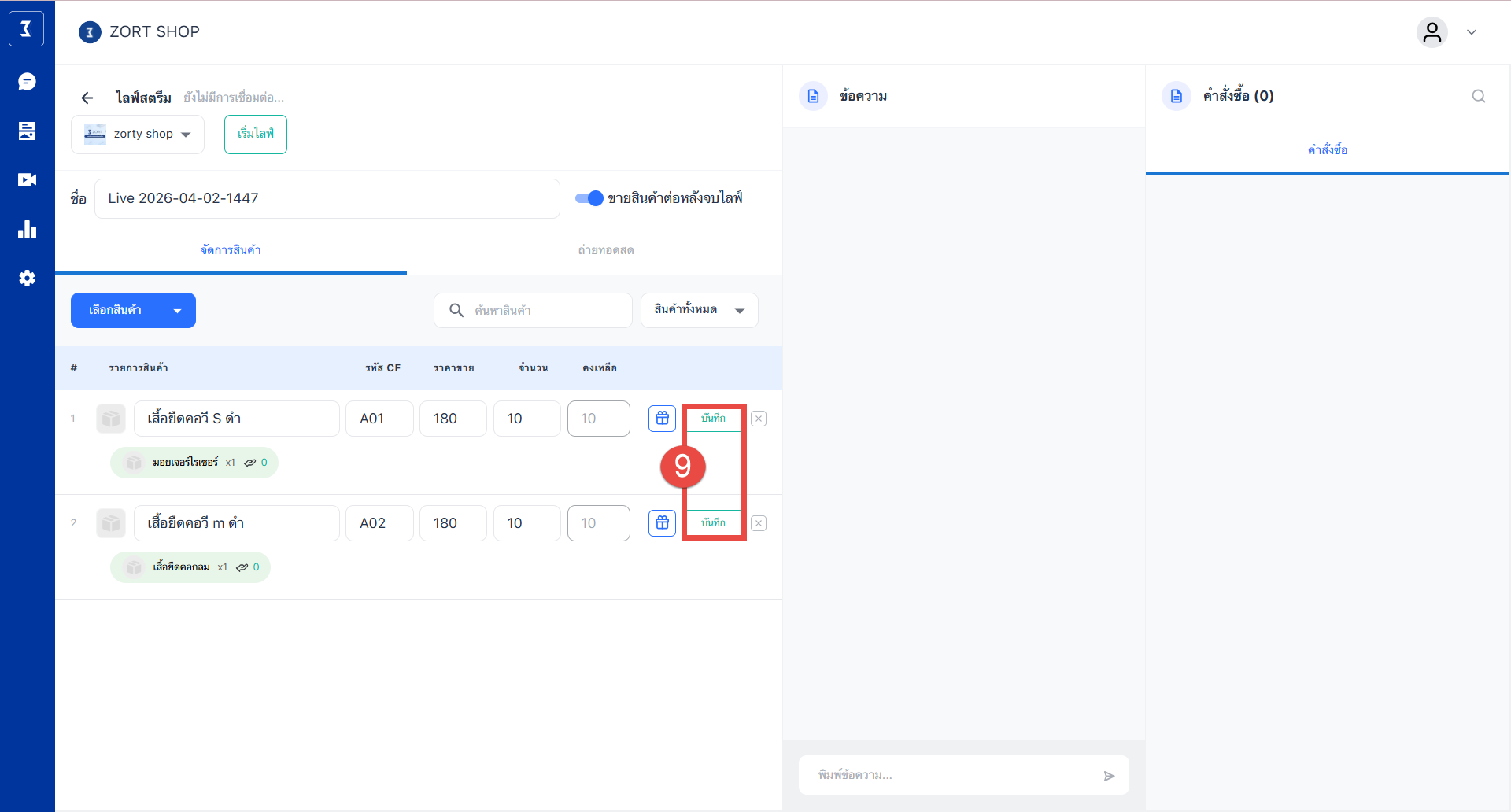
G. บันทึก :ปุ่มสำหรับบันทึกข้อมูล
H. ปุ่มกากบาท : ผู้ใช้งานสามารถกดลบรายการสินค้าออกจากไลฟ์สตรีมดังกล่าวได้
I. ช่องค้นหาสินค้า : ผู้ใช้งานสามารถกดค้นสินค้าที่ขายบนไลฟ์สตรีมดังกล่าวได้
J. ช่องฟิลเตอร์สินค้า : ผู้ใช้งานสามารถฟิลเตอร์เพื่อดูรายการสินค้าทั้งหมด สินค้าใกล้หมดหรือสินค้าหมดแล้วของไลฟ์สตรีมดังกล่าวได้
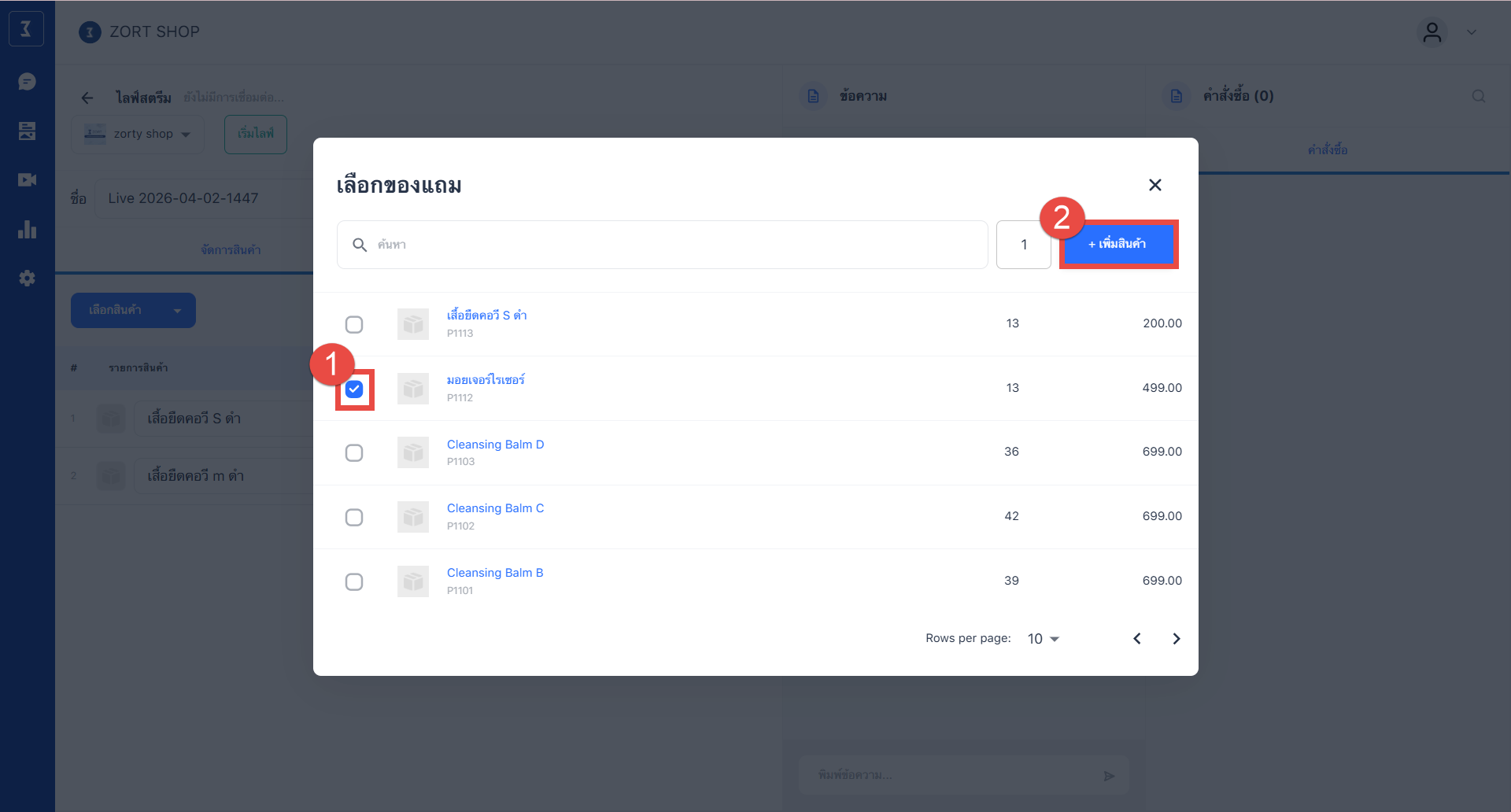
วิธีการเพิ่มสินค้าแถมในข้อ F.
1) เลือกรายการสินค้าที่ต้องการแถม
2) กดปุ่ม “เพิ่มสินค้า”
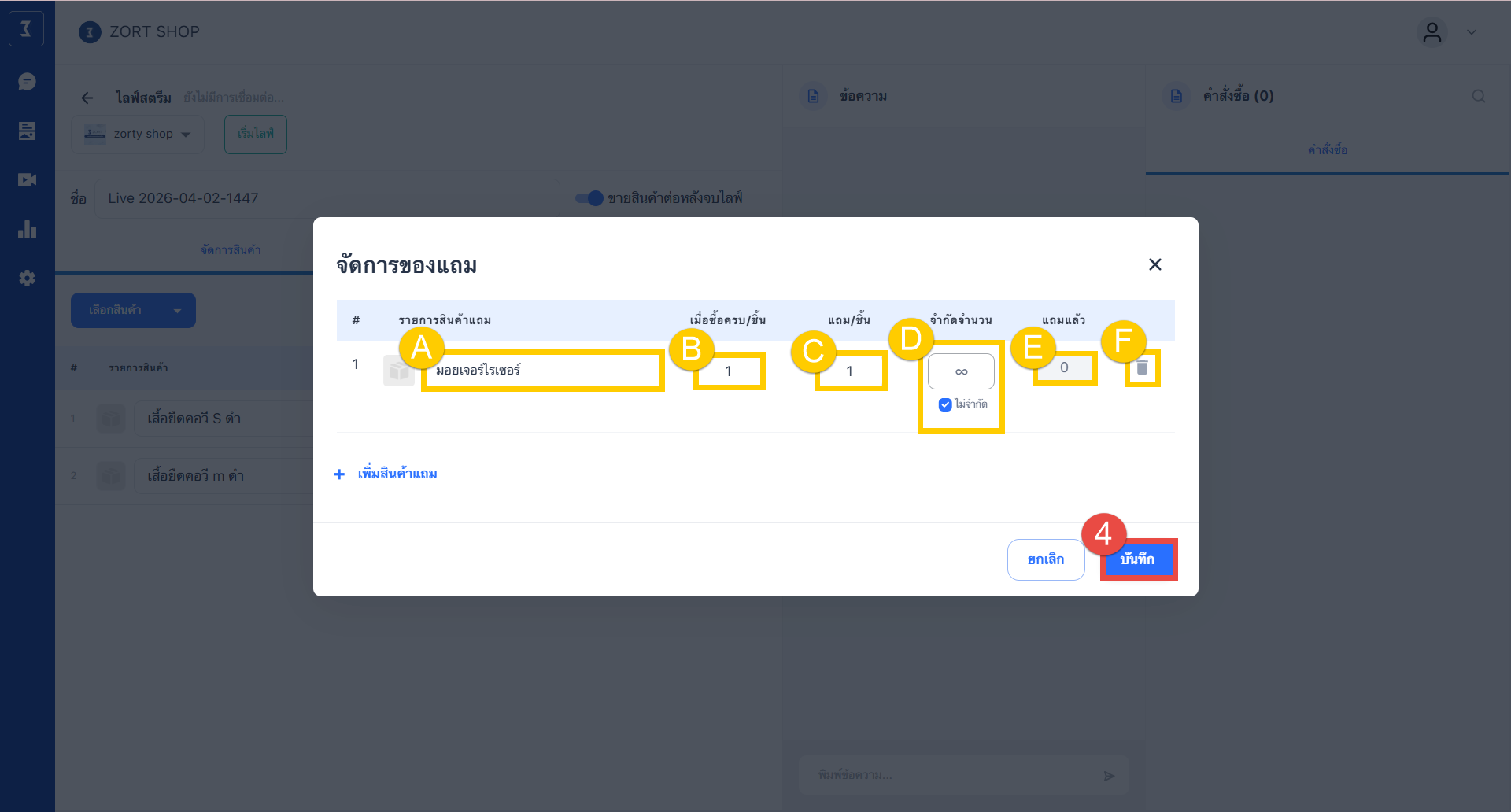
3) ระบบจะแสดงหน้าจัดการของแถมขึ้นมาให้ โดยจะมีรายละเอียดดังนี้
A. รายการสินค้า: ลูกค้าจะได้รับสินค้าแถมตามรายการสินค้าที่เลือกไว้
B. เมื่อซื้อครบ/ ชิ้น : ลูกค้าจะได้รับของแถม เมื่อซื้อสินค้าตามจำนวนที่กำหนดไว้
C. แถม/ ชิ้น : จำนวนสินค้าแถมที่ลูกค้าจะได้รับ
D. จำกัดจำนวน : ผู้ใช้งานสามารถจำกัดจำนวนสินค้าที่ต้องการแถมได้
E. แถมแล้ว : จำนวนสินค้าที่แถมไปแล้ว
F. ไอคอนถังขยะ : ผู้ใช้งานสามารถลบรายการของแถมออกจากไลฟ์สตรีมดังกล่าวได้
G. เพิ่มสินค้าแถม : ผู้ใช้งานสามารถกดเพิ่มสินค้าแถมอื่น ๆ ได้
4) เมื่อตั้งค่าข้อมูลเรียบร้อยแล้ว ให้กดปุ่ม “บันทึก”
9. หลังจากผู้ใช้งานเลือกรายการสินค้าและของแถมเรียบร้อยแล้ว ให้กดปุ่ม “บันทึก”
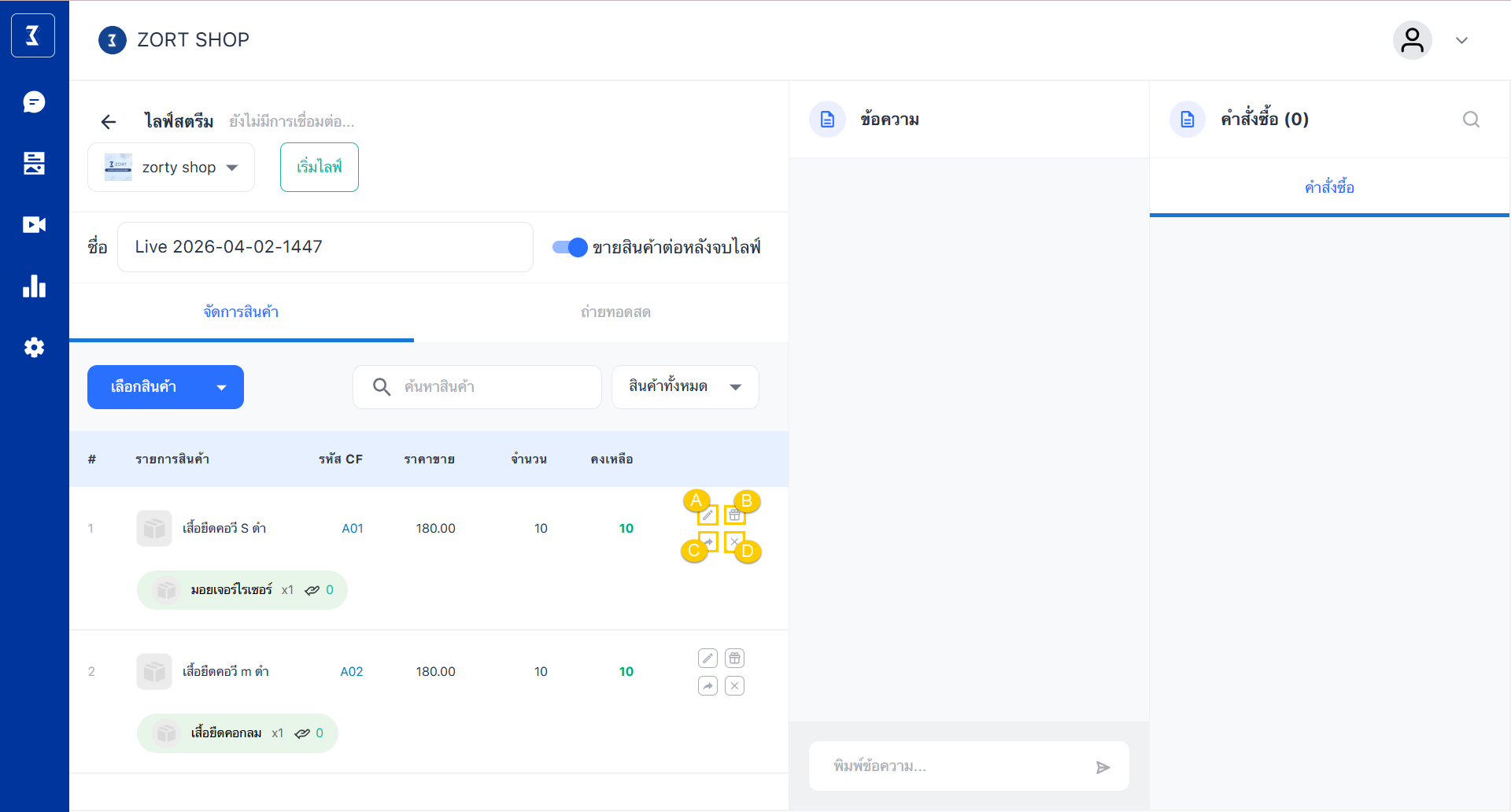
10. เมื่อผู้ใช้งานกดบันทึกข้อมูลเรียบร้อยแล้ว ระบบจะแสดงแถบเมนูขึ้นมาให้ดังนี้
A. ปุ่มสำหรับแก้ไขรายการสินค้าและของแถม
B. ปุ่มสำหรับเพิ่มของแถมอื่น ๆ
C. ปุ่มสำหรับแชร์สินค้าไปยังคอมเมนต์ของไลฟ์สตรีมดังกล่าว
D. ปุ่มสำหรับลบรายการสินค้าออกจากไลฟ์สตรีม
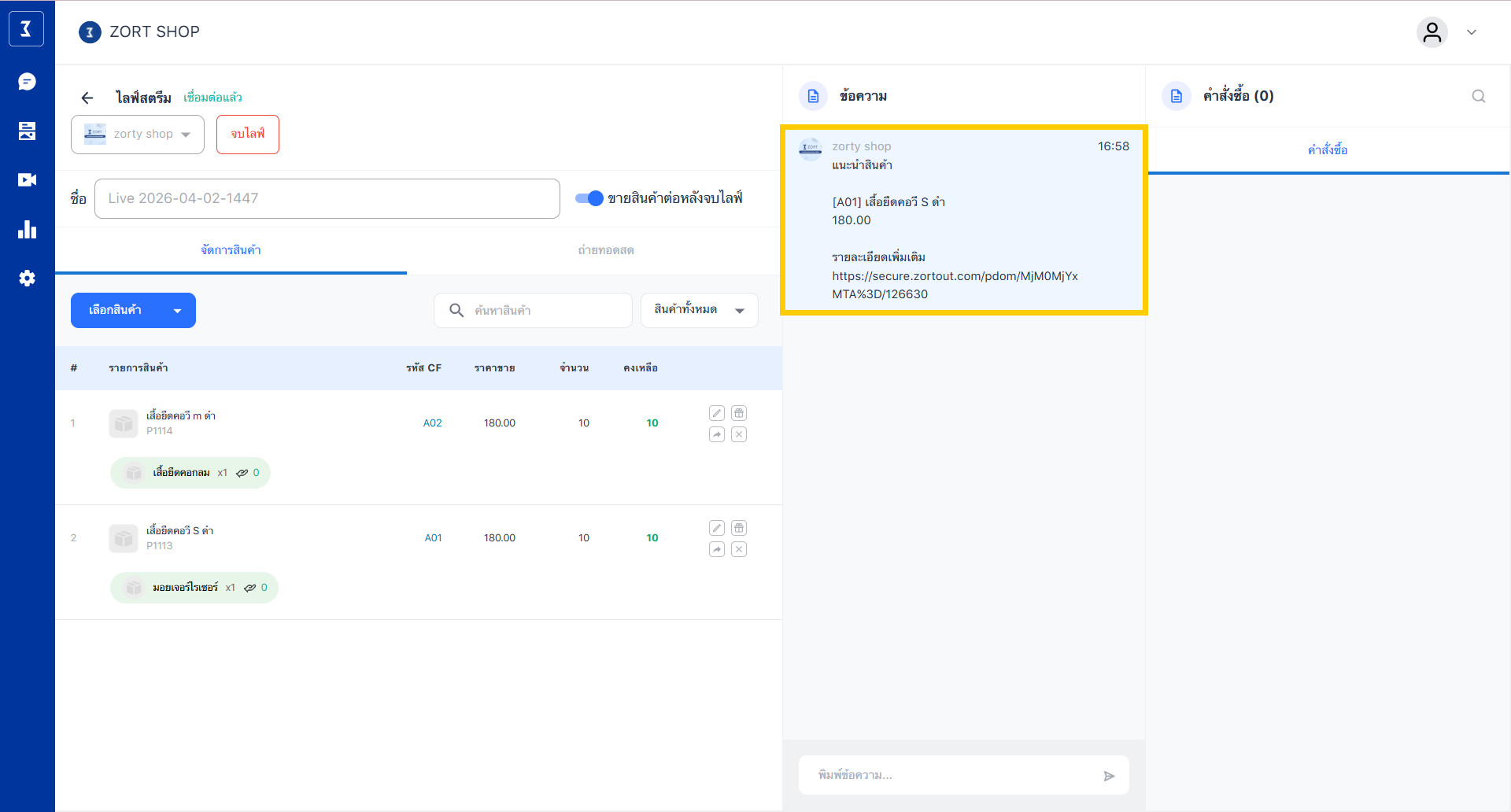
ตัวอย่างการแสดงผลเมื่อกดแชร์สินค้า
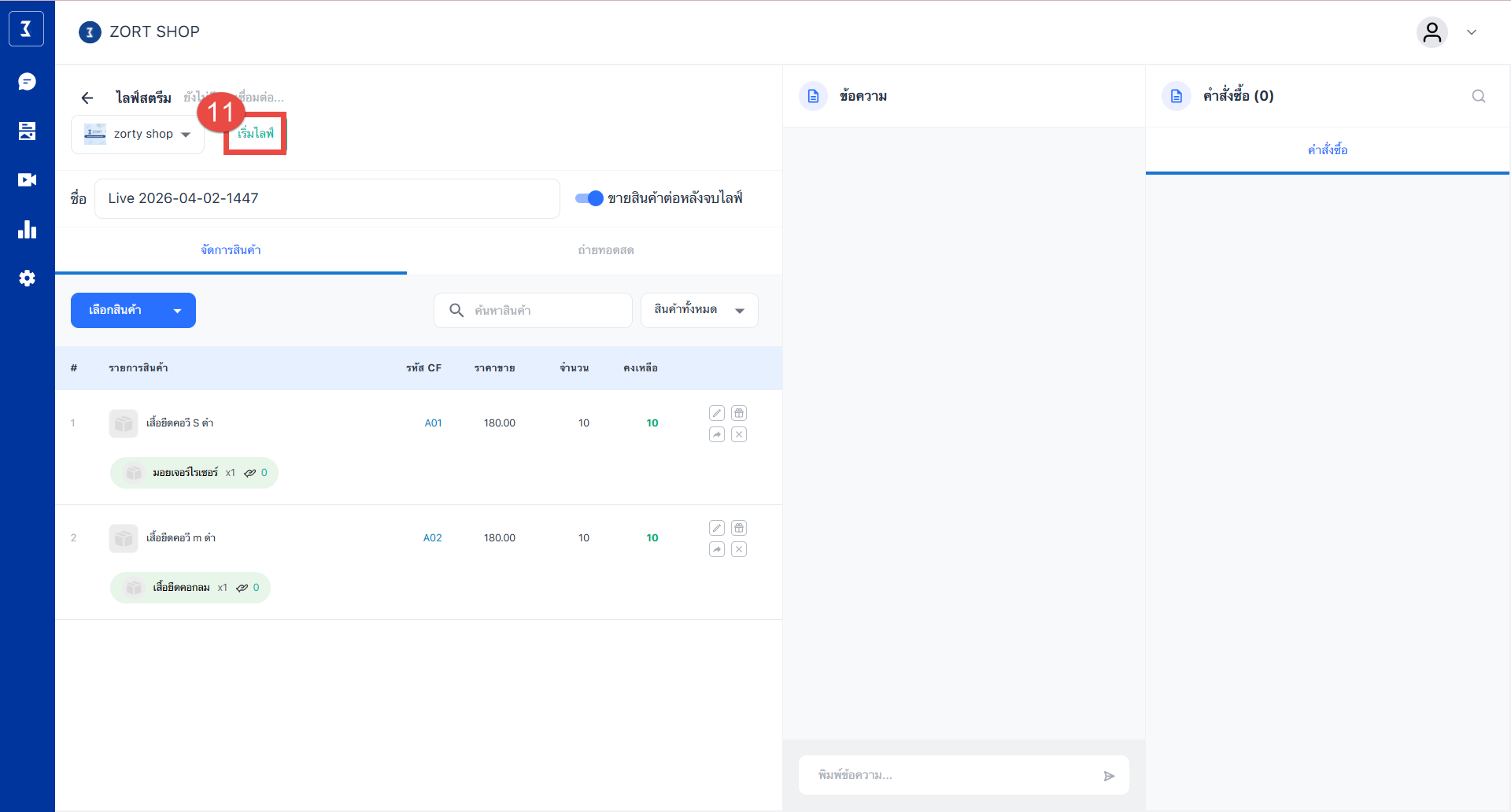
11. หลังจากผู้ใช้งานเตรียมข้อมูลเรียบร้อยแล้ว ให้คลิกที่ปุ่ม “เริ่มไลฟ์” เพื่อเปิดการขายผ่านไลฟ์สตรีม
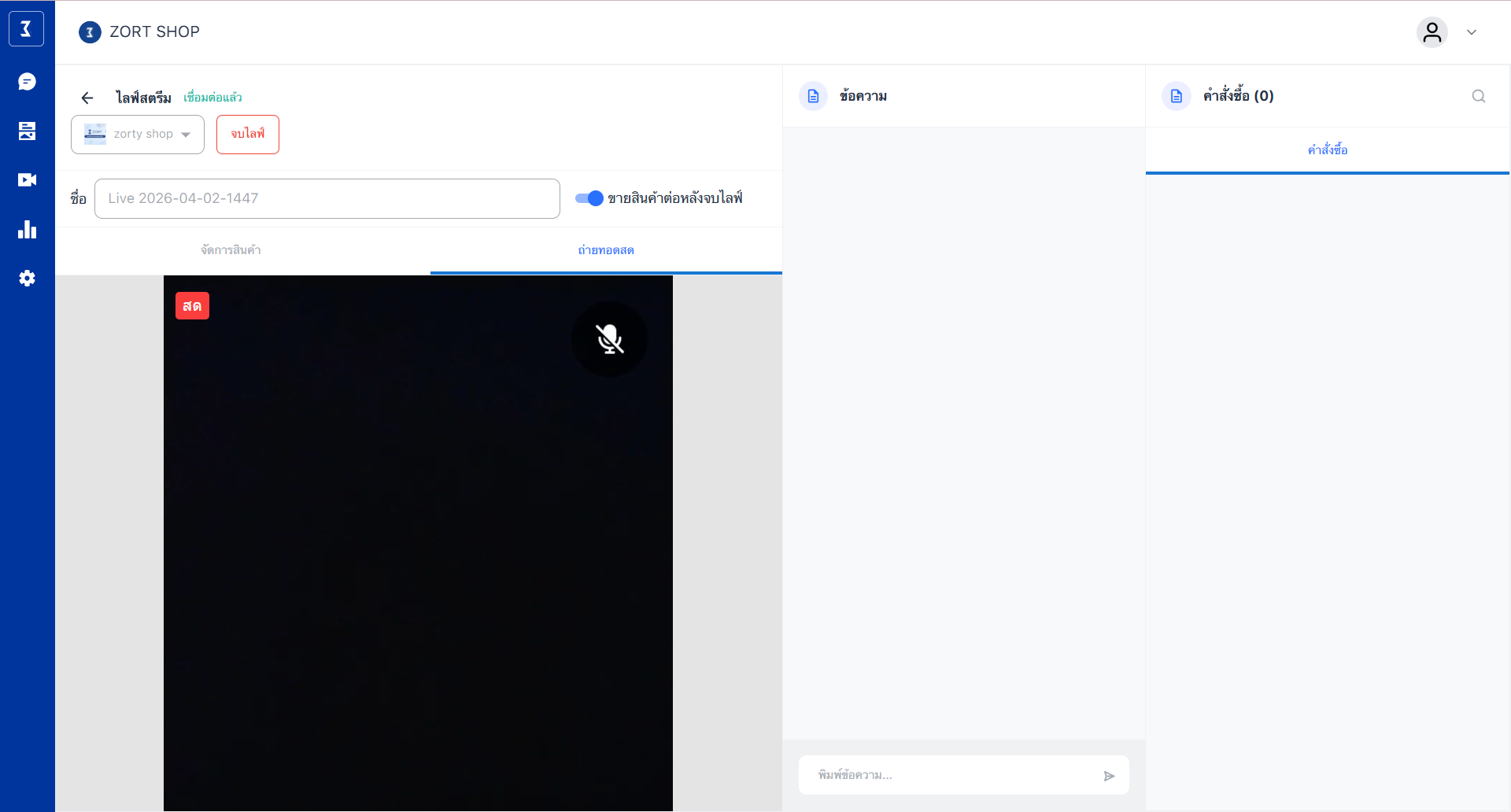
ตัวอย่างหน้าถ่ายทอดสด
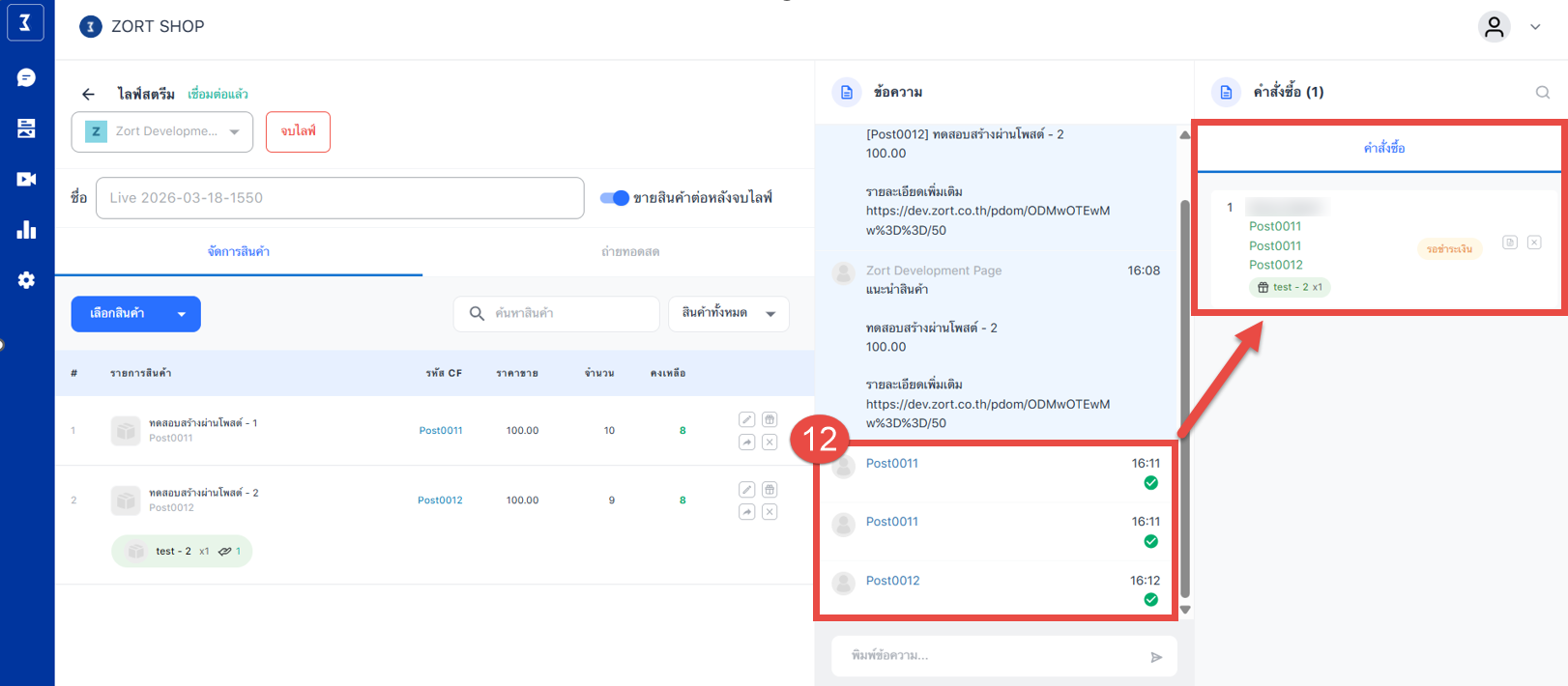
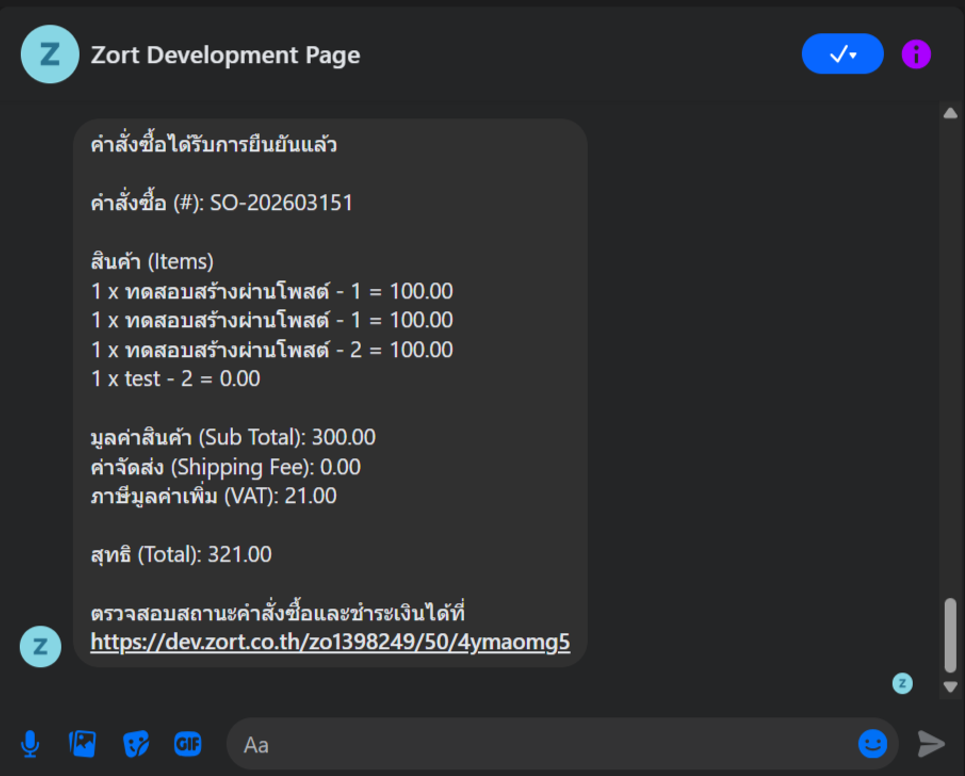
12. กรณีลูกค้า CF สินค้าเข้ามาเรียบร้อยแล้ว ระบบแสดงข้อความ CF ของลูกค้า และสร้างคำสั่งซื้อให้อัตโนมัติ
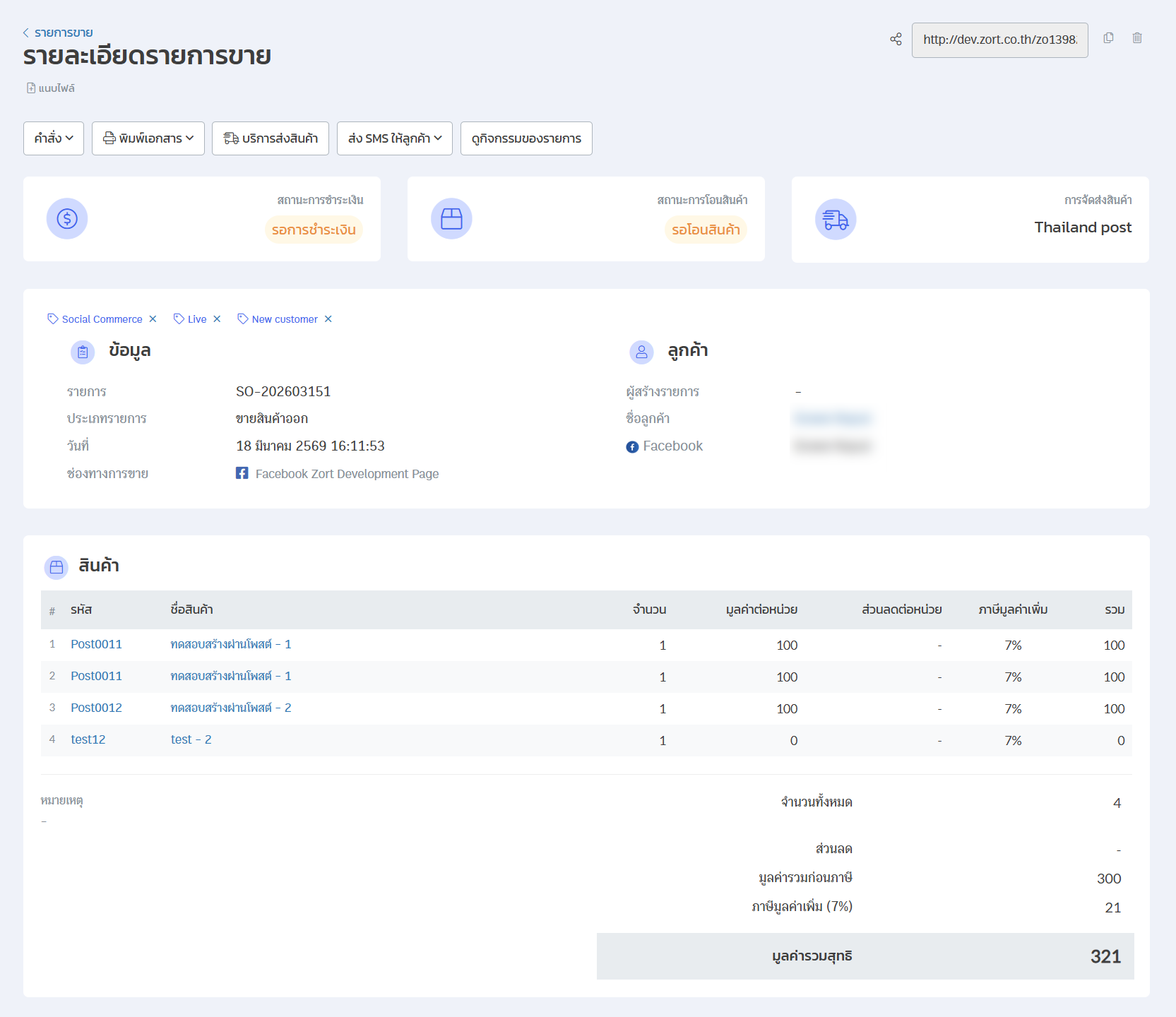
ตัวอย่างรายการขายบนระบบ ZORT
ตัวอย่างข้อความสรุปคำสั่งซื้อในหน้าแชทของลูกค้า
ลูกค้าสามารถคลิกที่ลิงก์ด้านล่างเพื่อชำระเงินและติดตามสถานะคำสั่งซื้อได้
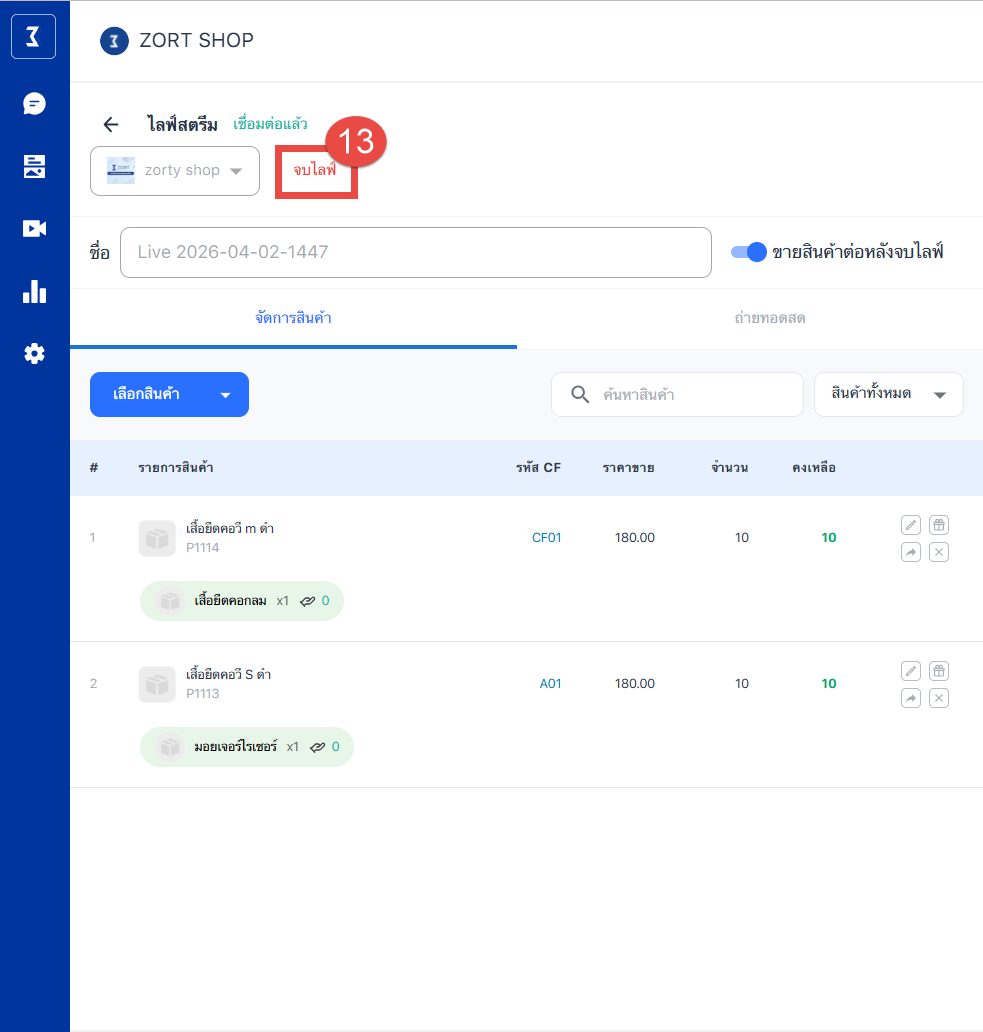
13. กรณีผู้ใช้งานต้องการปิดไลฟ์สตีม ให้คลิกที่ปุ่ม “จบไลฟ์” หรือสามารถกดปิดไลฟ์บน Facebook ได้
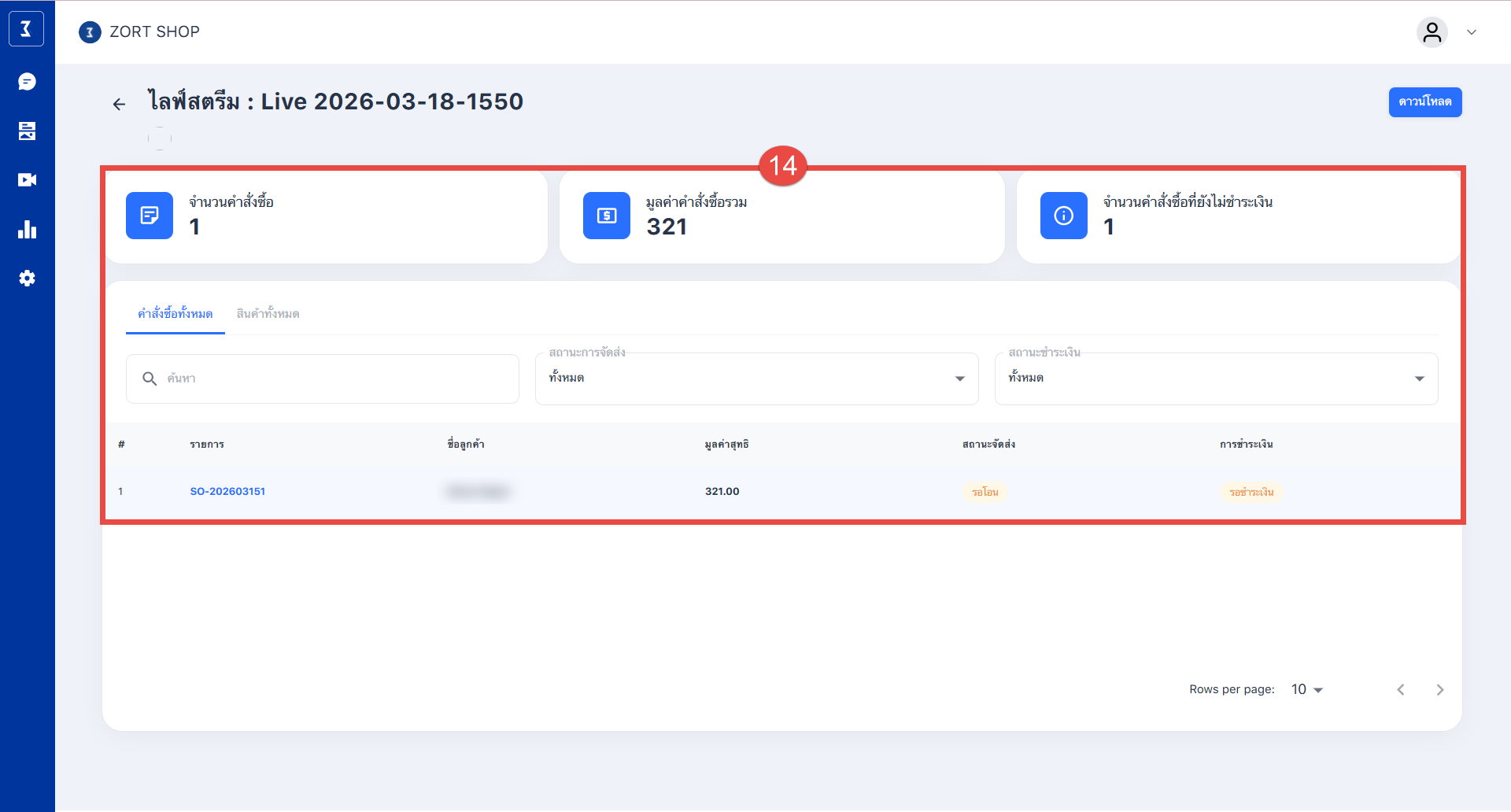
14. เมื่อจบไลฟ์สตรีมเรียบร้อยแล้ว ระบบจะแสดงหน้ารายงานสรุปการขายของไลฟ์สตรีมดังกล่าวขึ้นมาให้ตามตัวอย่าง
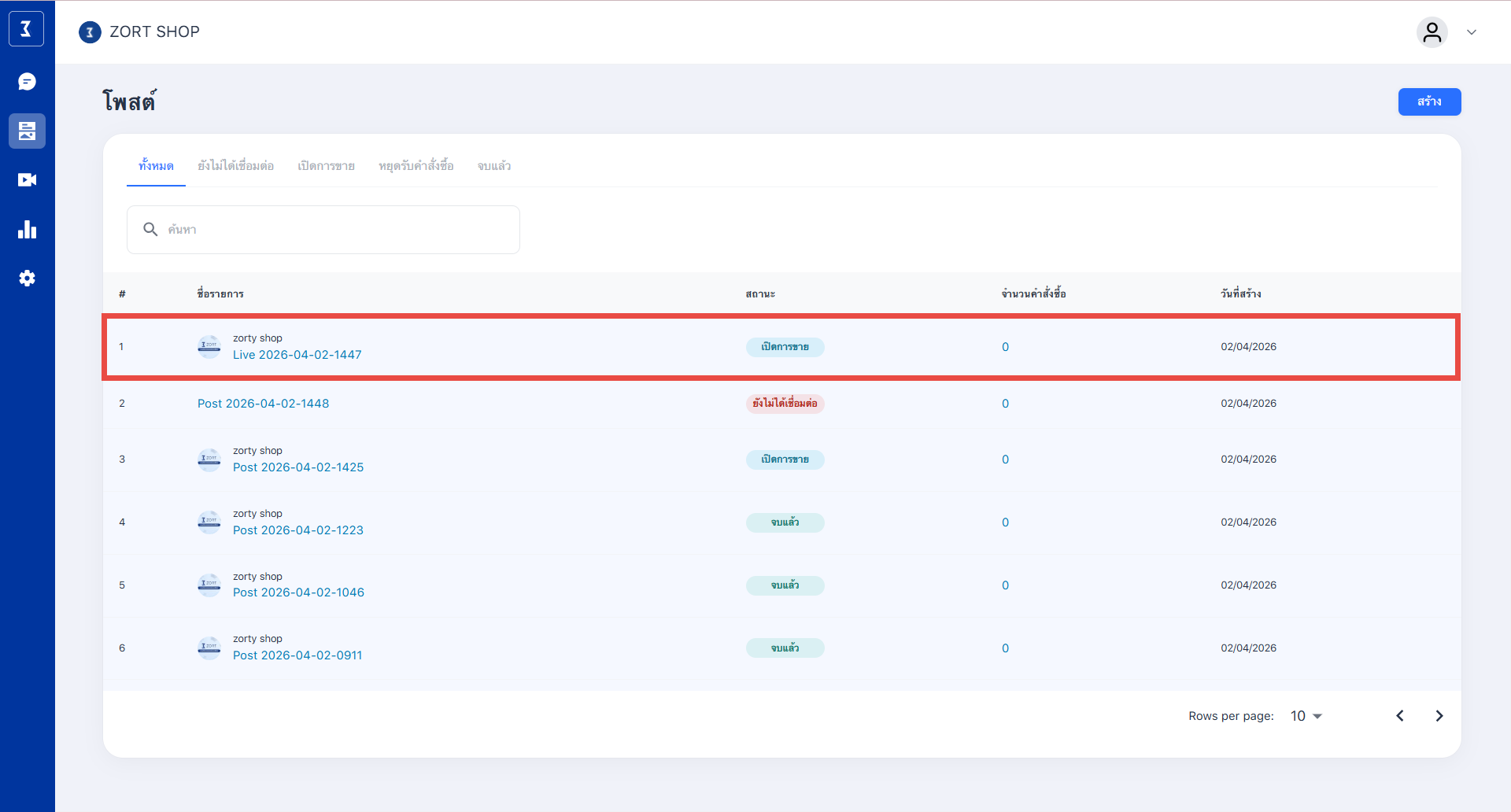
หมายเหตุ : กรณีผู้ใช้งานเปิดการใช้งาน “ขายสินค้าต่อหลังจบไลฟ์” ระบบจะสร้างโพสต์ขึ้นมาให้อัตโนมัติ ลูกค้าสามารถ CF สินค้าต่อในโพสต์นี้ได้
การใช้งานฟีเจอร์ CF ผ่านไลฟ์สตรีมตามขั้นตอนด้านบนนี้จะช่วยให้ผู้ใช้งานจัดการคำสั่งซื้อได้ง่ายขึ้น ควบคุมสต็อกสินค้าได้ชัดเจน และตอบกลับลูกค้าได้อย่างรวดเร็ว ทำให้การขายระหว่างไลฟ์มีประสิทธิภาพสูงสุดและสร้างความประทับใจให้ลูกค้าในทุกขั้นตอน
สนใจใช้ระบบจัดการร้านค้าครบวงจร
สอบถามข้อมูลเพิ่มเติมได้ที่
Line: @zort
โทร 02-026-6423