
การจัดการแชทลูกค้าอย่างมีประสิทธิภาพถือเป็นหัวใจสำคัญของธุรกิจออนไลน์ในปัจจุบัน คู่มือนี้จะช่วยให้ร้านค้าได้เรียนรู้ขั้นตอนการตั้งค่าแชทใน ZORT Social Chat อย่างละเอียด เพื่อให้เหมาะกับการใช้งานจริงของร้านค้า โดยวิธีการตั้งค่าสามารถทำได้ตามขั้นตอนต่อไปนี้
1. เมื่อผู้ใช้งานเข้าสู่หน้าแชทเรียบร้อยแล้วให้ผู้ใช้งานคลิกที่ไอคอนผู้ใช้งานด้านบนขวา
2. เลือกหัวข้อ“Settings”
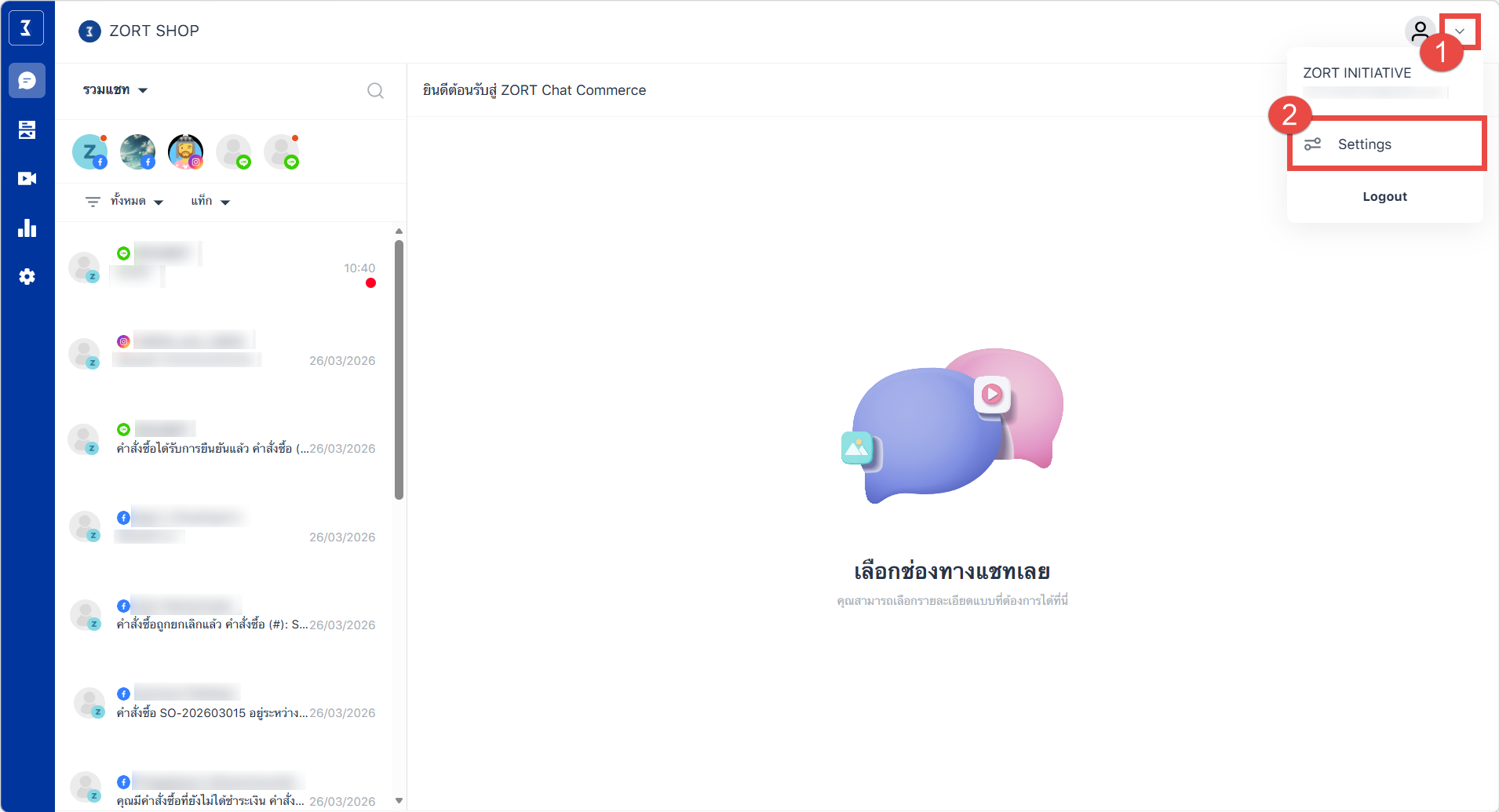
3. ระบบจะแสดงหน้าตั้งค่าขึ้นมาให้โดยการตั้งค่าแชทสามารถตั้งค่าได้ 3 หัวข้อ คือ
1) ข้อความอัตโนมัติ
2) การขาย
3) การเงิน
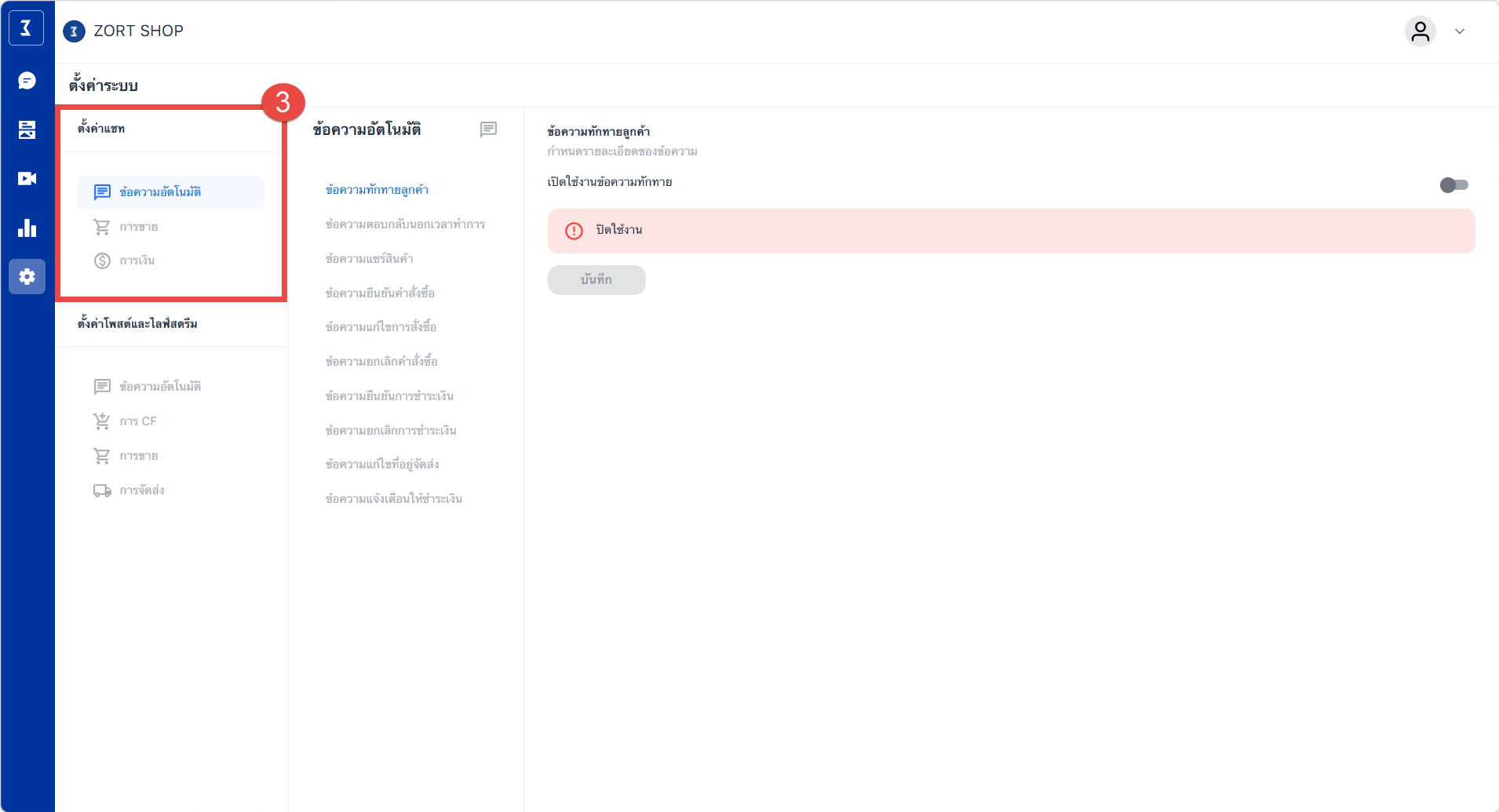
ข้อความอัตโนมัติ
A. ข้อความทักทายลูกค้า: ระบบจะส่งข้อความตอบกลับอัตโนมัติ เมื่อลูกค้าทัก Inbox ของร้านค้าเป็นครั้งแรกของวันนั้น ๆ
B. ปุ่มเปิด-ปิดการใช้งานข้อความทักทาย
C. ช่องสำหรับกรอกข้อความทักทายที่ต้องการกรณีผู้ใช้งานต้องการให้ข้อความดังกล่าวแสดงชื่อลูกค้าด้วย สามารถคลิกที่ปุ่ม “+ชื่อลูกค้า” ได้
D. รูปภาพ: ผู้ใช้งานสามารถแนบไฟล์รูปภาพที่ต้องการส่งไปพร้อมกับข้อความทักทายได้
E. ตัวอย่าง: ตัวอย่างการแสดงผลของข้อความและรูปภาพที่ตั้งค่าไว้
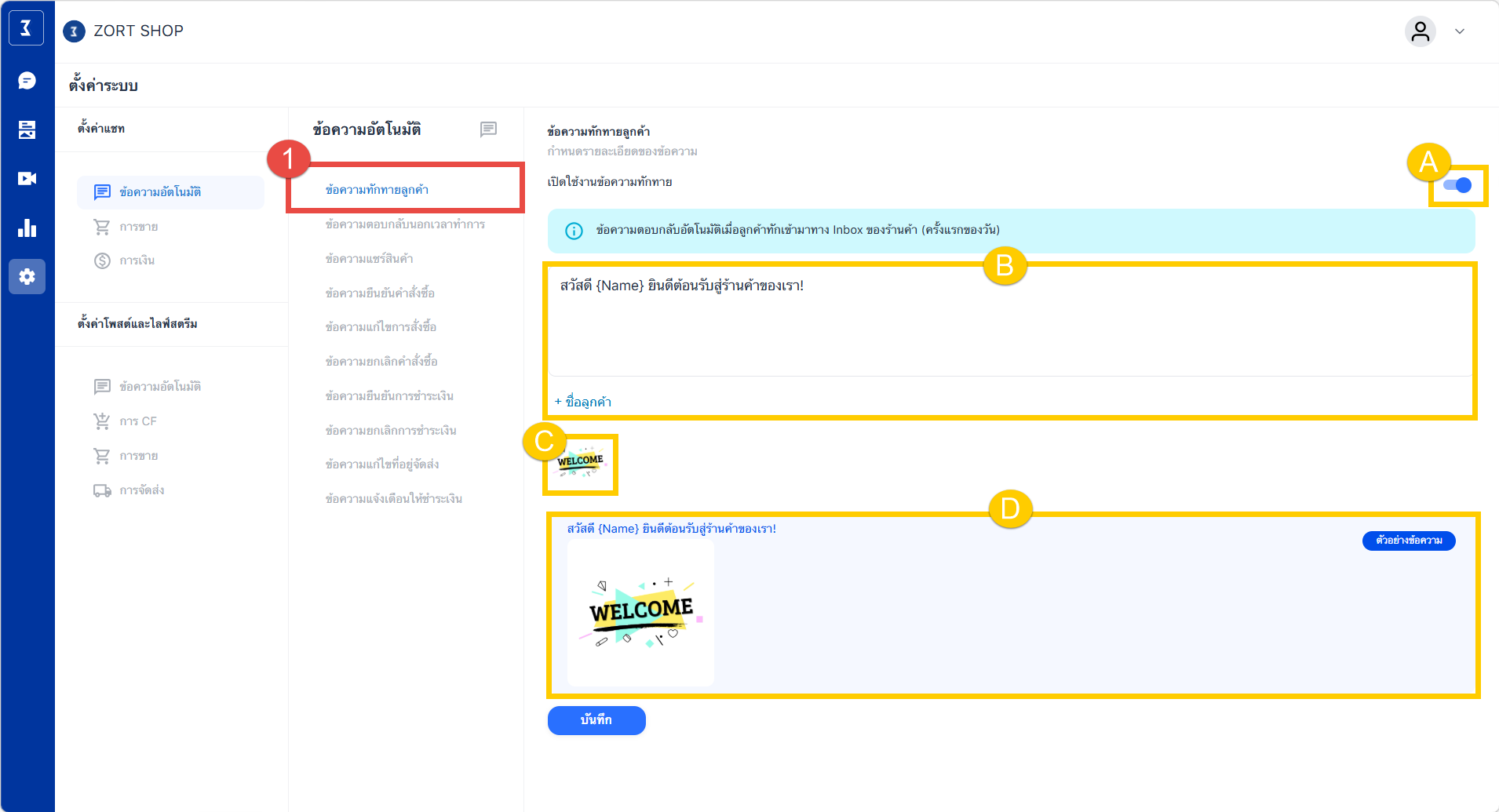
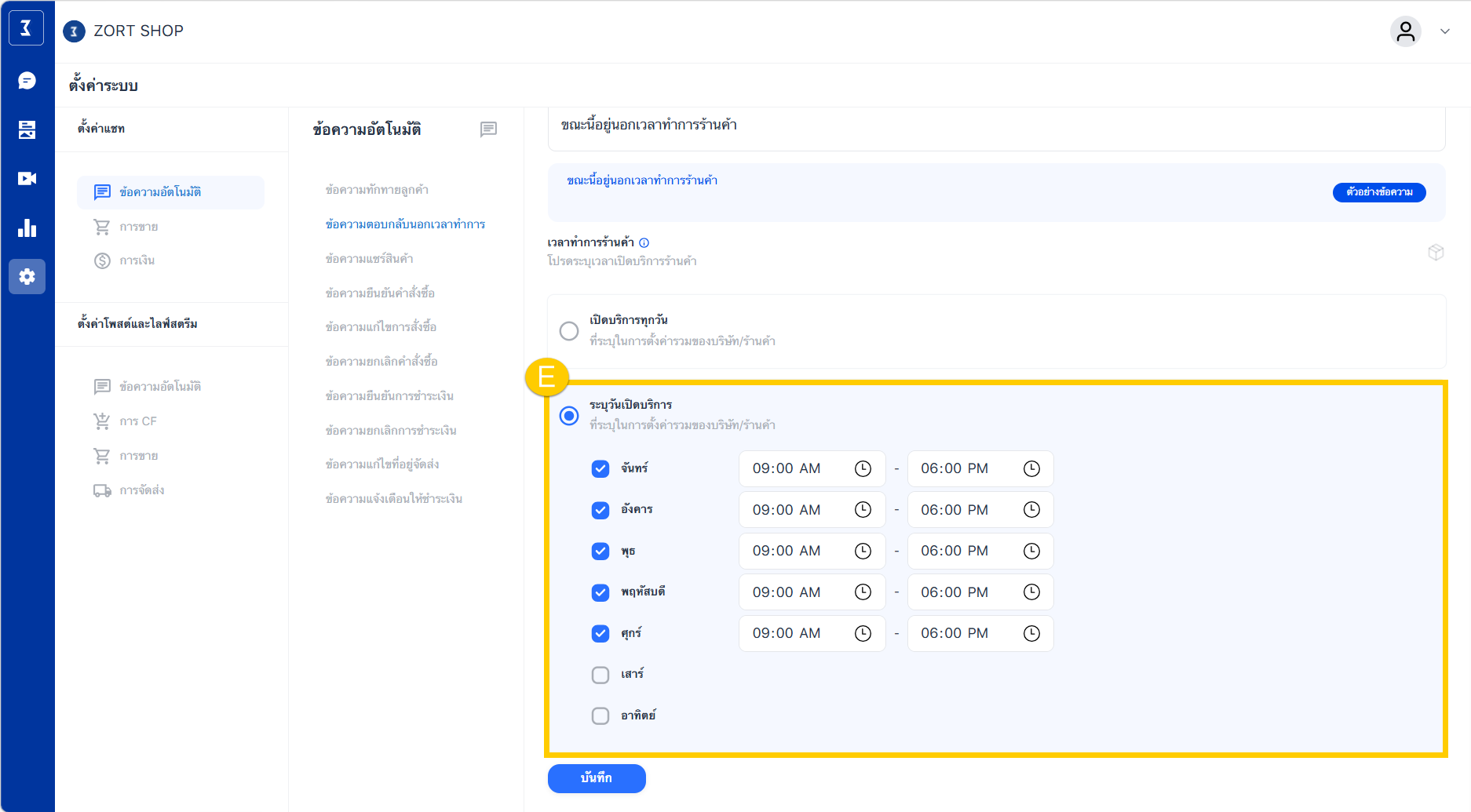
2. ข้อความตอบกลับนอกเวลาทำการ: ระบบจะส่งข้อความตอบกลับอัตโนมัติ เมื่อลูกค้าทัก Inbox ของร้านค้านอกเวลาทำการ
A. ปุ่มเปิด-ปิดการใช้งานข้อความตอบกลับนอกเวลาทำการ
B. ช่องสำหรับกรอกข้อความตอบกลับนอกเวลาทำการที่ต้องการ
C. ตัวอย่าง: ตัวอย่างการแสดงผลของข้อความที่ตั้งค่าไว้
D. เวลาทำการร้านค้า(เปิดบริการทุกวัน) : กรณีร้านค้าเปิดบริการทุกวัน ผู้ใช้งานสามารถตั้งค่าช่วงเวลาเปิดให้บริการได้ ตัวอย่างเช่น เปิดให้บริการเวลา 09.00 – 18.00 น.
E. เวลาทำการร้านค้า (เปิดบริการทุกวัน) : กรณีร้านค้าเปิดบริการเป็นบางวัน ผู้ใช้งานสามารถตั้งค่าวันและช่วงเวลาเปิดให้บริการได้ ตัวอย่างเช่น เปิดให้บริการทุกวันจันทร์ถึงศุกร์ เวลา 09.00 – 18.00 น.
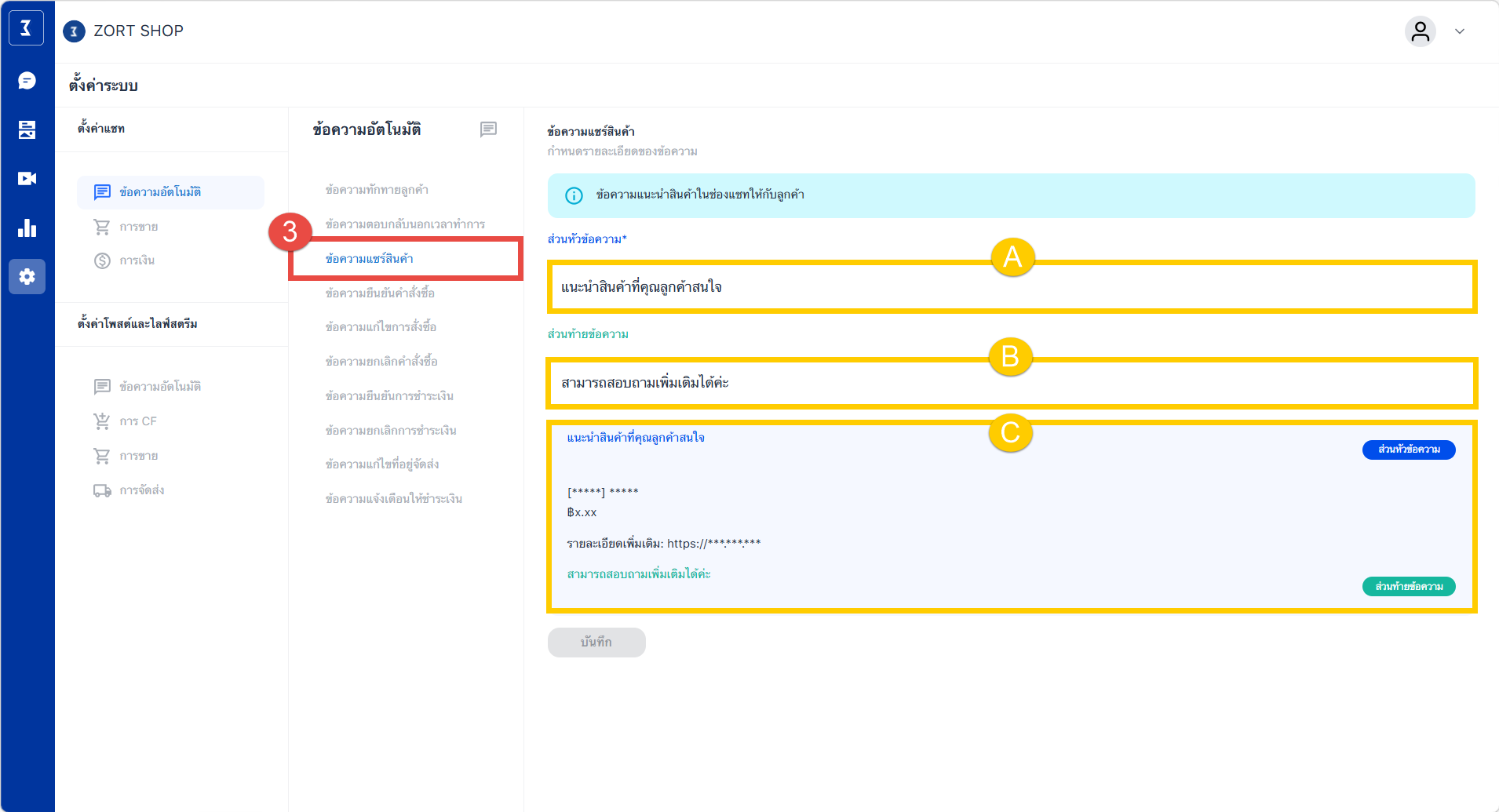
3. ข้อความแชร์สินค้า: เมื่อผู้ใช้งานกดแชร์สินค้าให้ลูกค้าผ่านทางช่องแชท ระบบจะส่งข้อความตามที่ผู้ใช้งานตั้งค่าไว้ (ตั้งค่าได้เฉพาะช่วงหัวและส่วนท้ายของข้อความเท่านั้น)
A. ช่องสำหรับกรอกส่วนหัวของข้อความแชร์สินค้า
B. ช่องสำหรับกรอกส่วนท้ายของข้อความแชร์สินค้า
C. ตัวอย่าง: ตัวอย่างการแสดงผลของข้อความที่ตั้งค่าไว้
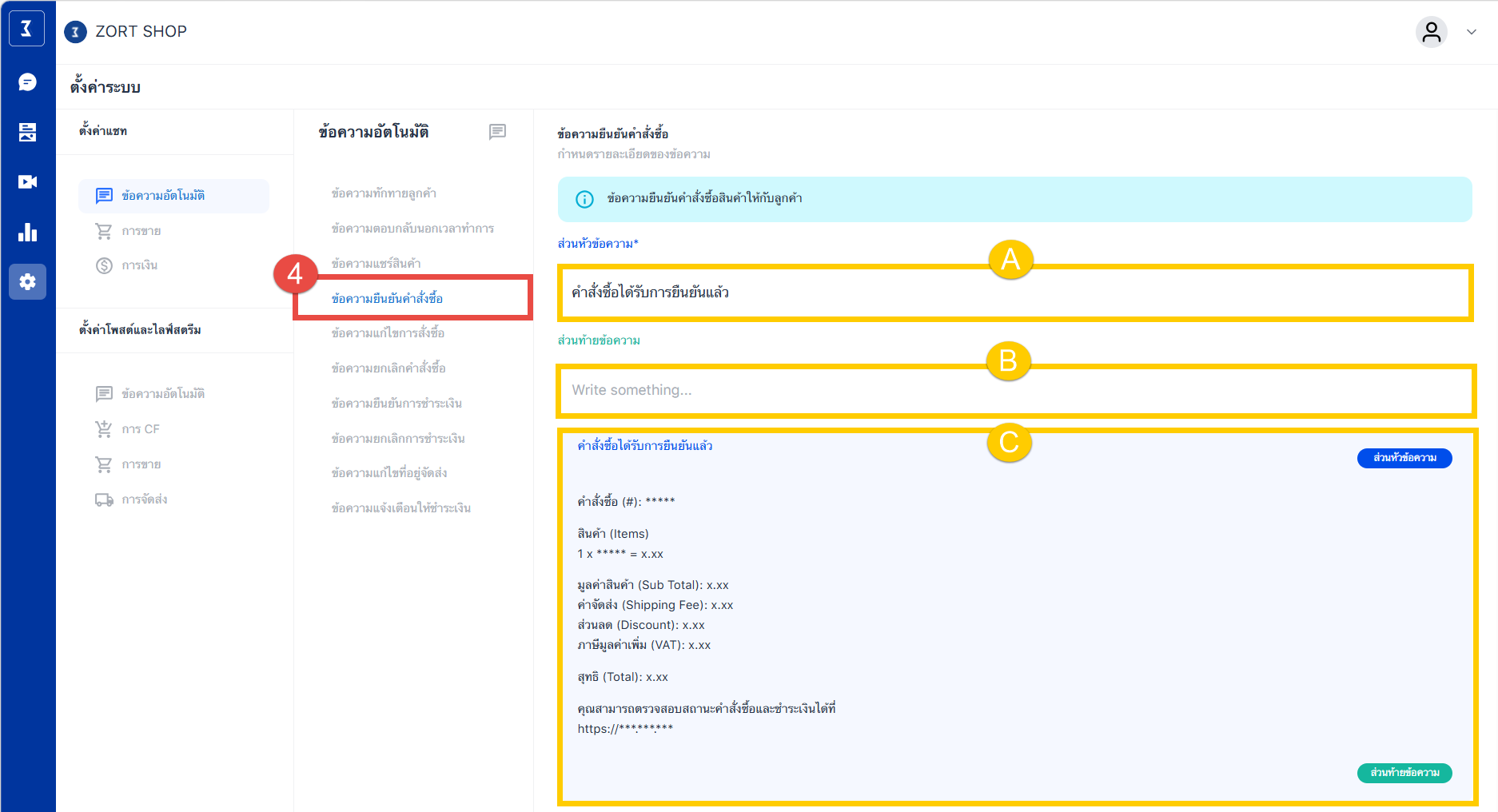
4. ข้อความยืนยันคำสั่งซื้อ: เมื่อผู้ใช้งานสร้างคำสั่งซื้อเรียบร้อยแล้ว ระบบจะส่งข้อความยืนยันคำสั่งซื้อให้ลูกค้าตามข้อความที่ตั้งค่าไว้ (ตั้งค่าได้เฉพาะช่วงหัวและส่วนท้ายของข้อความเท่านั้น)
A. ช่องสำหรับกรอกส่วนหัวของข้อความยืนยันคำสั่งซื้อ
B. ช่องสำหรับกรอกส่วนท้ายของข้อความยืนยันคำสั่งซื้อ
C. ตัวอย่าง : ตัวอย่างการแสดงผลของข้อความที่ตั้งค่าไว้
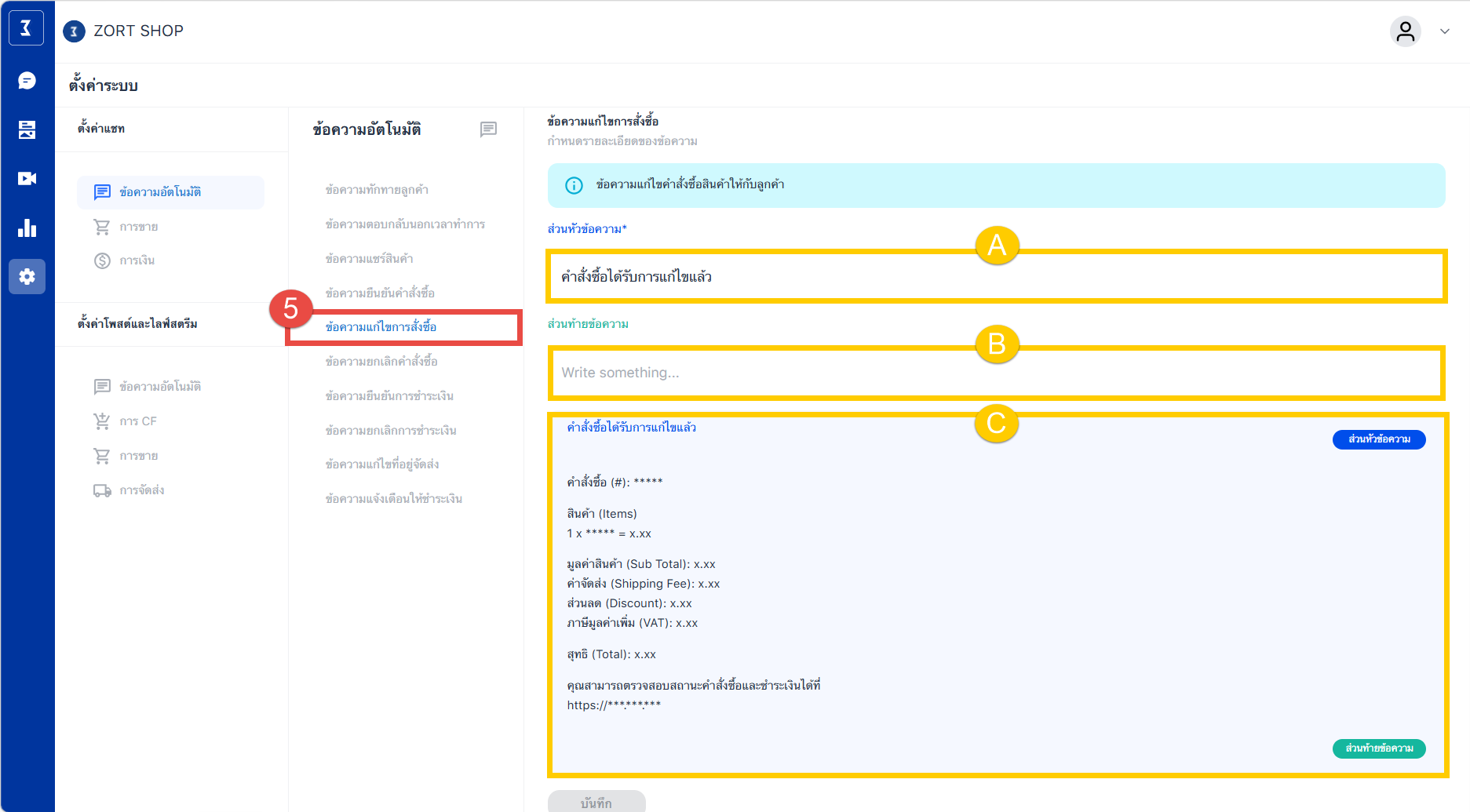
5. ข้อความแก้ไขการสั่งซื้อ: เมื่อผู้ใช้งานมีการแก้ไขคำสั่งซื้อ ระบบจะส่งข้อความแก้ไขคำสั่งซื้อให้ลูกค้าตามข้อความที่ตั้งค่าไว้ (ตั้งค่าได้เฉพาะช่วงหัวและส่วนท้ายของข้อความเท่านั้น)
A. ช่องสำหรับกรอกส่วนหัวของข้อความแก้ไขคำสั่งซื้อ
B. ช่องสำหรับกรอกส่วนท้ายของข้อความแก้ไขคำสั่งซื้อ
C. ตัวอย่าง : ตัวอย่างการแสดงผลของข้อความที่ตั้งค่าไว้
6. ข้อความยกเลิกคำสั่งซื้อ: เมื่อผู้ใช้งานกดยกเลิกคำสั่งซื้อเรียบร้อยแล้ว ระบบจะส่งข้อความยกเลิกคำสั่งซื้อให้ลูกค้าตามข้อความที่ตั้งค่าไว้ (ตั้งค่าได้เฉพาะช่วงหัวและส่วนท้ายของข้อความเท่านั้น)
A. ช่องสำหรับกรอกส่วนหัวของข้อความยกเลิกคำสั่งซื้อ
B. ช่องสำหรับกรอกส่วนท้ายของข้อความยกเลิกคำสั่งซื้อ
C. ตัวอย่าง : ตัวอย่างการแสดงผลของข้อความที่ตั้งค่าไว้
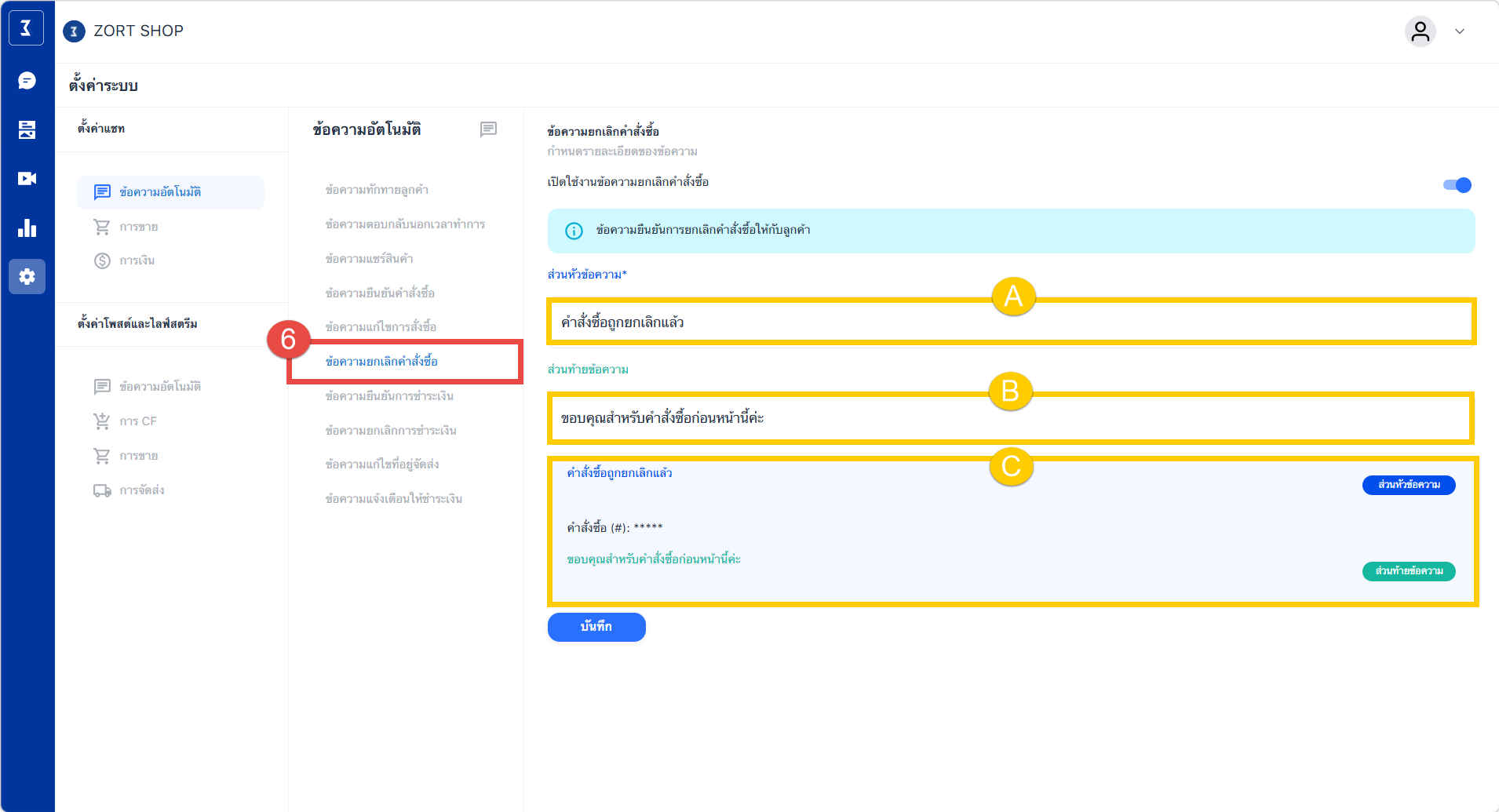
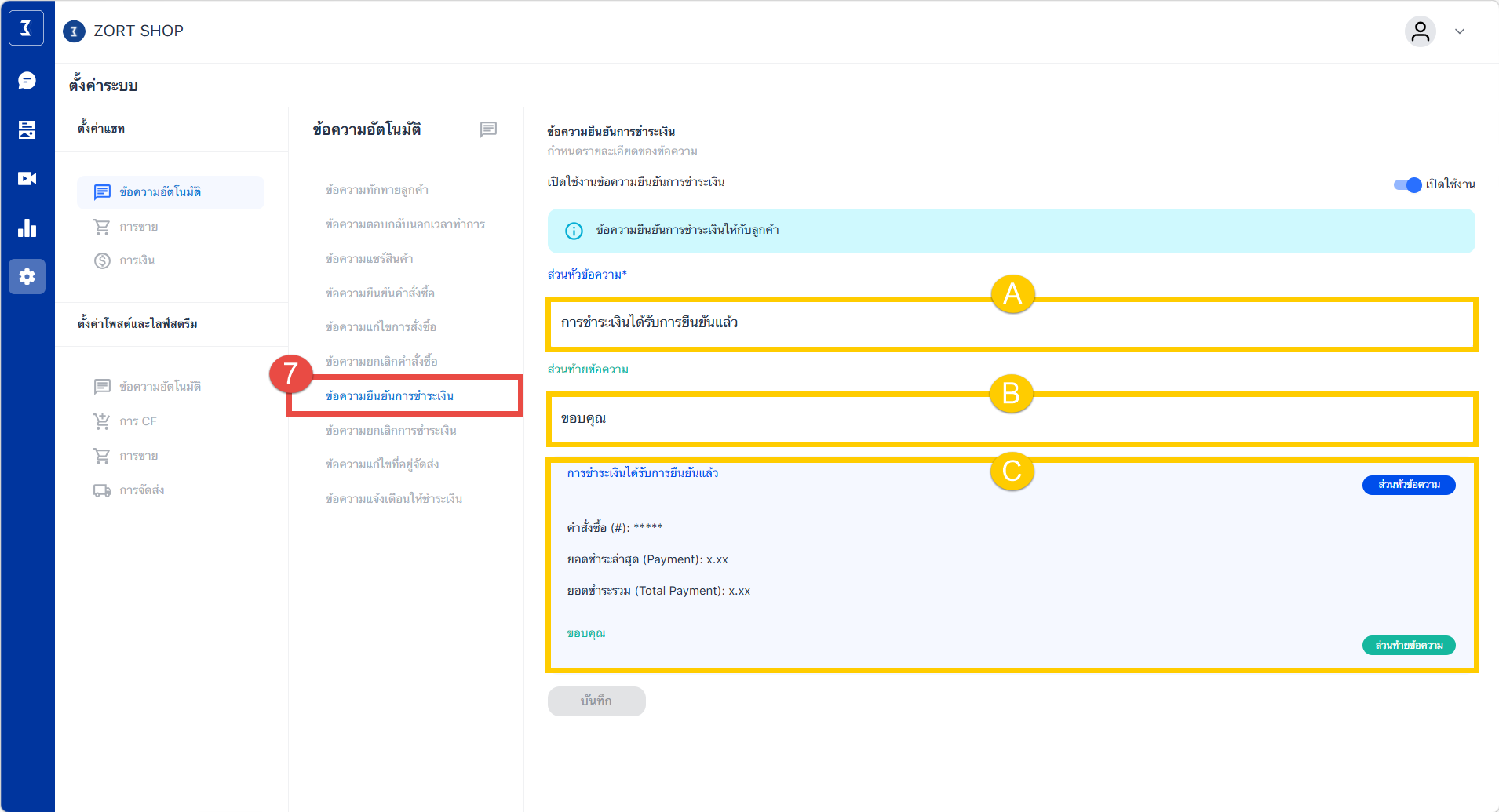
7. ข้อความยืนยันการชำระเงิน: เมื่อผู้ใช้งานตรวจสอบการชำระเงินเรียบร้อยแล้ว ระบบจะส่งข้อความยืนยันการชำระเงินให้ลูกค้าตามข้อความที่ตั้งค่าไว้ (ตั้งค่าได้เฉพาะช่วงหัวและส่วนท้ายของข้อความเท่านั้น)
A. ช่องสำหรับกรอกส่วนหัวของข้อความยืนยันการชำระเงิน
B. ช่องสำหรับกรอกส่วนท้ายของข้อความยืนยันการชำระเงิน
C. ตัวอย่าง : ตัวอย่างการแสดงผลของข้อความที่ตั้งค่าไว้
8.ข้อความยกเลิกการชำระเงิน : เมื่อผู้ใช้งานยกเลิกการชำระเงิน ระบบจะส่งข้อความยกเลิกการชำระเงินให้ลูกค้าตามข้อความที่ตั้งค่าไว้ (ตั้งค่าได้เฉพาะช่วงหัวและส่วนท้ายของข้อความเท่านั้น)
A. ช่องสำหรับกรอกส่วนหัวของข้อความยกเลิกการชำระเงิน
B. ช่องสำหรับกรอกส่วนท้ายของข้อความยกเลิกการชำระเงิน
C. ตัวอย่าง : ตัวอย่างการแสดงผลของข้อความที่ตั้งค่าไว้

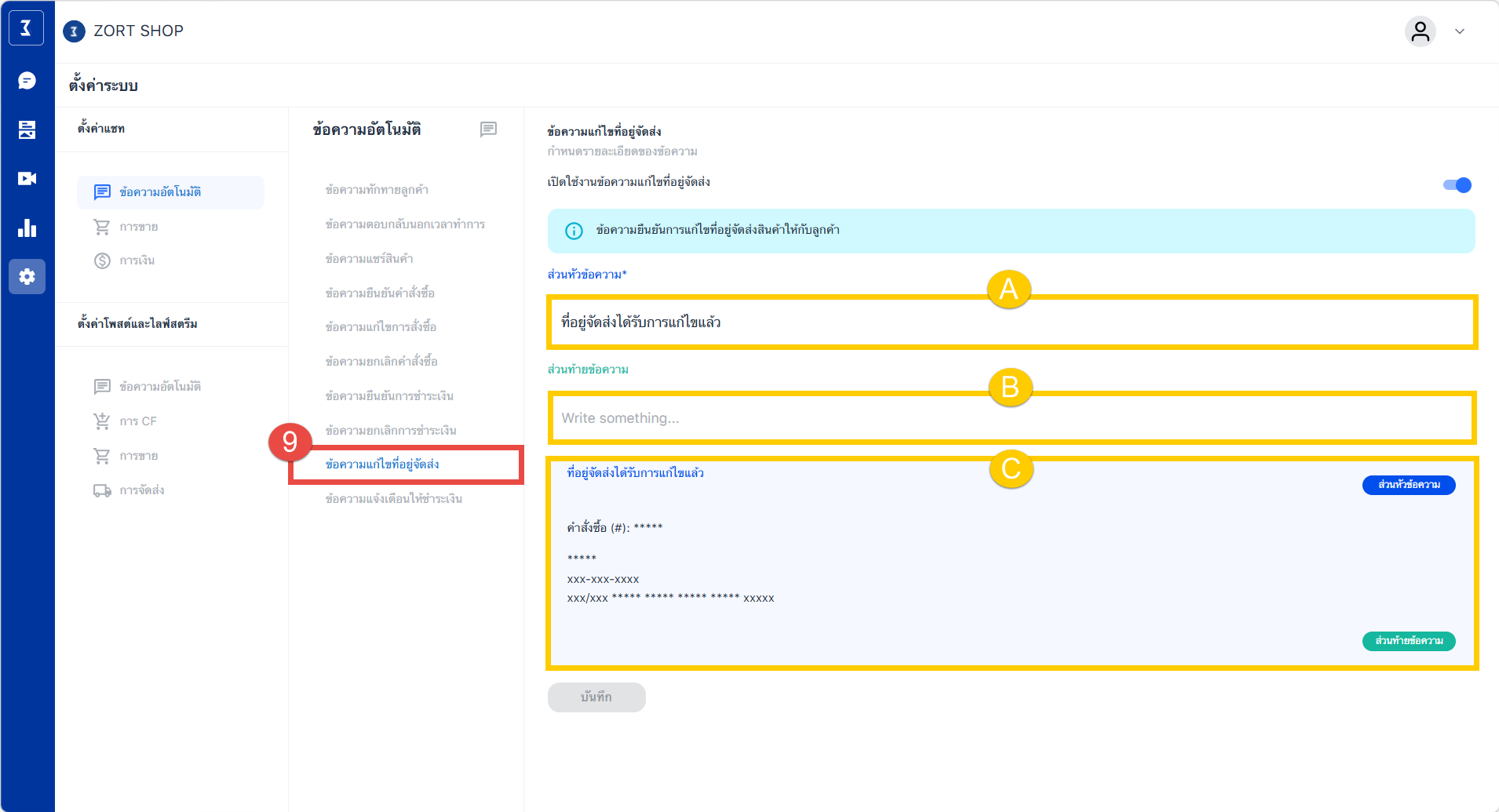
9. ข้อความแก้ไขที่อยู่จัดส่ง: เมื่อผู้ใช้งานทำการแก้ไขที่อยู่จัดส่ง ระบบจะส่งข้อความแก้ไขที่อยู่จัดส่งให้ลูกค้าตามข้อความที่ตั้งค่าไว้ (ตั้งค่าได้เฉพาะช่วงหัวและส่วนท้ายของข้อความเท่านั้น)
A. ช่องสำหรับกรอกส่วนหัวของข้อความแก้ไขที่อยู่จัดส่ง
B. ช่องสำหรับกรอกส่วนท้ายของข้อความแก้ไขที่อยู่จัดส่ง
C. ตัวอย่าง : ตัวอย่างการแสดงผลของข้อความที่ตั้งค่าไว้
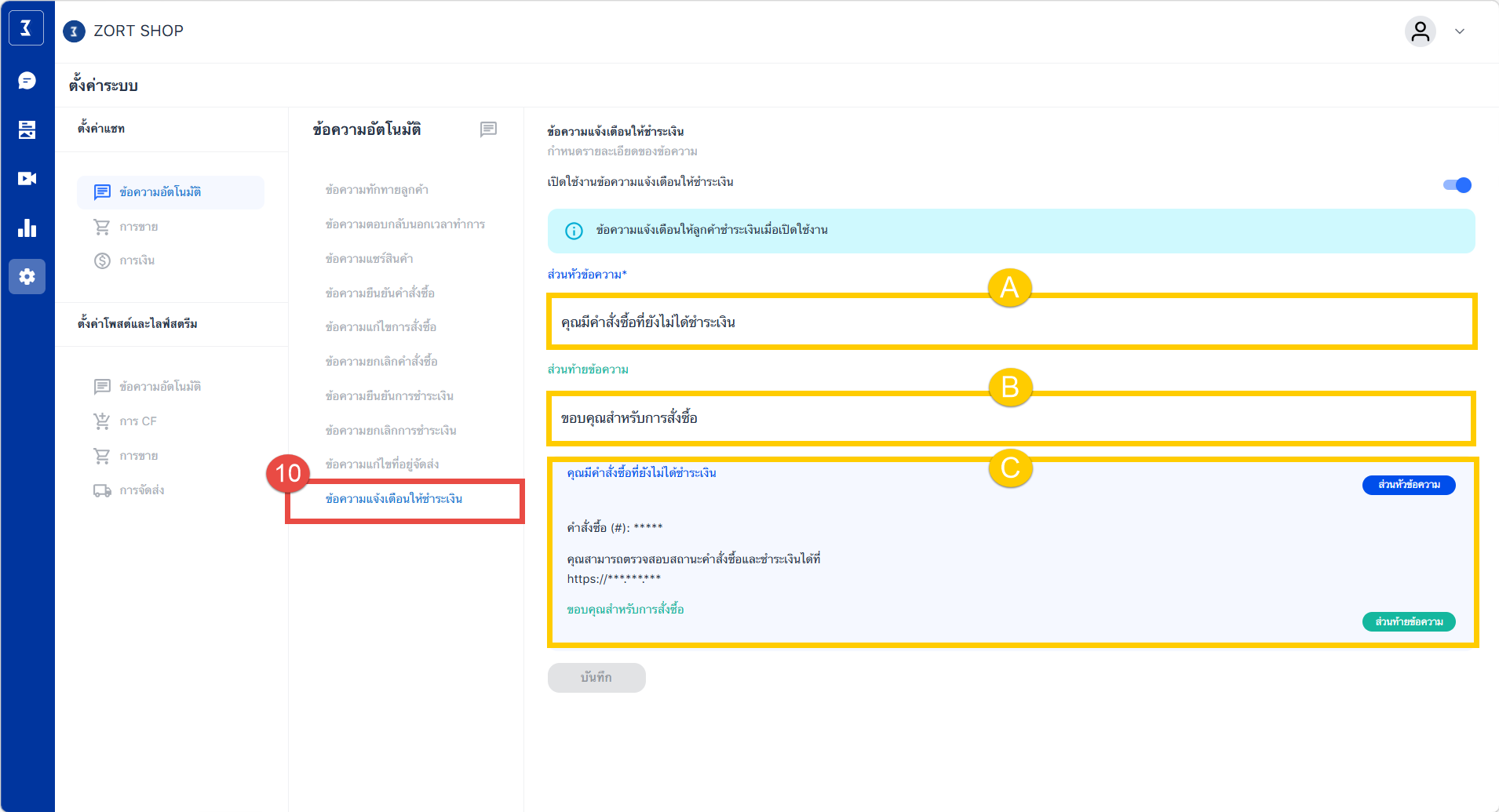
10. ข้อความแจ้งเตือนให้ชำระเงิน :กรณีลูกค้ายังไม่ได้ชำระเงิน ระบบจะส่งข้อความแจ้งเตือนให้ลูกค้าชำระเงิน โดยข้อความที่แสดงผลจะมาจากการข้อความที่ตั้งค่าวไว้
A. ช่องสำหรับกรอกส่วนหัวของข้อความแจ้งเตือนให้ชำระเงิน
B. ช่องสำหรับกรอกส่วนท้ายของข้อความแจ้งเตือนให้ชำระเงิน
C. ตัวอย่าง : ตัวอย่างการแสดงผลของข้อความที่ตั้งค่าไว้
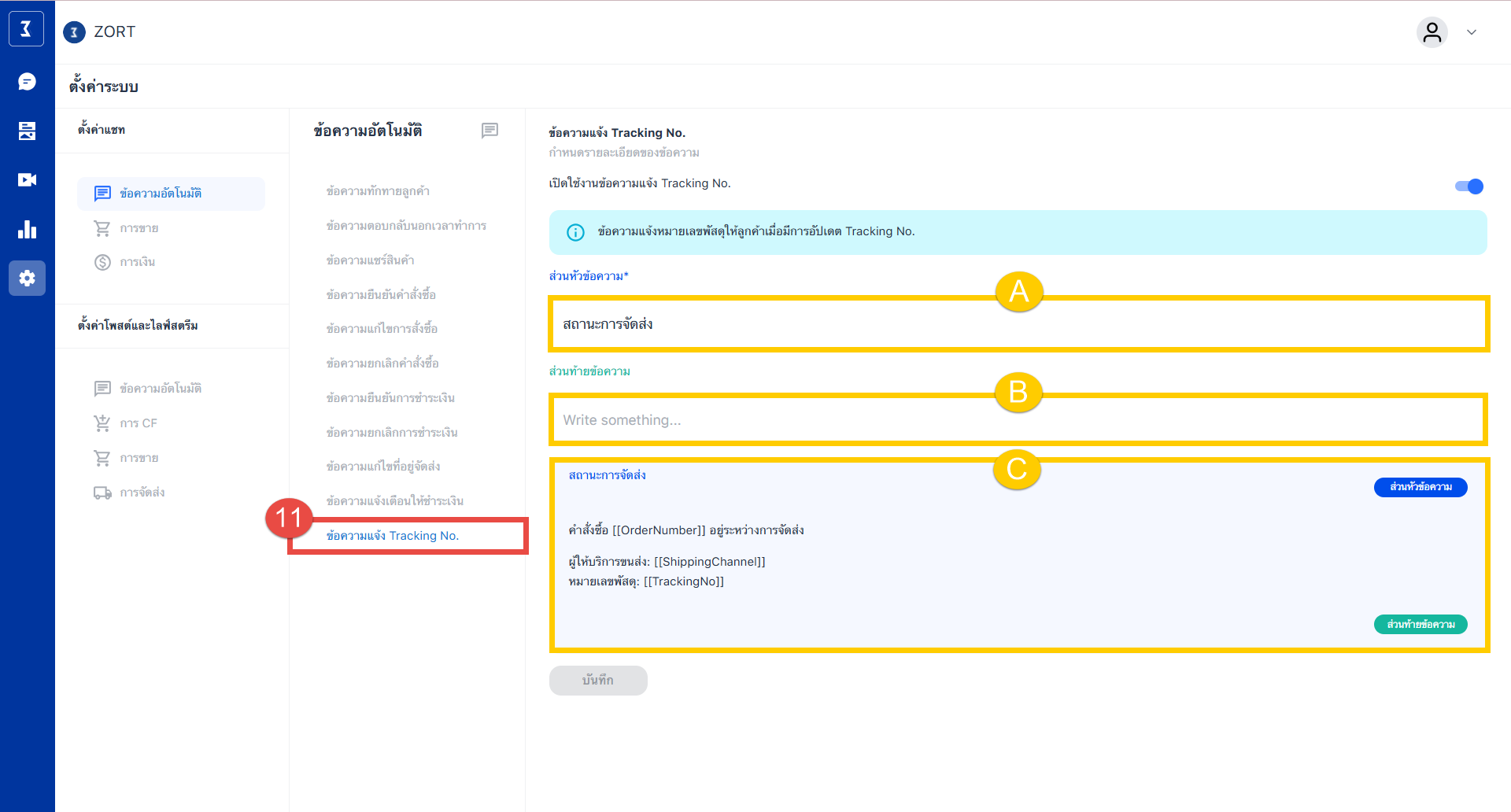
11. ข้อความแจ้งเตือนTracking NO. : กรณีผู้ใช้งานเรียกขนส่งเรียบร้อยแล้ว ระบบจะส่งข้อความแจ้งเตือนเลขพัสดุไปให้ลูกค้าอัตโนมัติ โดยข้อความที่แสดงผลจะมาจากการข้อความที่ตั้งค่าวไว้
A. ช่องสำหรับกรอกส่วนหัวของข้อความแจ้งเตือนให้ชำระเงิน
B. ช่องสำหรับกรอกส่วนท้ายของข้อความแจ้งเตือนให้ชำระเงิน
C. ตัวอย่าง : ตัวอย่างการแสดงผลของข้อความที่ตั้งค่าไว้
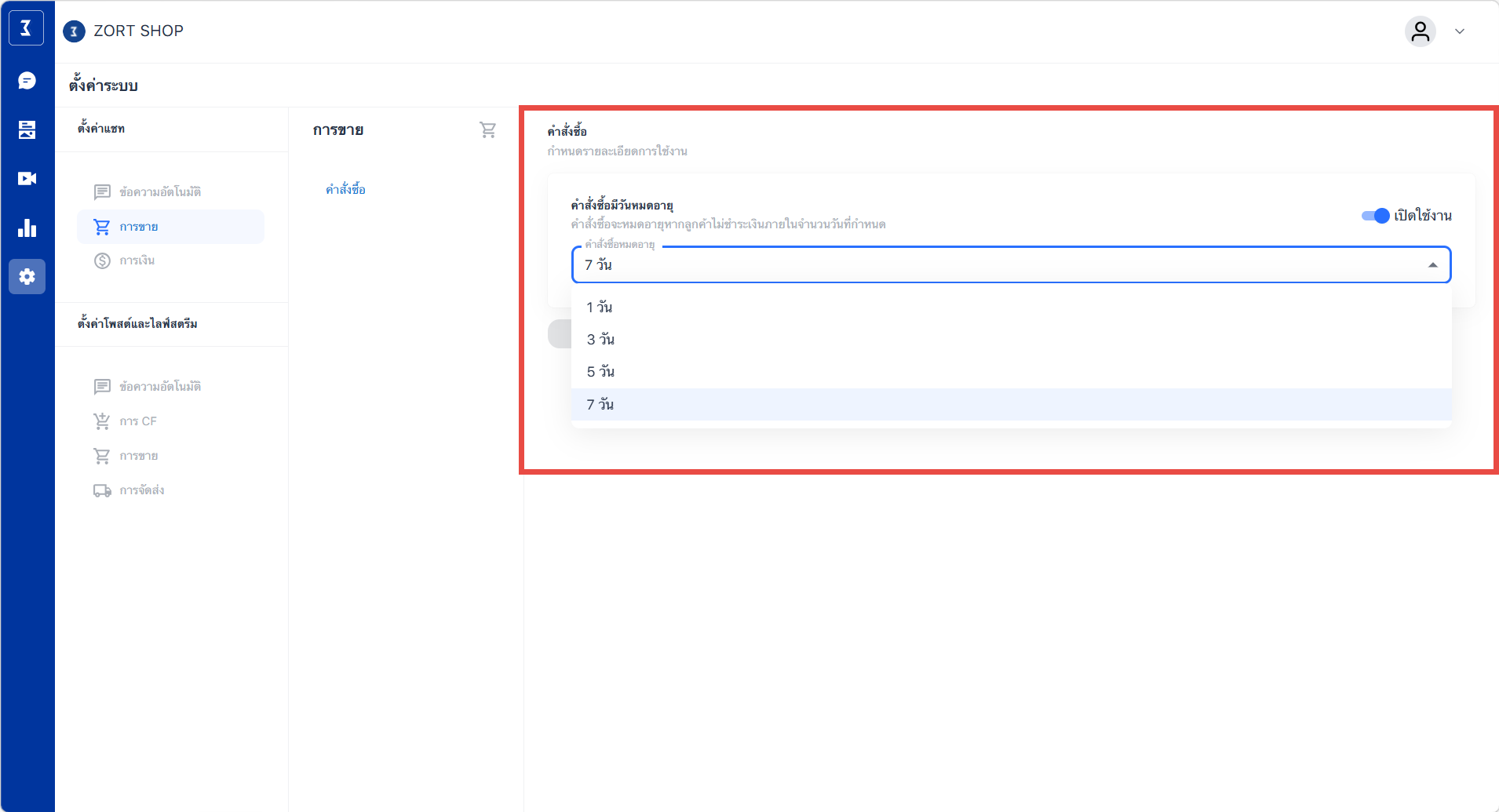
การขาย
ตั้งค่าวันหมดอายุคำสั่งซื้อ : กรณีลูกค้ายังไม่ชำระเงินภายในวันที่ผู้ใช้งานตั้งค่าไว้ คำสั่งซื้อดังกล่าวจะหมดอายุและระบบจะยกเลิกคำสั่งซื้ออัตโนมัติ
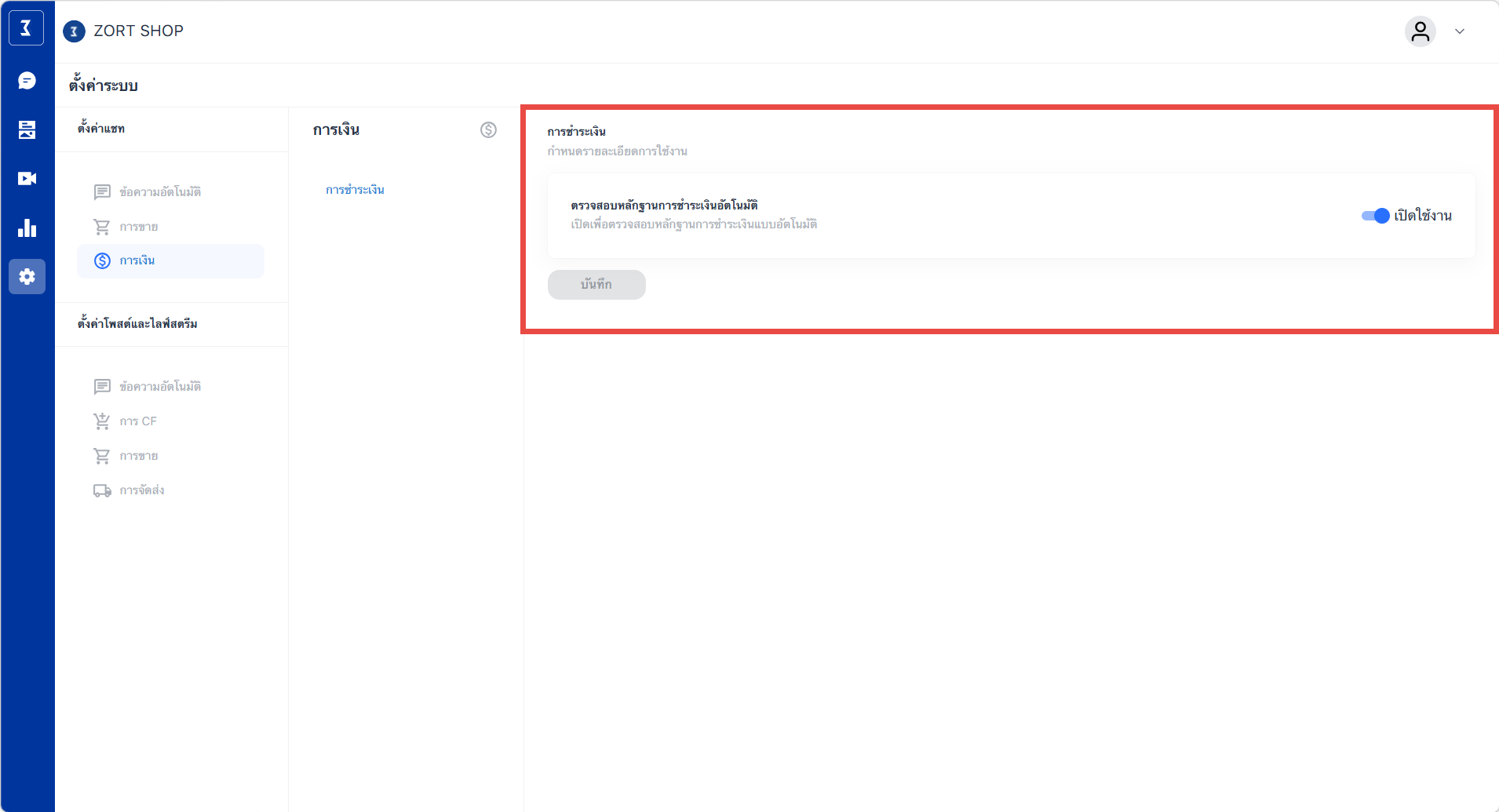
การเงิน
ตรวจสอบหลักฐานการชำระเงินอัตโนมัติ : ปุ่มเปิด-ปิดการใช้งานฟีเจอร์ตรวจสอบสลิปอัตโนมัติในหน้าแชท (อ่านคู่มือการใช้งานเพิ่มเติม คลิก)
เพียงเท่านี้ ผู้ใช้งานก็สามารถตั้งค่า ZORT Social Chat ได้อย่างครบถ้วน พร้อมเริ่มต้นดูแลลูกค้าได้อย่างมีประสิทธิภาพทันที
สนใจใช้ระบบจัดการร้านค้าครบวงจร
สอบถามข้อมูลเพิ่มเติมได้ที่
Line: @zort
โทร 02-026-6423