
ฟีเจอร์รวมแชทจะช่วยให้ผู้ใช้งานสามารถตอบข้อความลูกค้าจากแพลตฟอร์มต่าง ๆ ได้ในที่เดียว ลดความซ้ำซ้อนในการทำงาน ทำให้ง่ายต่อการจัดการออเดอร์ และตอบกลับข้อความได้อย่างต่อเนื่องและเป็นระบบ
หมายเหตุ : ฟีเจอร์นี้รองรับเฉพาะการตอบกลับข้อความแชทเท่านั้น ไม่รองรับการสร้างรายการขาย หรือแก้ไขข้อมูลรายการขายบน Shopee
การแสดงผลฟีเจอร์ “รวมแชท”
1. เมื่อผู้ใช้งานคลิกไปที่ไอคอนตอบข้อความ ระบบจะแสดงหน้าจอออกเป็น3 ส่วน คือ
1) รายชื่อลูกค้าที่ทักข้อความเข้ามา
2) ช่องสำหรับตอบข้อความลูกค้า
3) ช่องสำหรับแสดงประวัติรายการขายที่ลูกค้าสั่งซื้อเข้ามา
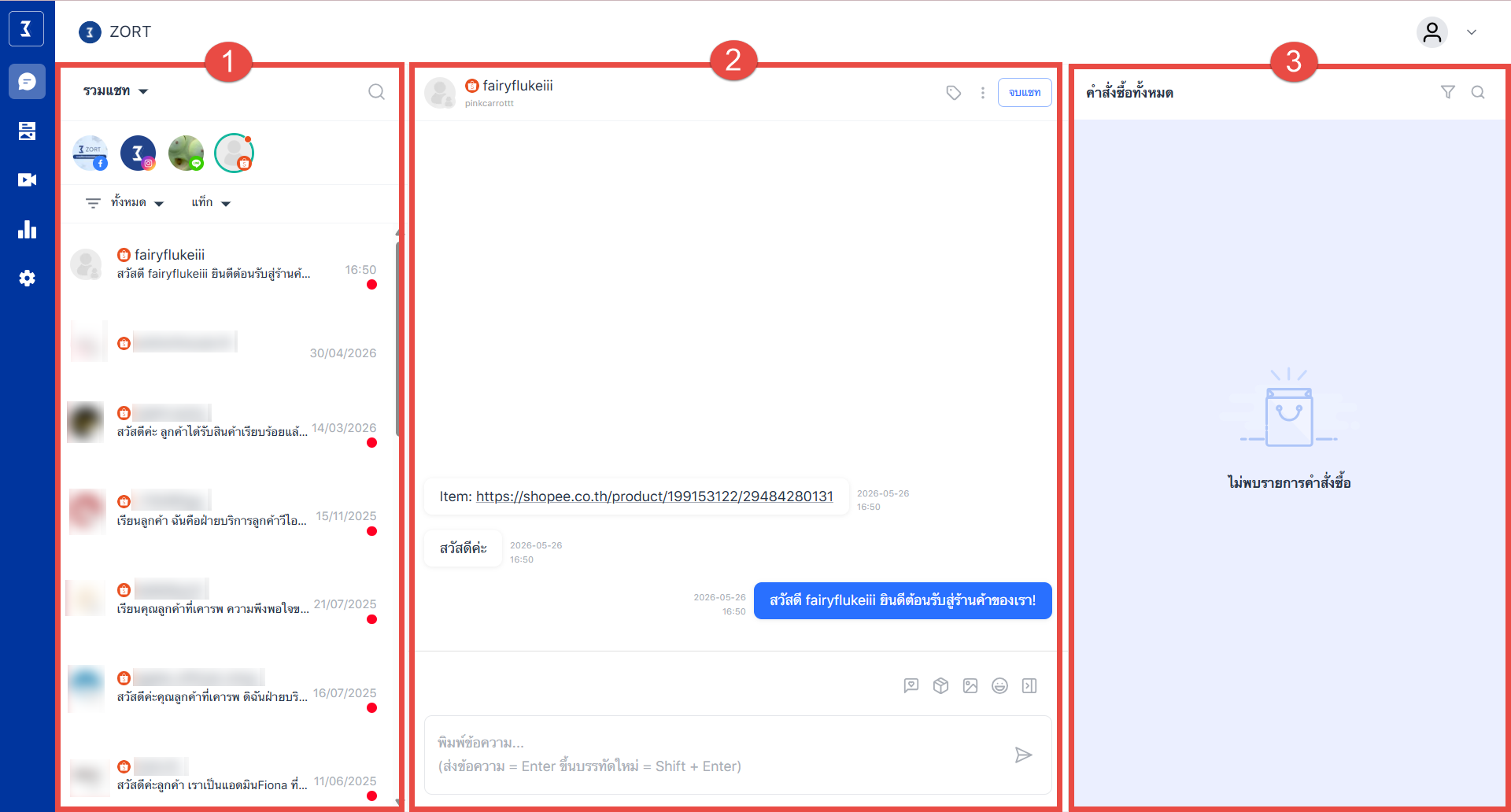
2. ระบบจะแสดงข้อมูลแชทลูกค้าแบบรวมแชทของทุกแพลตฟอร์มไว้ด้วยกัน (ค่าเริ่มต้น) กรณีผู้ใช้งานต้องการแยกแชทตามแพลตฟอร์มสามารถคลิกที่คำว่า “รวมแชท” แล้วเลือกหัวข้อ “แพลตฟอร์ม” เพื่อแยกการแสดงผลตามแพลตฟอร์มได้
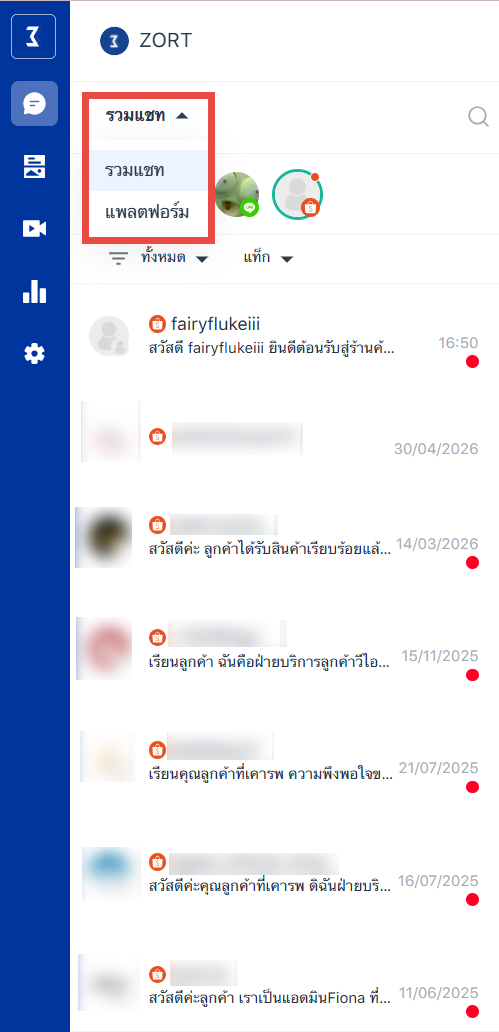
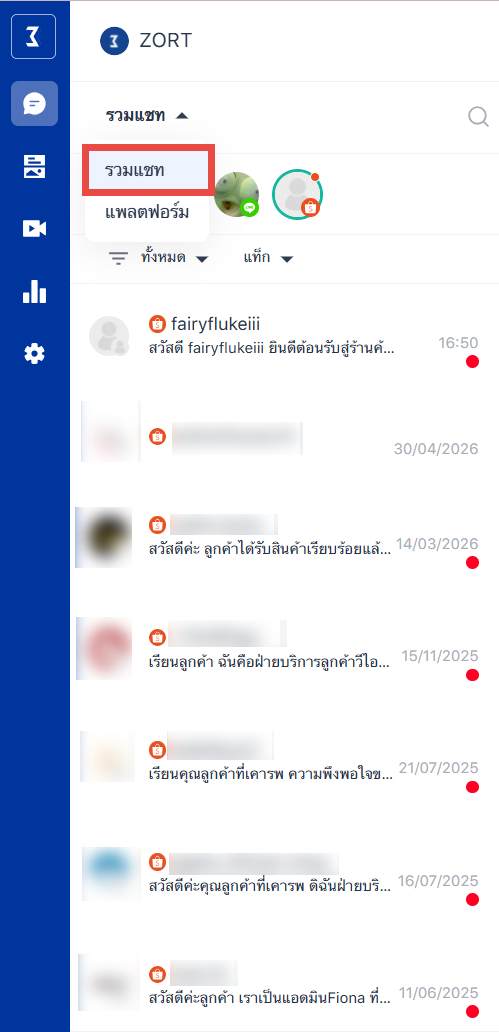
2.1 รวมแชท : ระบบจะแสดงแชทลูกค้าของทุกแพลตฟอร์มไว้ด้วยกัน
2.2 แพลตฟอร์ม : ระบบจะแสดงแชทแยกตามแพลตฟอร์ม โดยระบบจะมีโลโก้แพลตฟอร์มให้กดเลือกได้
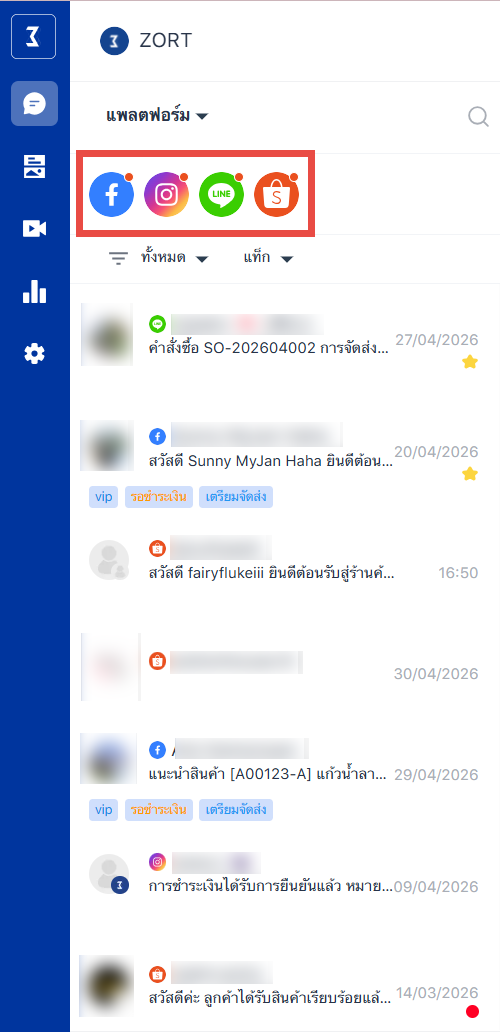
เมื่อผู้ใช้งานกดเลือกแพลตฟอร์มเรียบร้อยแล้ว ระบบจะแสดงโลโก้ร้านค้าขึ้นมาให้ ผู้ใช้งานสามารถเลือกร้านค้าที่ต้องการตอบข้อความได้
ตัวอย่างเช่น ผู้ใช้งานเลือกแพลตฟอร์ม Shopee >>> ร้านค้า Shopee 1 ระบบจะแสดงเฉพาะแชทลูกค้าของร้านค้า Shopee 1 เท่านั้น
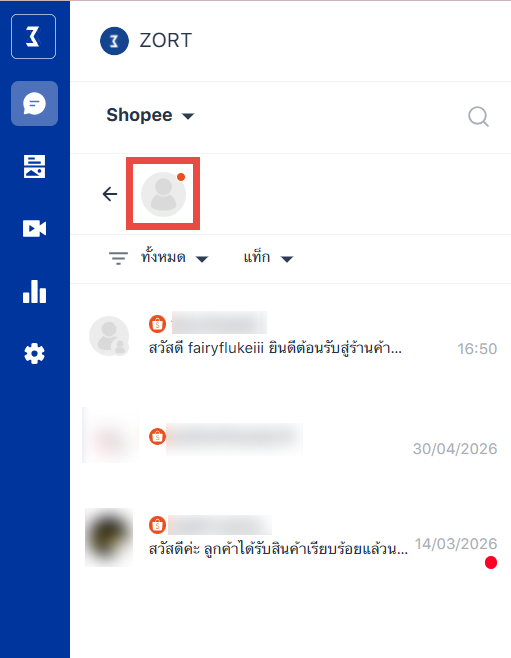
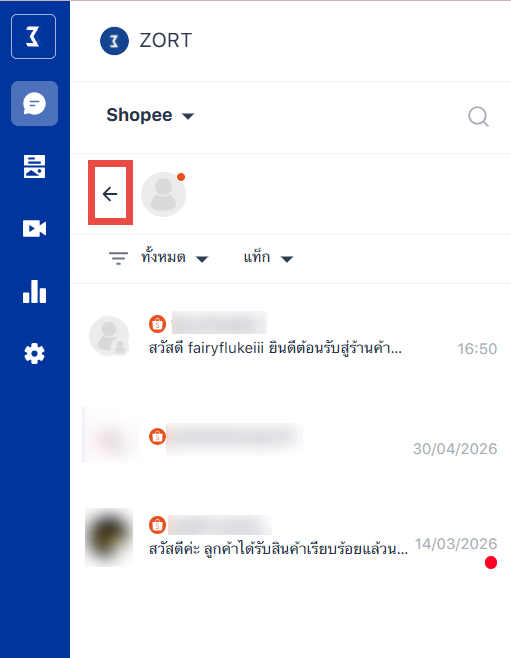
หมายเหตุ : กรณีผู้ใช้งานต้องการตอบข้อความแพลตฟอร์มอื่น สามารถกดที่ปุ่มลูกศรเพื่อเปลี่ยนช่องทางได้
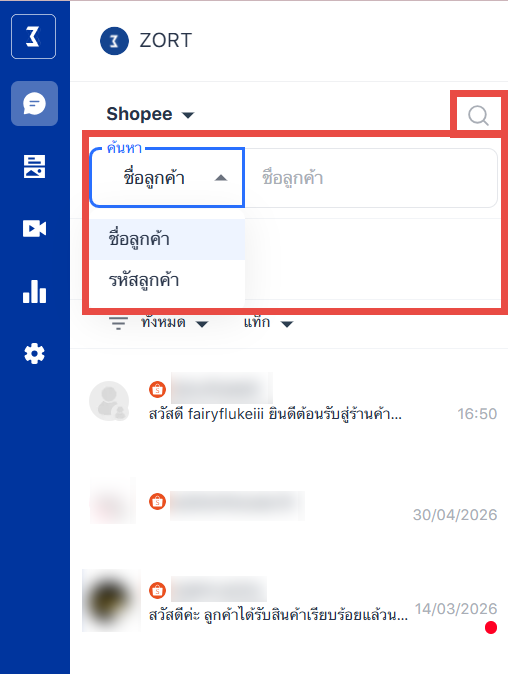
3. ไอคอนค้นหา : ผู้ใช้งานสามารถค้นหาแชทลูกค้าจากชื่อหรือรหัสลูกค้าได้
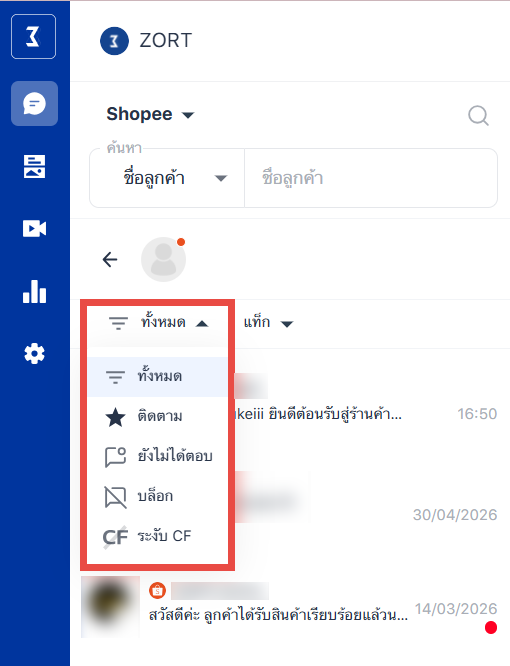
4. ฟิลเตอร์การแสดงผลแชทลูกค้า: ผู้ใช้งานสามารถฟิลเตอร์แชทลูกค้าได้ 3 หัวข้อ คือ
1) ทั้งหมด : ระบบจะแสดงแชทลูกค้าทั้งหมด
2) ยังไม่ได้ตอบ : ระบบจะแสดงเฉพาะแชทที่แอดมินยังไม่ได้ตอบกลับลูกค้า
3) บล็อก : ระบบจะแสดงแชทที่ผู้ใช้งานบล็อกไว้
4) ระงับ CF : ระบบจะแสดงเฉพาะแชทที่ผู้ใช้งานระงับการ CF ไว้ (มีผลกับช่องทาง Facebook Page เท่านั้น)
5. แท็ก : ระบบจะแสดงรายชื่อแท็กที่ผู้ใช้งานสร้างไว้ โดยผู้ใช้งานสามารถฟิลเตอร์แชทลูกค้าตามแท็กที่ต้องการได้
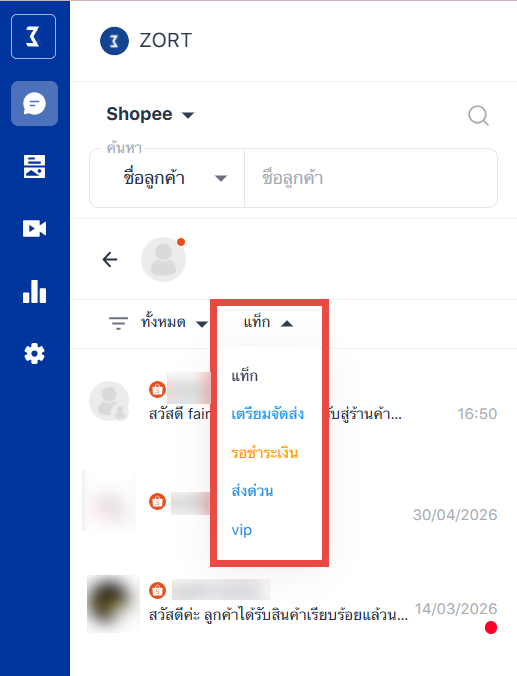
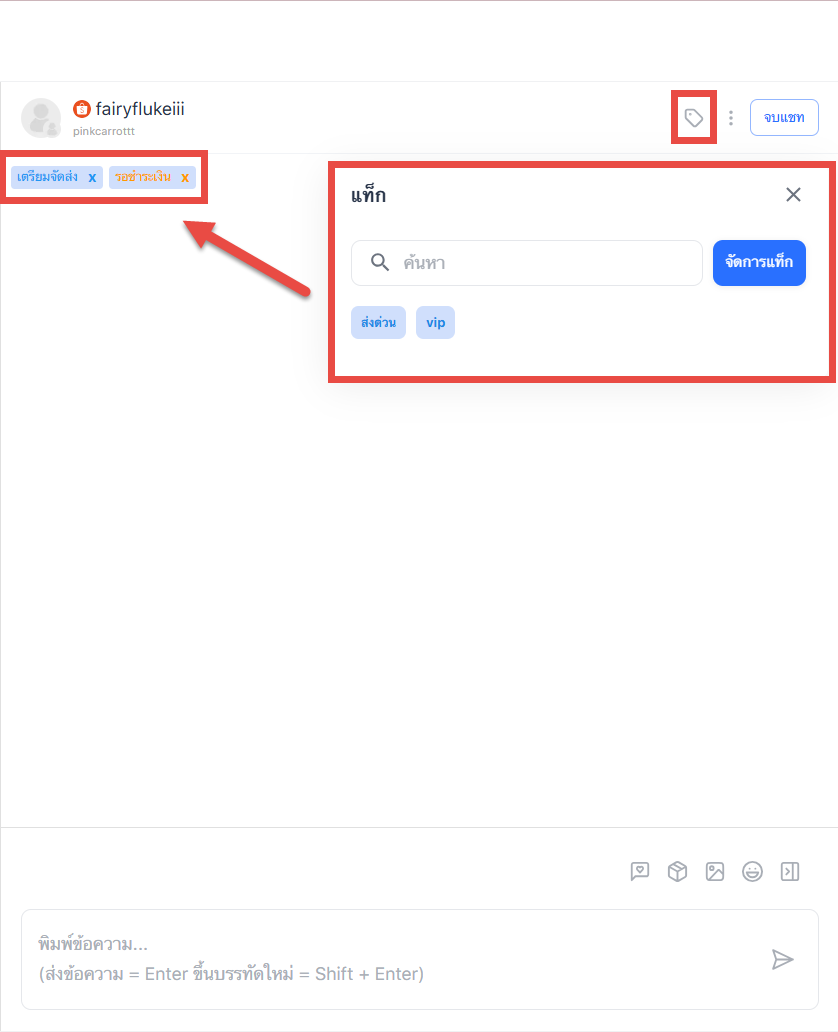
6. ไอคอนแท็ก : ผู้ใช้งานสามารถค้นหาแท็ก ติดแท็กหรือลบแท็กในแชทลูกค้าได้
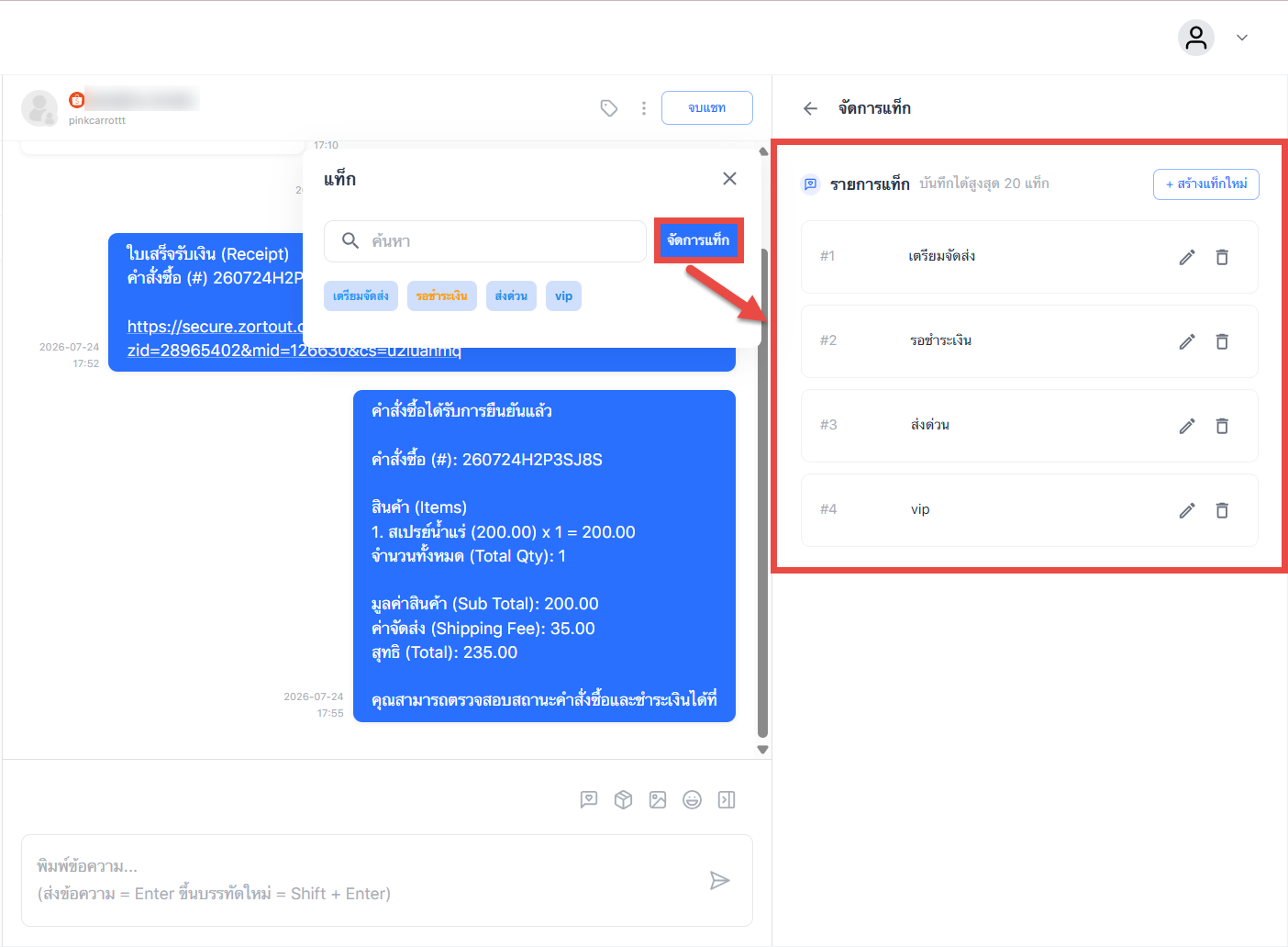
กรณีผู้ใช้งานต้องการสร้างแท็ก แก้ไขแท็กหรือลบแท็กออกจากหน้าตั้งค่า ให้ผู้ใช้งานคลิกที่ปุ่ม “จัดการแท็ก” ระบบจะแสดงหน้าตั้งค่าแท็กขึ้นมาให้
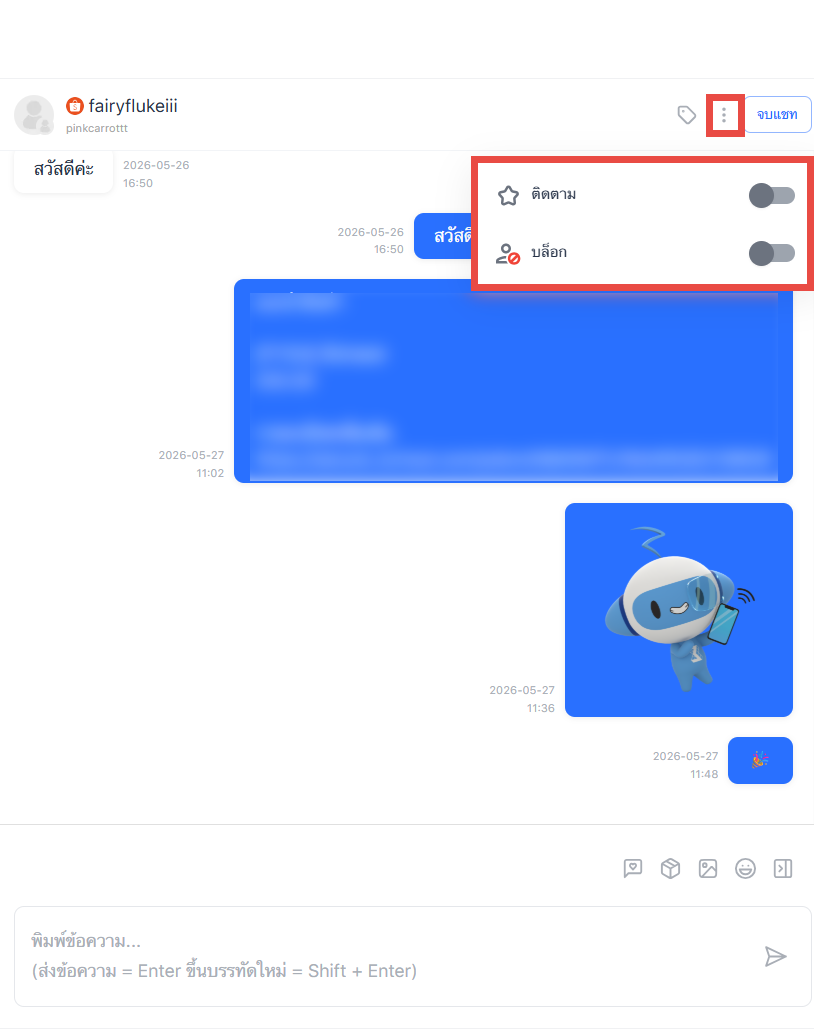
7. ไอคอนจุดสามจุด: ผู้ใช้งานสามารถกดติดตาม หรือบล็อกแชทลูกค้าได้
1) ติดตาม : เมื่อเปิดการใช้งานที่แชทลูกค้า ระบบแสดงสัญลักษณ์ดาวสีเหลืองไว้ด้านหลังแชทของลูกค้า (ระบบจะไม่ได้ปักหมุดแชทไว้ด้านบนสุดเหมือน Version เดิม แต่จะแสดงสัญลักษณ์ให้ผู้ใช้งานทราบเท่านั้น)
2) บล็อก : เมื่อเปิดการใช้งาน ลูกค้าดังกล่าวจะไม่สามารถทักข้อความหาร้านค้าได้ โดยระบบจะซ่อนแชทลูกค้าดังกล่าวออกจากหน้ารวมแชท และระบบจะแสดงสัญลักษณ์บล็อกขึ้นมาให้ด้วย
หมายเหตุ : กรณีผู้ใช้งานต้องการค้นหาแชทที่ถูกบล็อก ผู้ใช้งานสามารถใช้ฟิลเตอร์ “บล็อก” เพื่อค้นหาแชทได้
8. ข้อความที่ใช้บ่อย : ผู้ใช้งานสามารถสร้าง แก้ไขหรือลบข้อความที่ใช้บ่อยได้ (ระบบจะจำกัดการสร้างข้อความสูงสุด 100 ข้อความ/ร้านค้า และ 50 ข้อความ/ทุกช่องทาง)
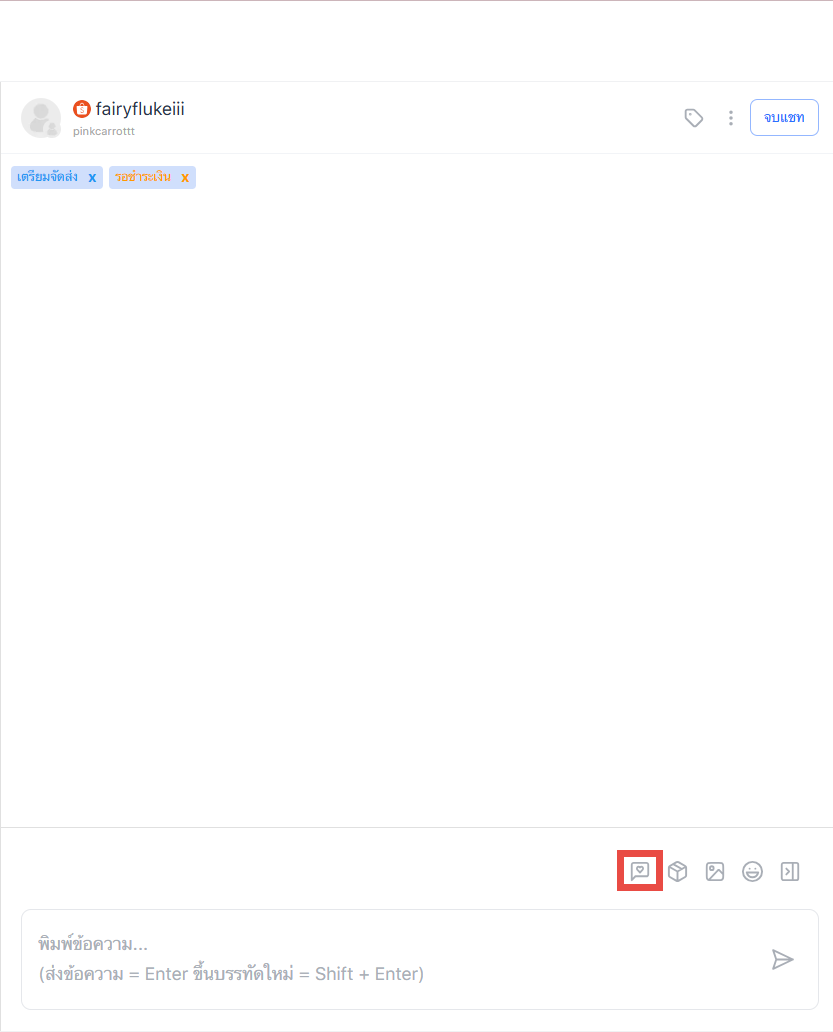
วิธีการใช้งาน
1) คลิกที่ไอคอน “ข้อความ”
2) จากนั้นคลิกที่ปุ่ม “สร้างใหม่”
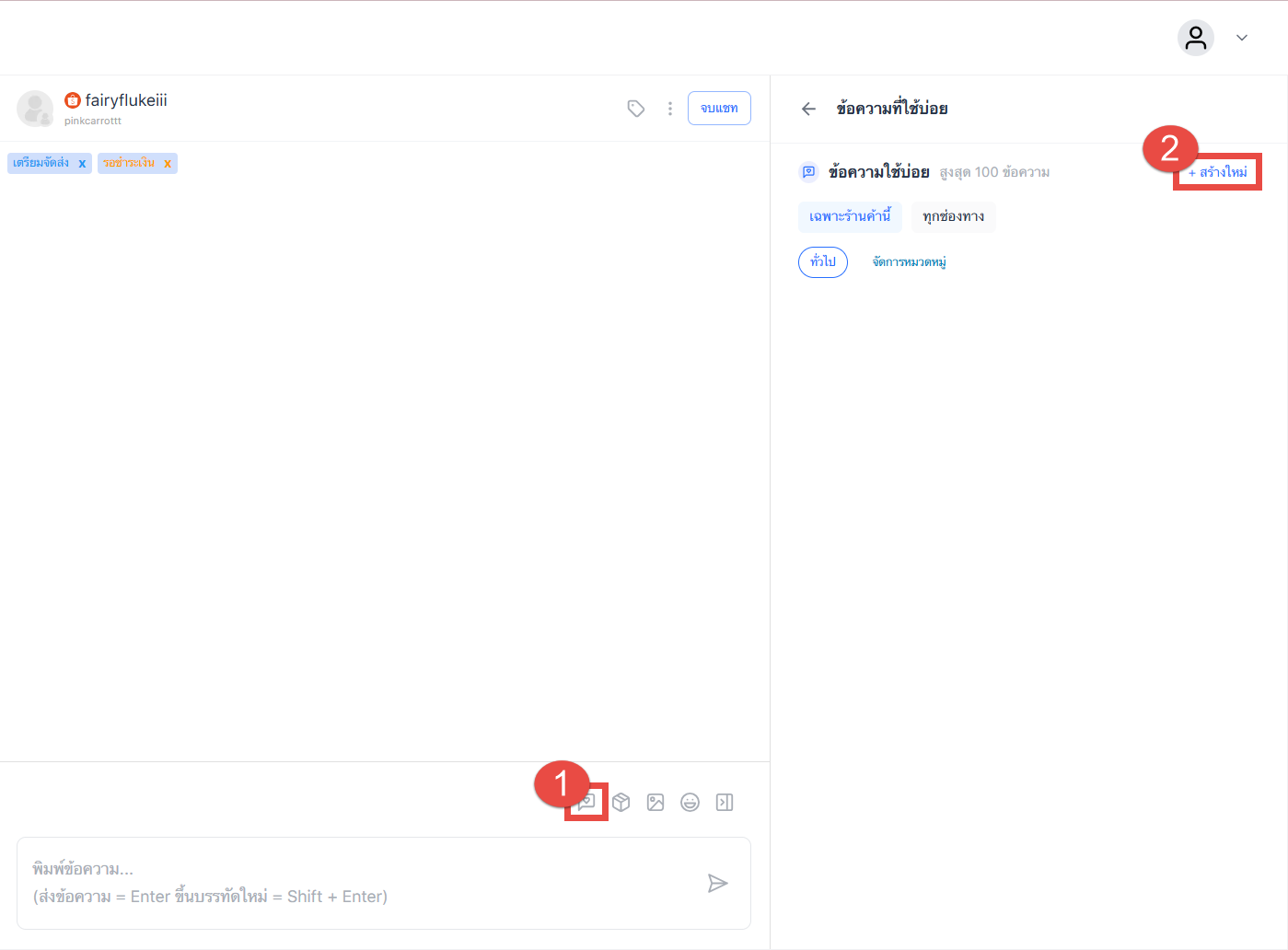
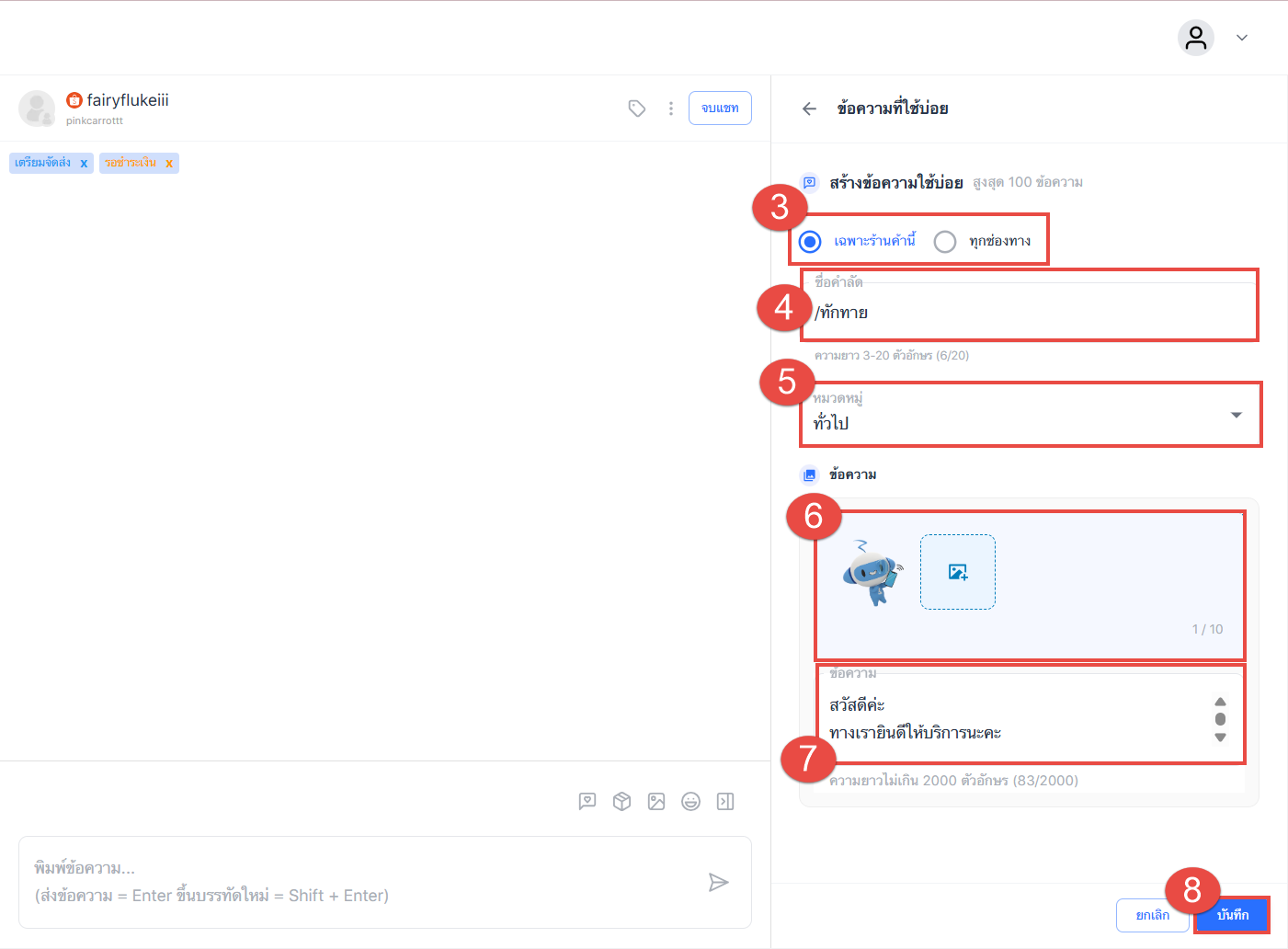
3) ผู้ใช้งานสามารถเลือกได้ว่าต้องการสร้างแบบ “เฉพาะร้านค้านี้” หรือ “ทุกช่องทาง”
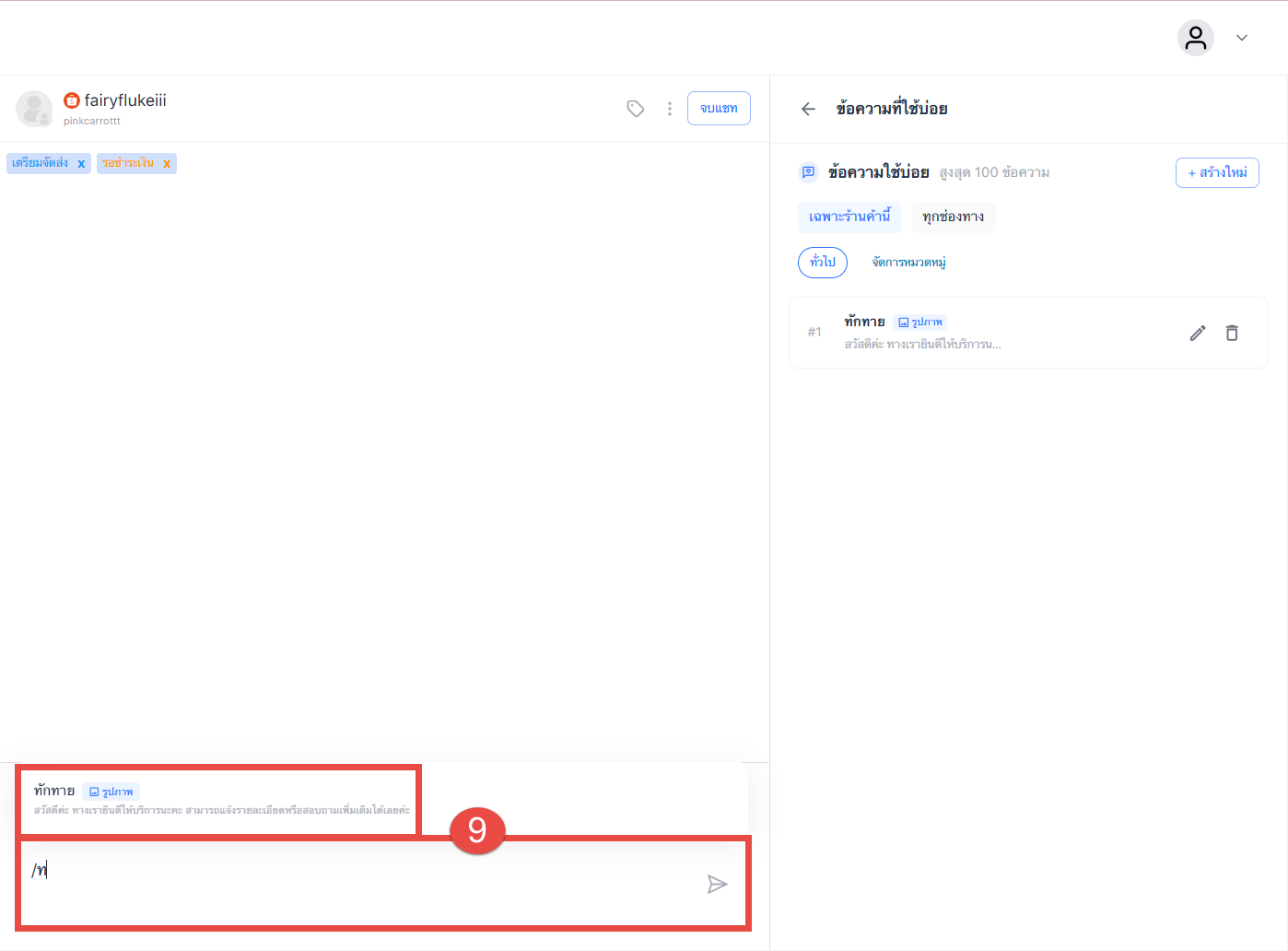
4) กรอกชื่อคำลัดที่ต้องการ โดยคำลัดดังกล่าวสามารถใช้เป็นคีย์เวิร์ดในการค้นหาข้อความที่ใช้บ่อยในช่องแชทได้ด้วย (กรณีผู้ใช้งานต้องการค้นข้อความที่ใช้บ่อยในช่องแชท จะต้องพิมพ์ / ไว้ด้านหน้าคีย์เวิร์ดด้วย)
5) เลือกหมวดหมู่ของคำลัด
6) แนบรูปภาพที่ต้องการ (ถ้ามี)
7) พิมพ์ข้อความที่ต้องการ (ความยาวไม่เกิน 2000 ตัวอักษร)
8) เมื่อผู้ใช้งานกรอกข้อมูลเรียบร้อยแล้ว ให้กดปุ่ม “บันทึก”
9) จากนั้นกรอก / ตามด้วยคำลัดที่ต้องการลงในช่องแชท ระบบจะแสดงคำลัดขึ้นมาให้ตามตัวอย่าง
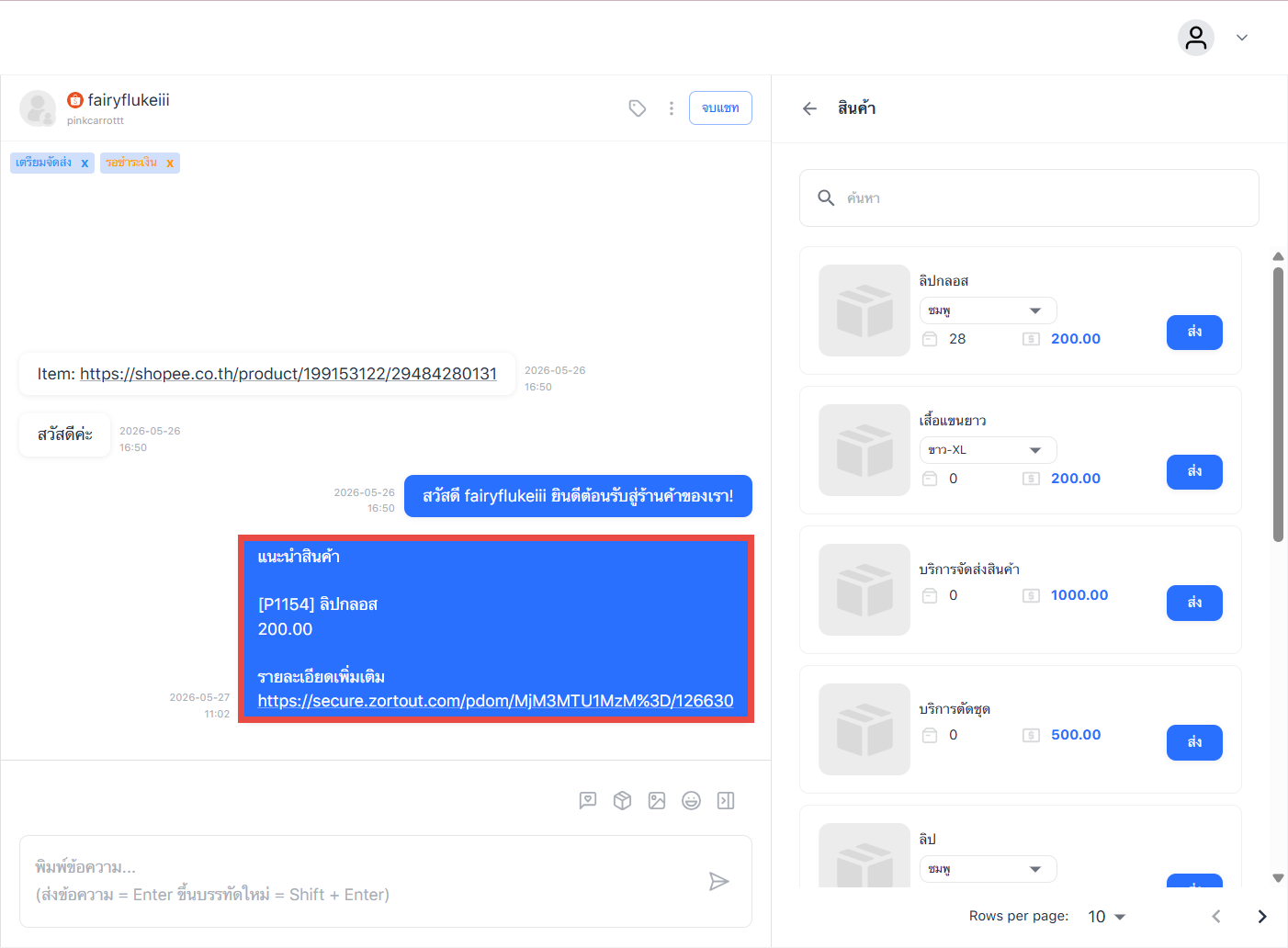
9. ไอคอนสินค้า : ผู้ใช้งานสามารถเลือกสินค้าที่ต้องการแนะนำให้กับลูกค้าผ่านช่องแชทได้
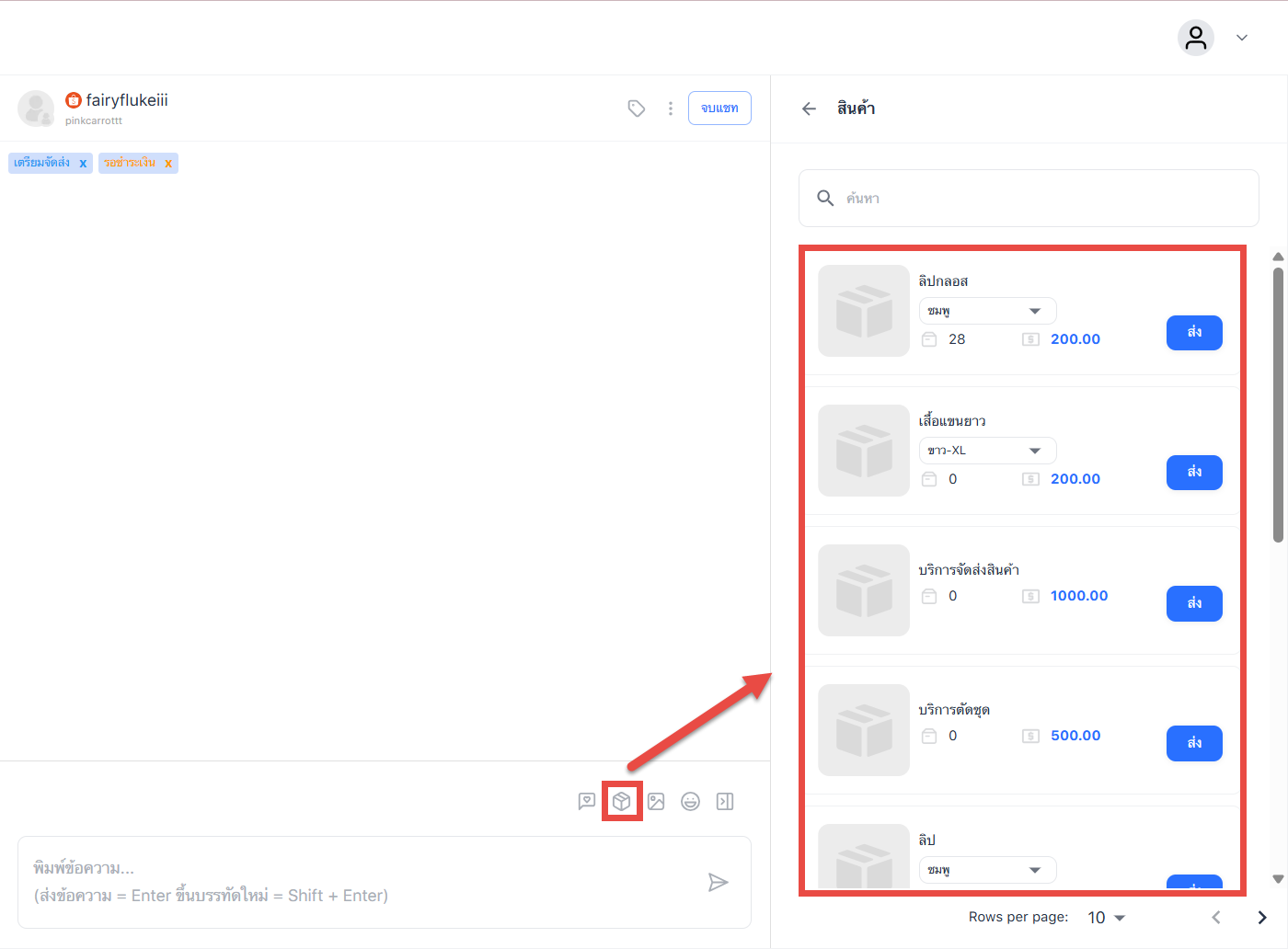
ตัวอย่างการแสดงผล
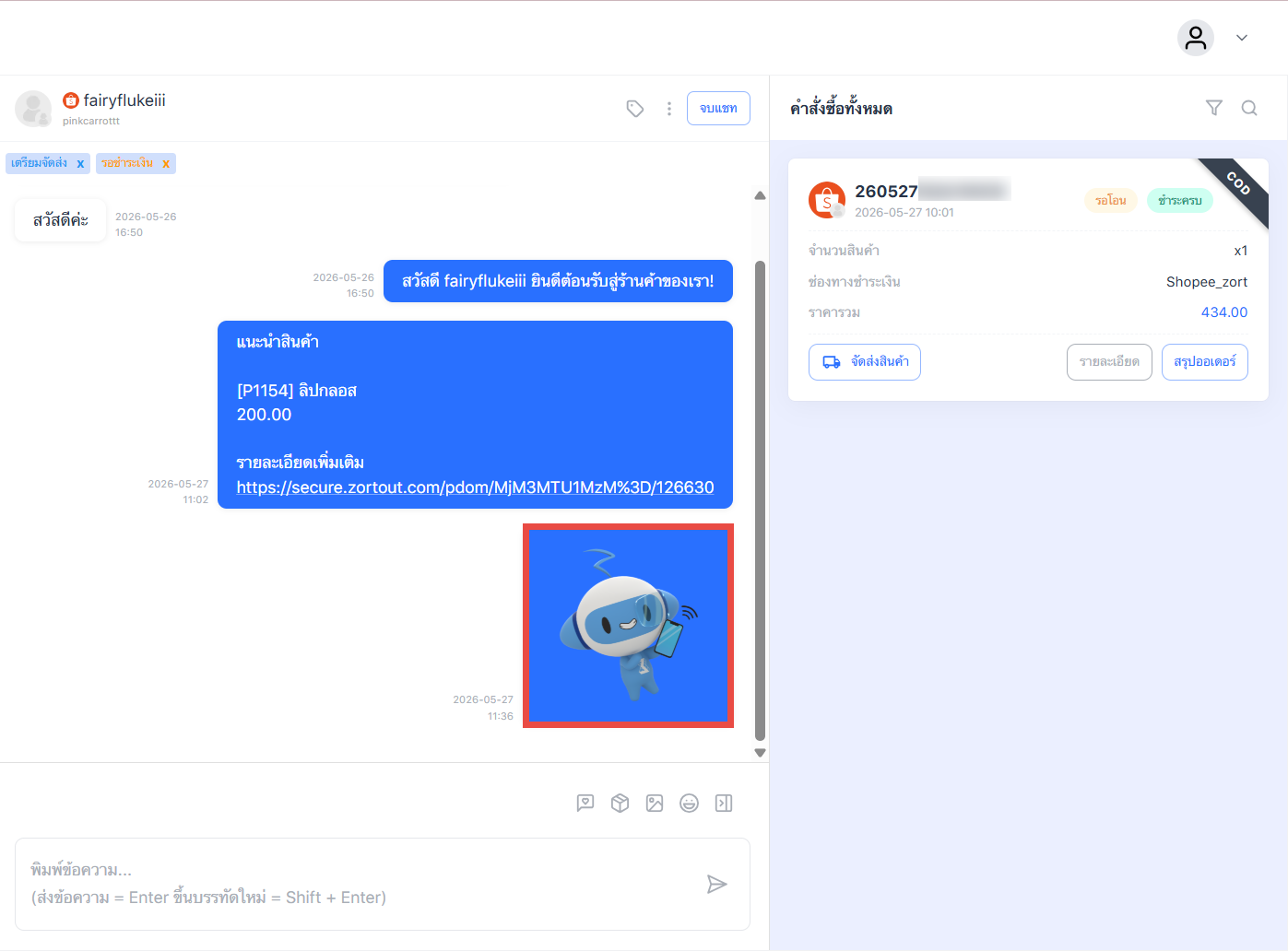
10. ไอคอนส่งรูปภาพ : ผู้ใช้งานสามารถส่งรูปภาพให้ลูกค้าผ่านช่องแชทได้
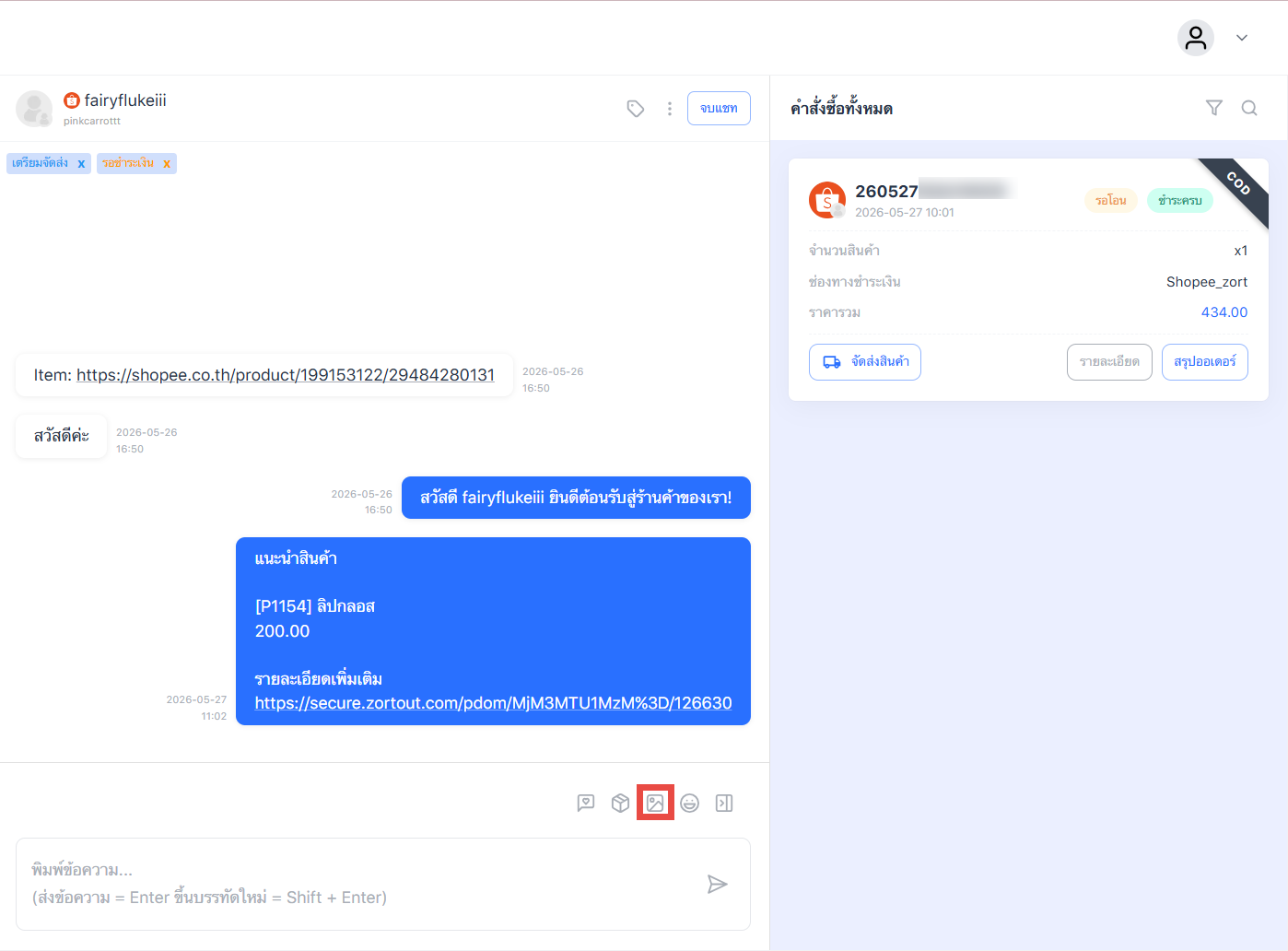
ตัวอย่างการแสดงผล
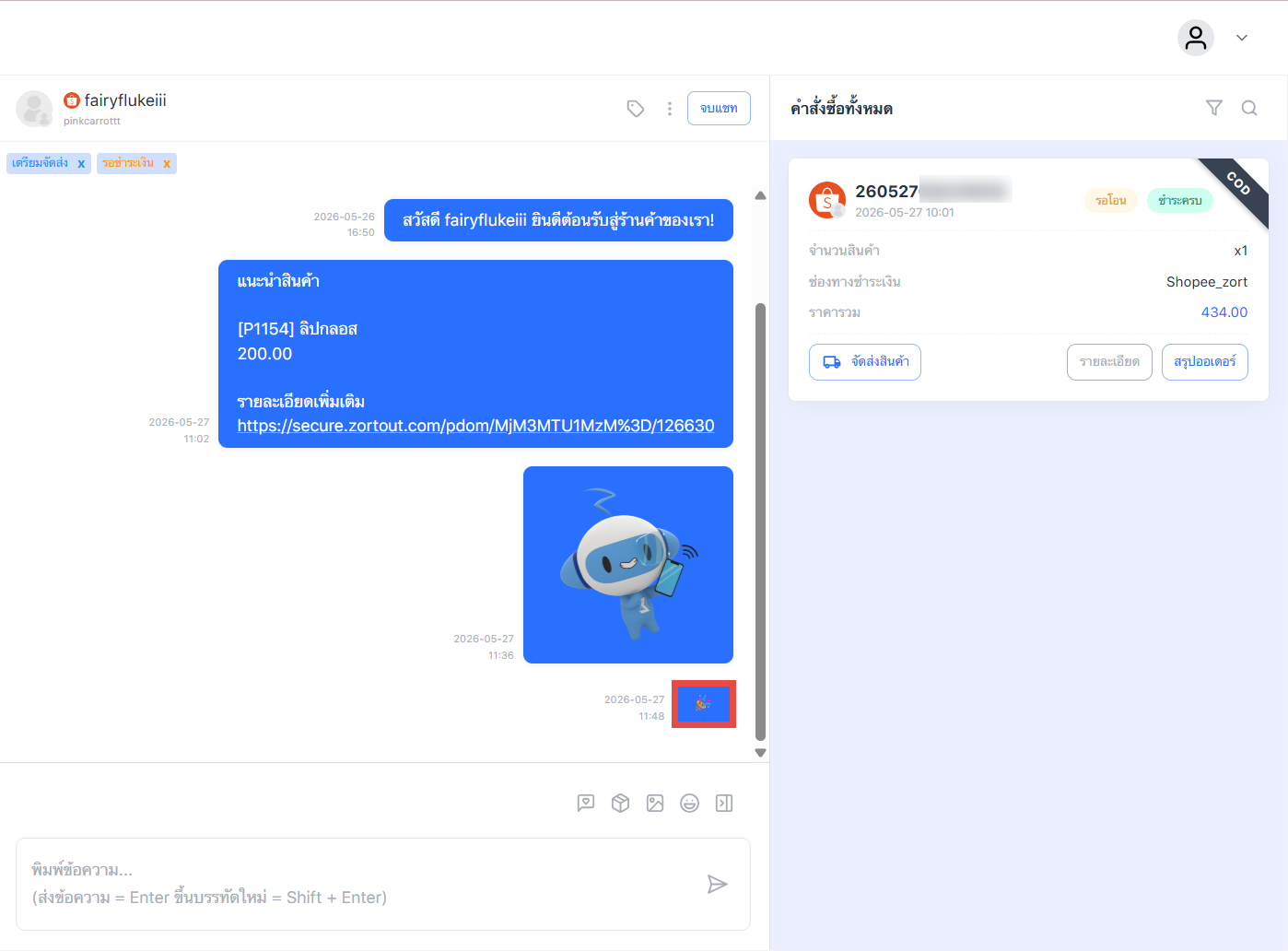
11. ไอคอนอิโมจิ : ผู้ใช้งานสามารถส่งอิโมจิต่าง ๆ ให้ลูกค้าผ่านช่องแชทได้
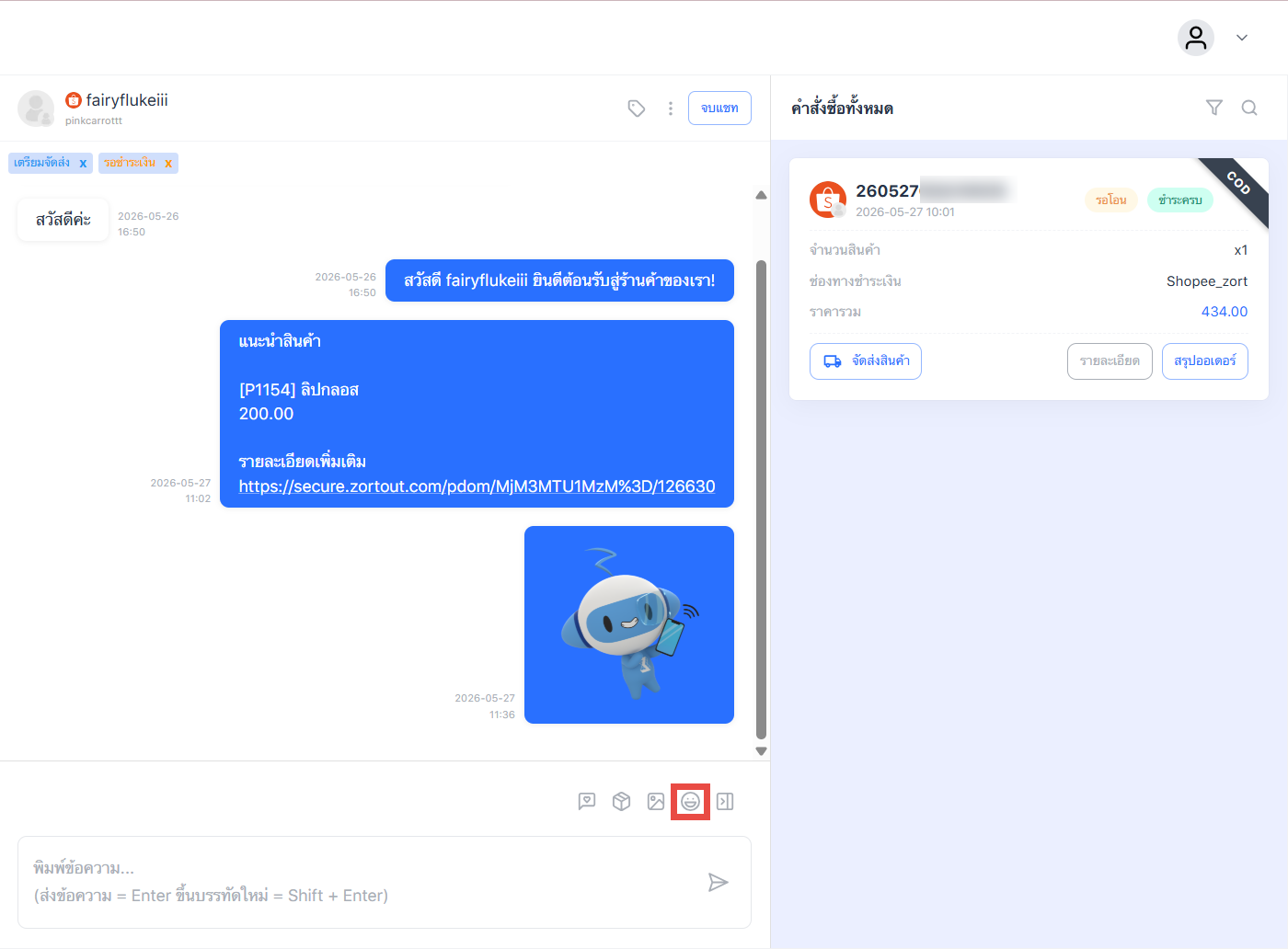
ตัวอย่างการแสดงผล
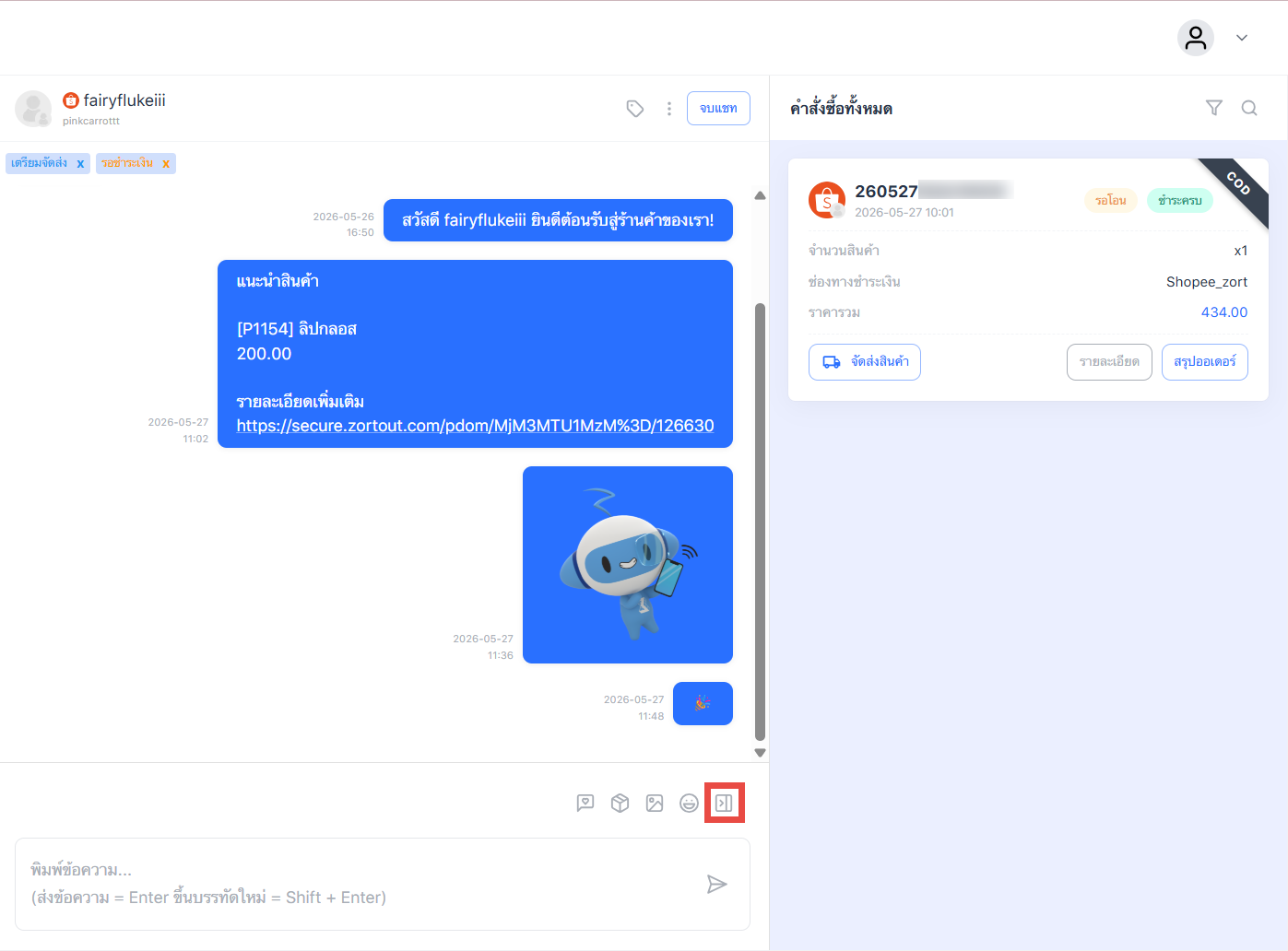
12. ไอคอนเปิด/ปิดเมนูด้านข้าง : ผู้ใช้งานสามารถกดเปิดหรือปิดเมนูที่แสดงผลด้านข้างได้
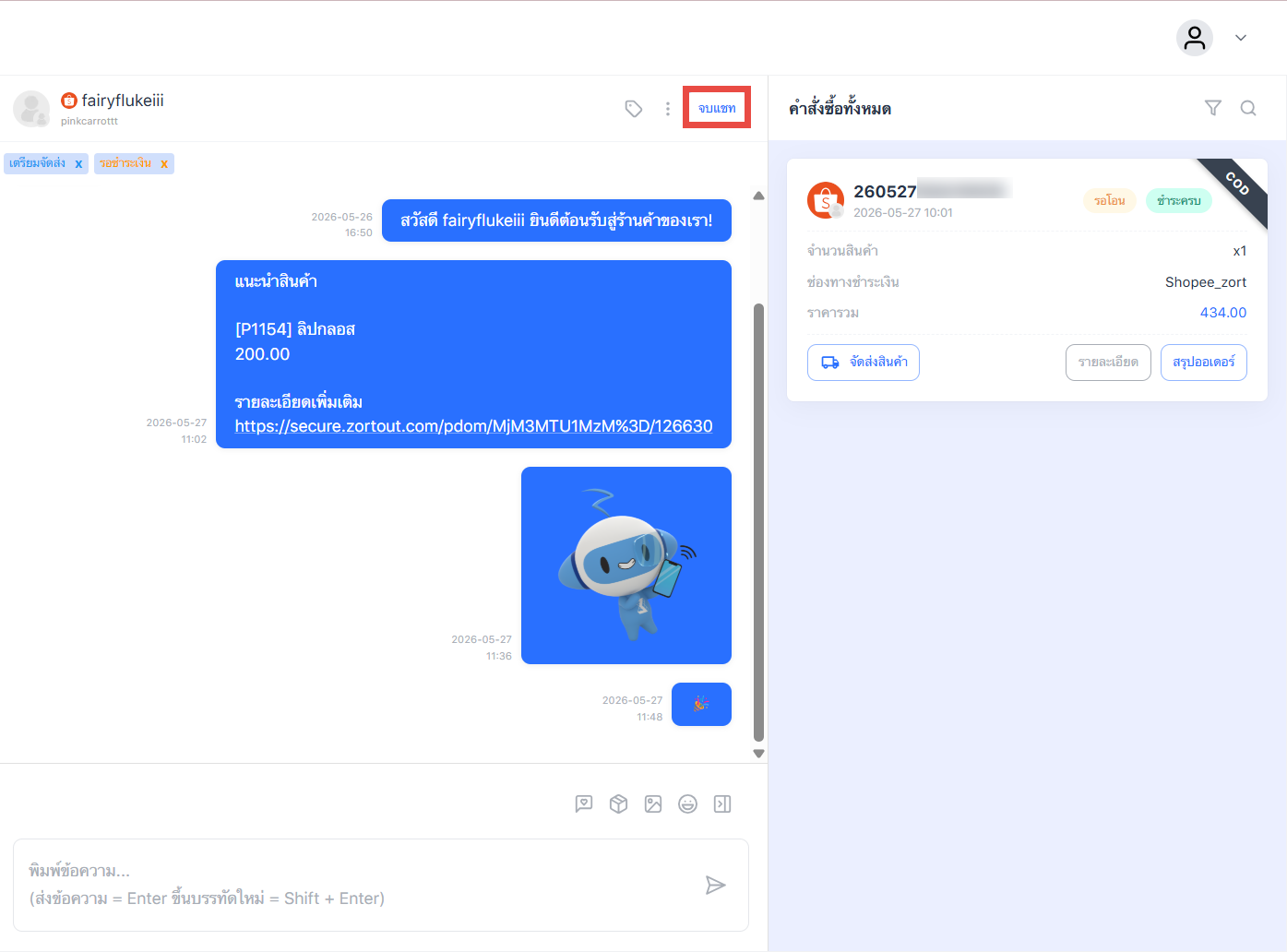
13. ปุ่มจบแชท : หลังจากผู้ใช้งานตอบข้อความและปิดการขายลูกค้าเรียบร้อยแล้ว สามารถกดปุ่ม “จบแชท” ได้
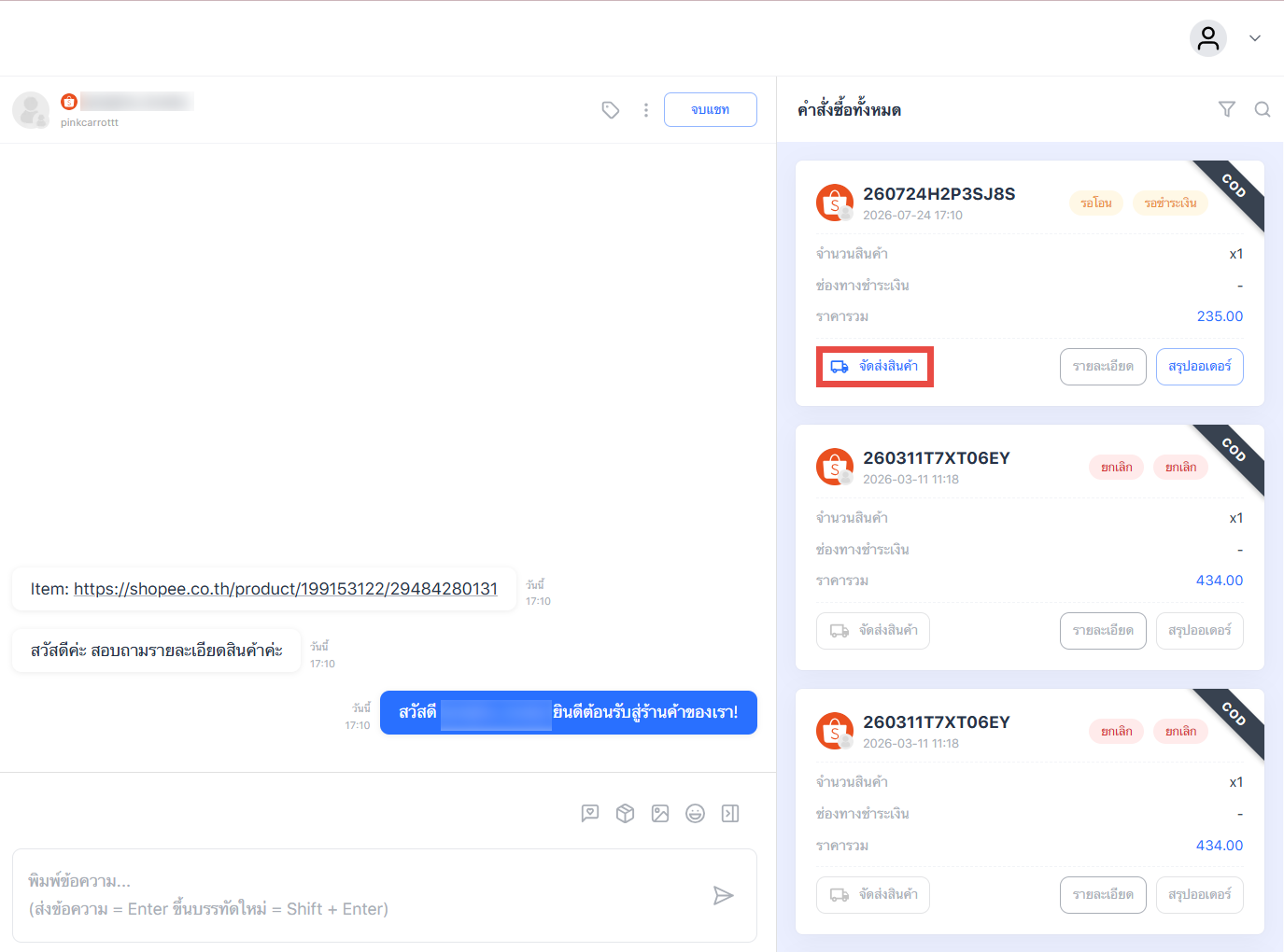
14. ปุ่มจัดส่งสินค้า : เมื่อผู้ใช้งานกดปุ่มดังกล่าว ระบบจะเปิดแท็บใหม่และแสดงหน้ารายละเอียดรายการขาย เพื่อให้ร้านค้าดำเนินการจัดส่งสินค้า
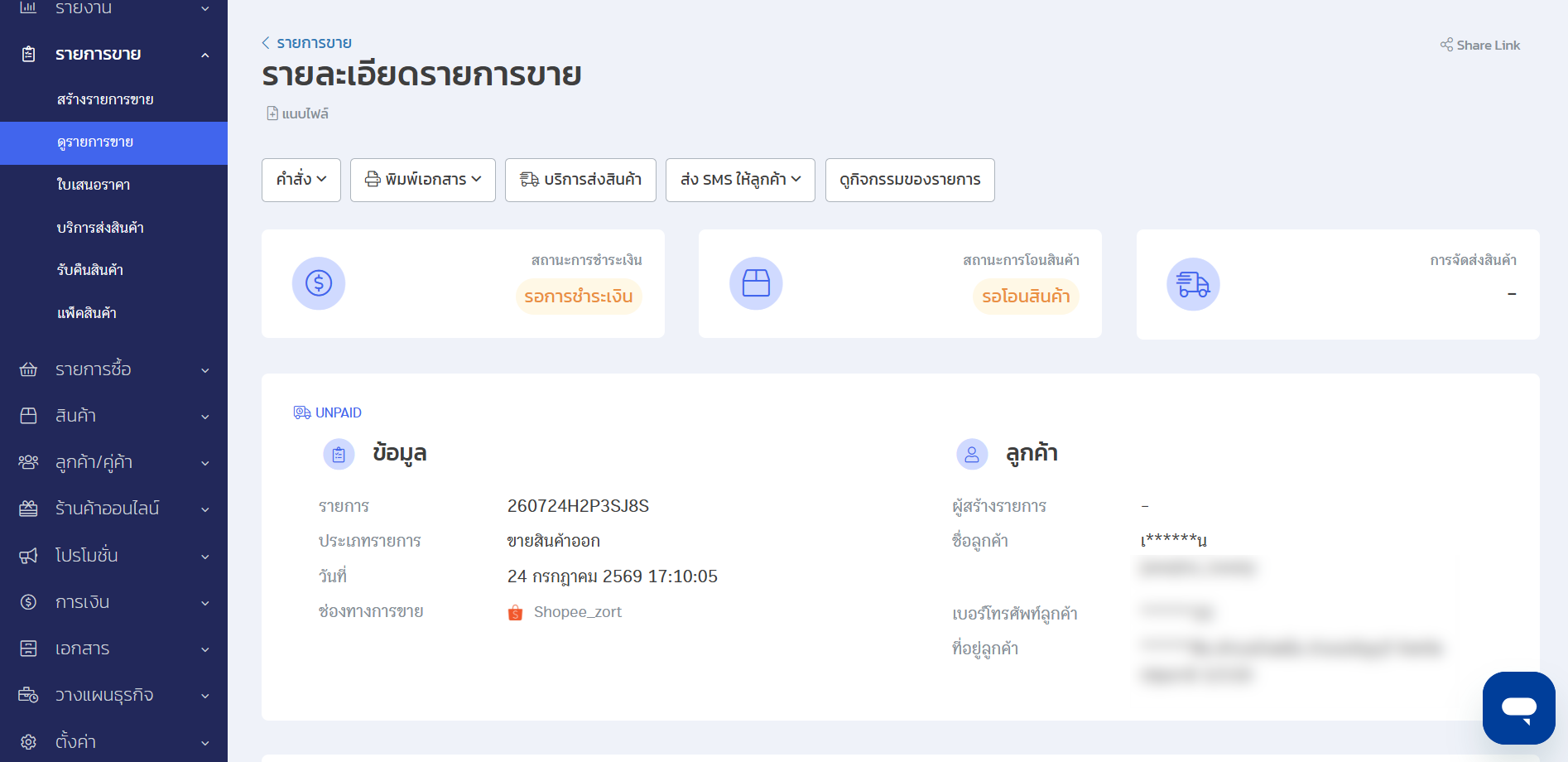
ตัวอย่างหน้ารายละเอียดรายการขาย
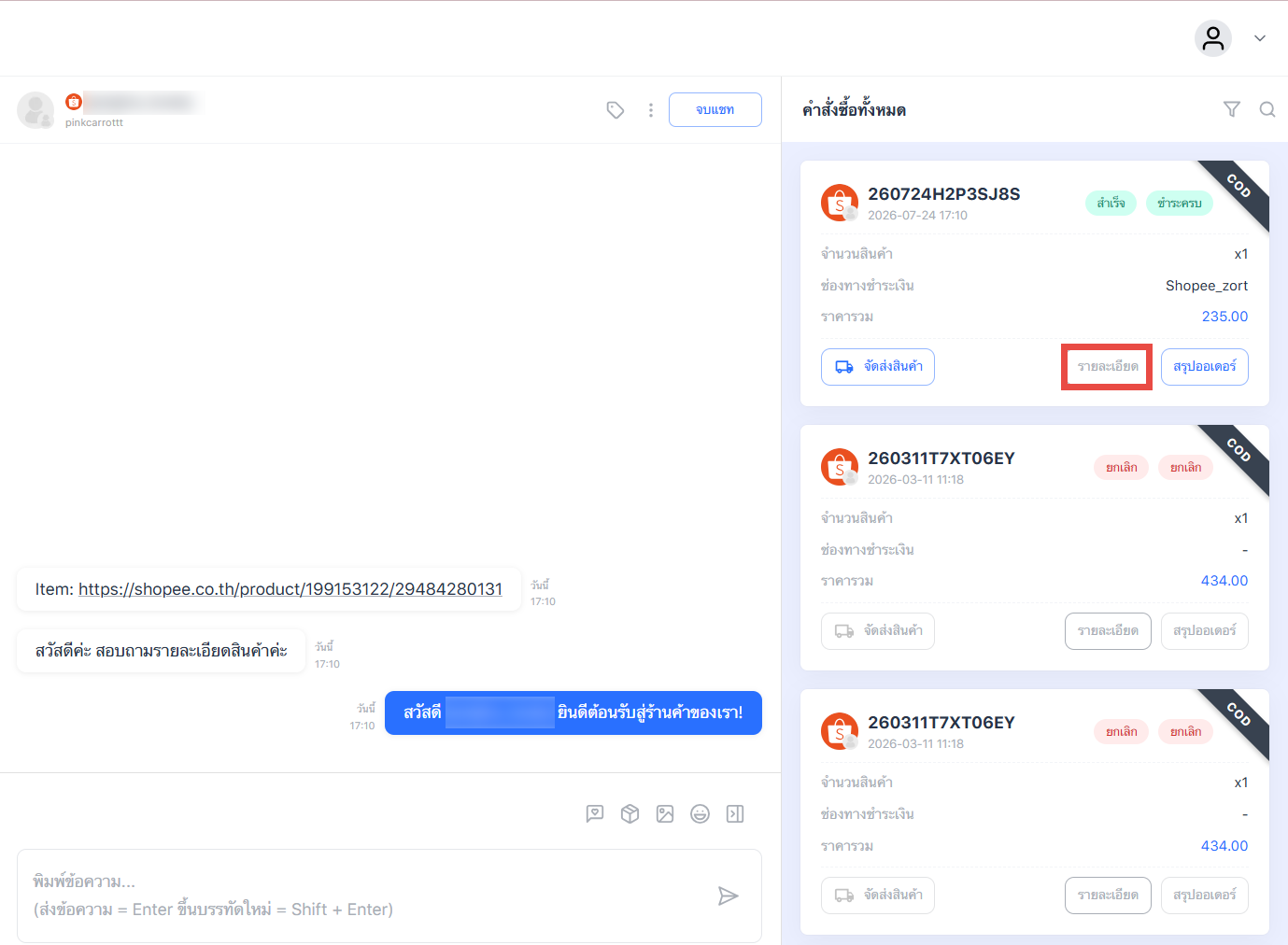
15. ปุ่มรายละเอียด : เมื่อผู้ใช้งานกดปุ่มดังกล่าว ระบบจะแสดงข้อมูลรายละเอียดของรายการขายที่เลือกไว้ โดยผู้ใช้งานสามารถดูและตรวจสอบข้อมูลได้เพียงอย่างเดียว จะไม่สามารถแก้ไขข้อมูลดังกล่าวได้
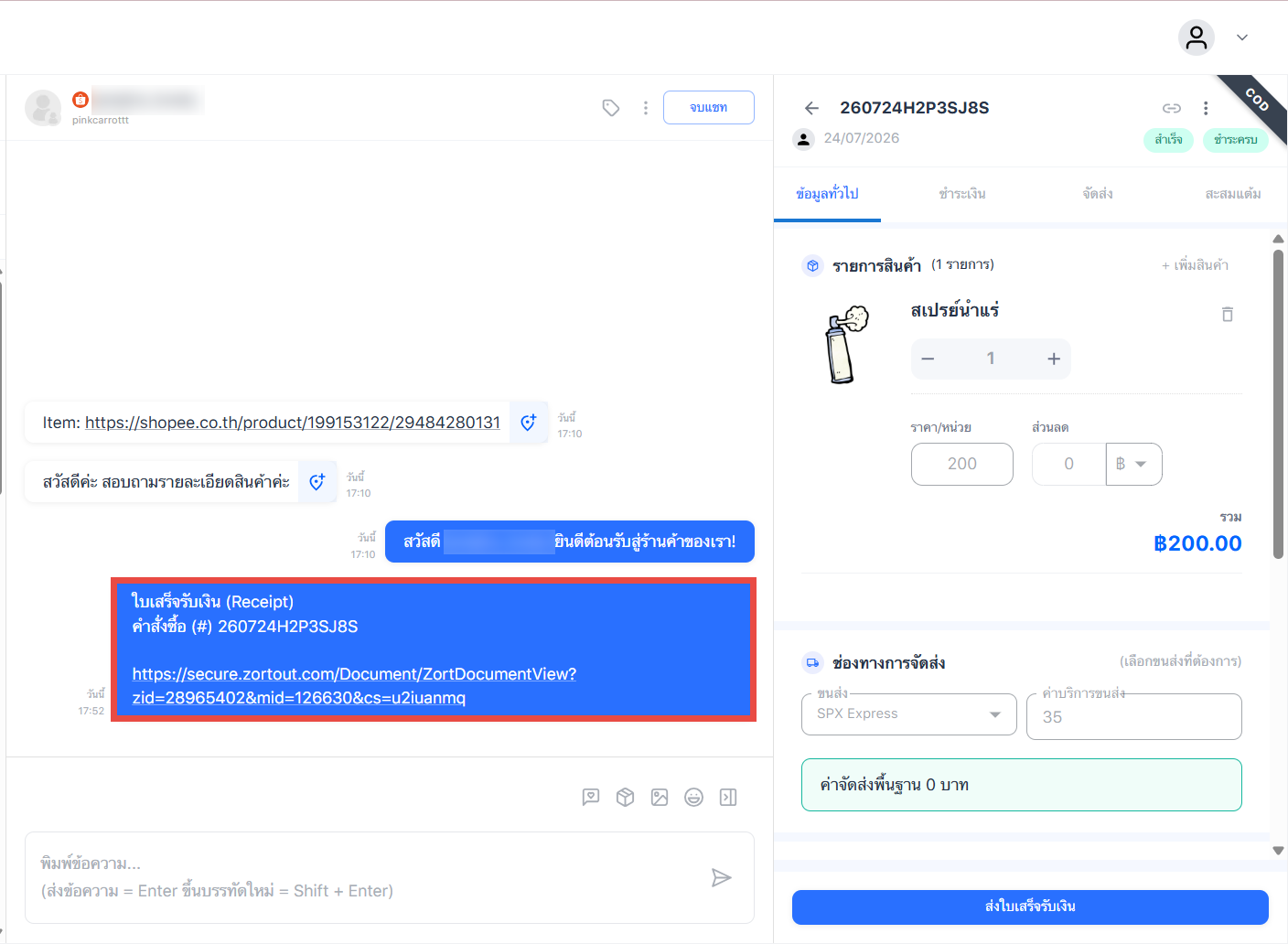
16. ปุ่มส่งใบเสร็จรับเงิน : เมื่อผู้ใช้งานกดปุ่มดังกล่าว ระบบจะส่งลิงก์ใบเสร็จรับเงินของรายการขายไปยังช่องแชทของลูกค้าอัตโนมัติ (ระบบจะแสดงปุ่มส่งใบเสร็จรับเงิน เมื่อรายการขายมีสถานะเป็น “สำเร็จ” และ “ชำระครบ”)
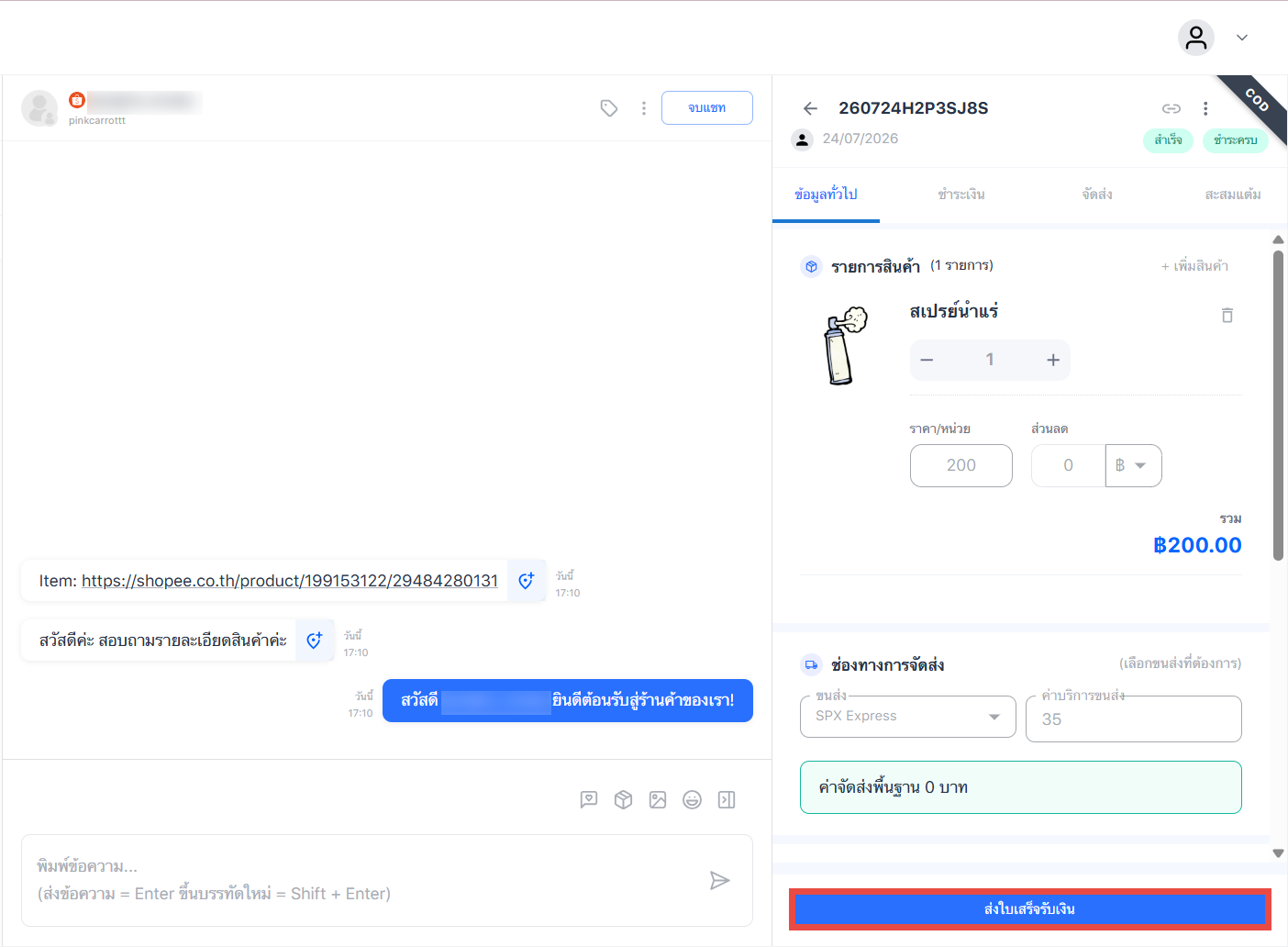
หมายเหตุ : ระบบจะส่งใบเสร็จรับเงินของรายการขายแต่ละรายการได้เพียง 1 ครั้งเท่านั้น เมื่อมีการส่งใบเสร็จรับเงินแล้ว ระบบจะไม่สามารถส่งเอกสารเดิมซ้ำได้ หากผู้ใช้งานต้องการส่งใบเสร็จรับเงินอีกครั้ง จะต้องลบเอกสารของรายการขายเดิมและออกเอกสารใหม่ก่อนเท่านั้น
ตัวอย่างข้อความส่งลิงก์ใบเสร็จรับเงิน
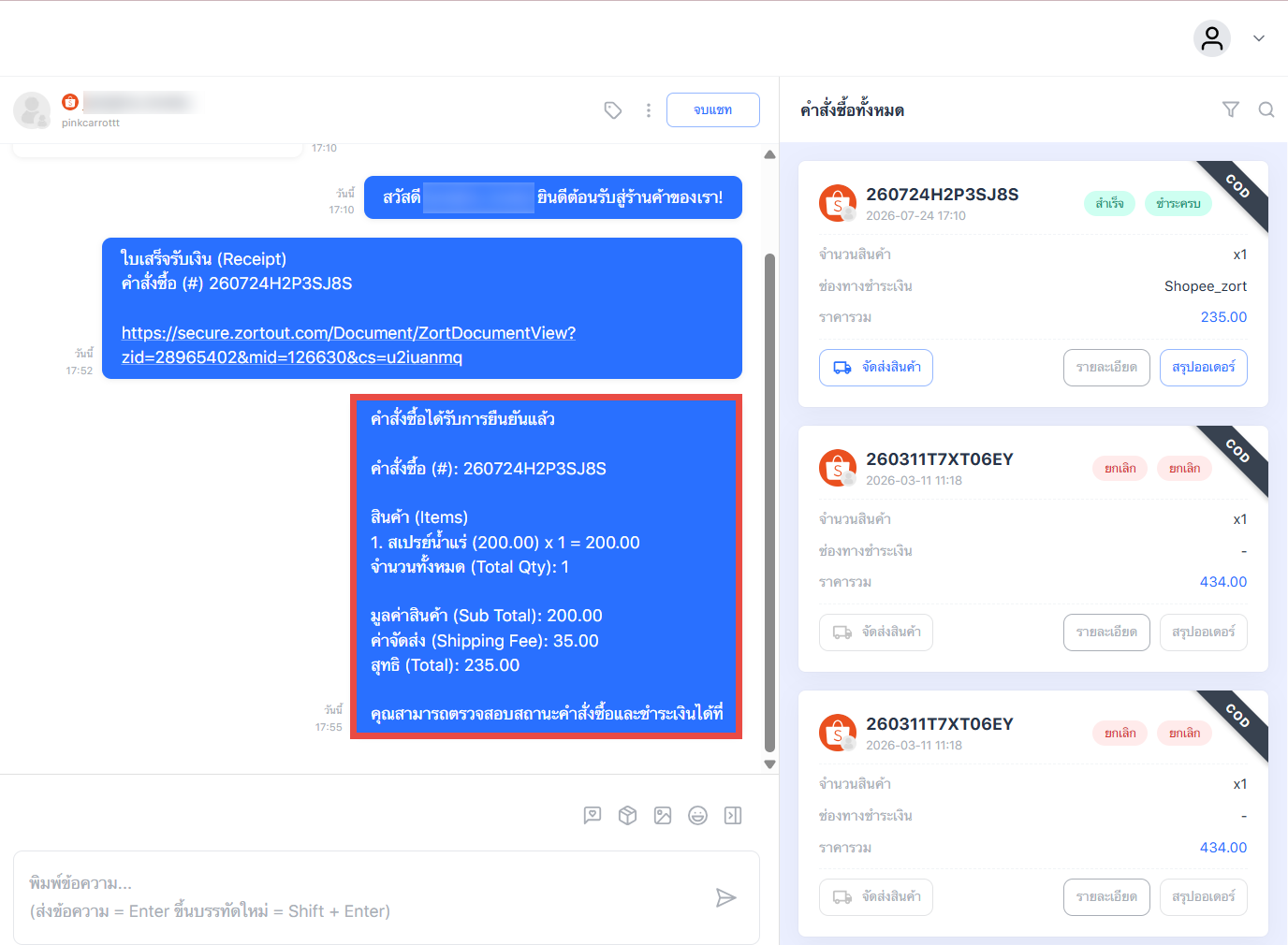
17. ปุ่มสรุปออเดอร์ : เมื่อผู้ใช้งานกดปุ่มดังกล่าว ระบบจะส่งข้อความสรุปรายละเอียดรายการขายไปยังช่องแชทของลูกค้าอัตโนมัติ
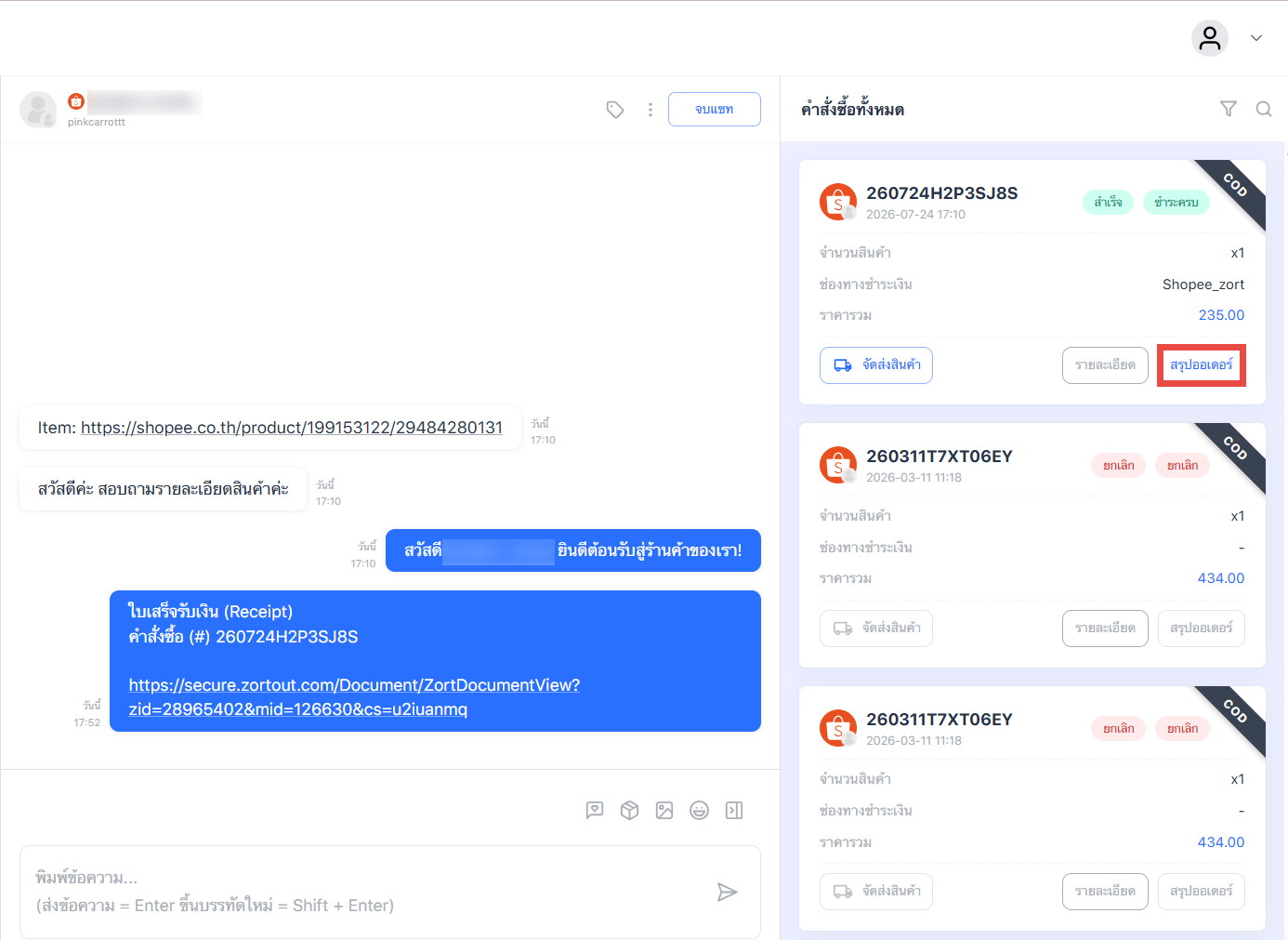
ตัวอย่างข้อความ
เมื่อผู้ใช้งานเข้าใจวิธีการใช้งาน Shopee Chat จะสามารถบริหารจัดการข้อความลูกค้าจากหลายช่องทางได้อย่างสะดวก รวดเร็ว และเป็นระบบมากยิ่งขึ้น
สนใจใช้ระบบจัดการร้านค้าครบวงจร
สอบถามข้อมูลเพิ่มเติมได้ที่
Line: @zort
โทร 02-026-6423