
ฟีเจอร์รวมแชทจะช่วยให้ผู้ใช้งานสามารถตอบข้อความลูกค้าจากแพลตฟอร์มต่าง ๆ ได้ในที่เดียว ลดความซ้ำซ้อนในการทำงาน ทำให้ง่ายต่อการจัดการออเดอร์ และตอบกลับข้อความได้อย่างต่อเนื่องและเป็นระบบ
แพลตฟอร์มที่รองรับ
1) Facebook
2) Line OA
3) Instagram
การแสดงผลฟีเจอร์ “รวมแชท”
1. เมื่อผู้ใช้งานคลิกไปที่ไอคอนตอบข้อความ ระบบจะแสดงหน้าจอออกเป็น 3 ส่วน คือ
1) รายชื่อลูกค้าที่ทักข้อความเข้ามา
2) ช่องสำหรับตอบข้อความลูกค้า
3) ช่องสำหรับสร้างรายการขาย (ระบบจะแสดงประวัติรายการขายของลูกค้าขึ้นมาให้ด้วย)
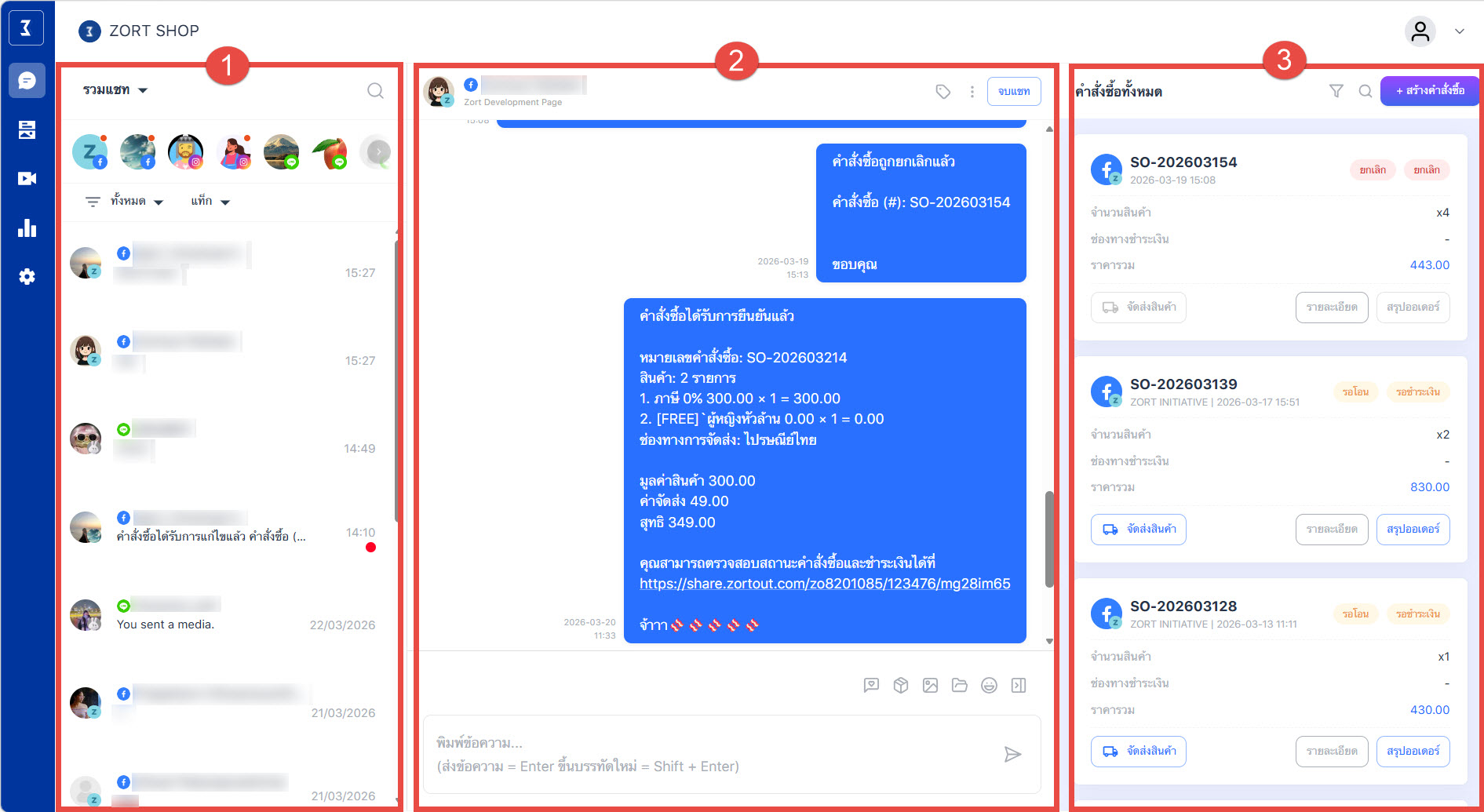
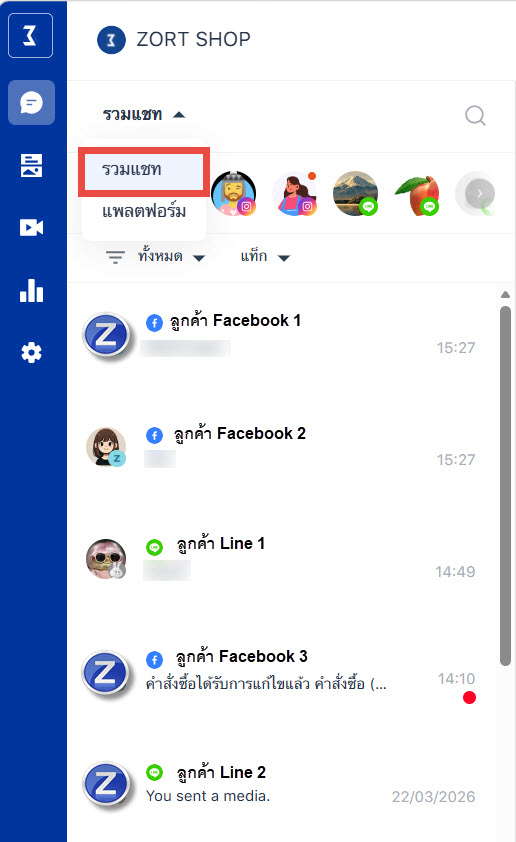
2. ระบบจะแสดงข้อมูลแชทลูกค้าแบบรวมแชทของทุกแพลตฟอร์มไว้ด้วยกัน (ค่าเริ่มต้น) กรณีผู้ใช้งานต้องการแยกแชทตามแพลตฟอร์มสามารถคลิกที่คำว่า “รวมแชท” แล้วเลือกหัวข้อ “แพลตฟอร์ม” เพื่อแยกการแสดงผลตามแพลตฟอร์มได้
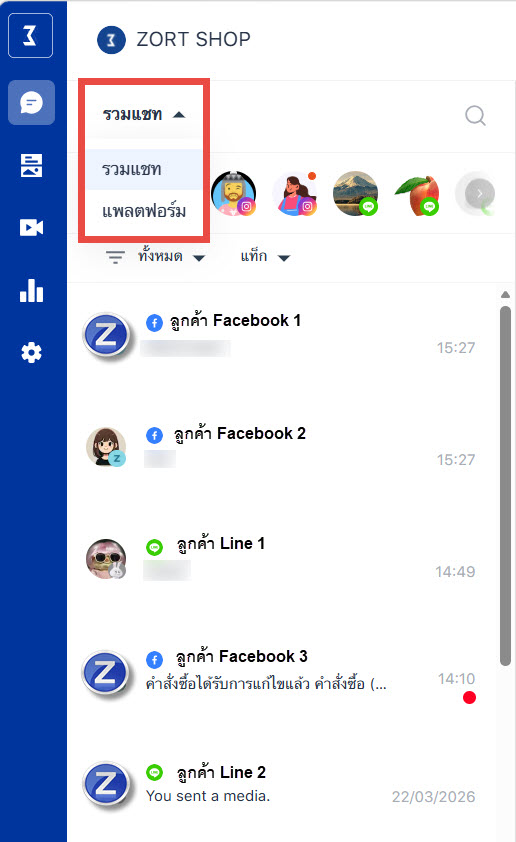
2.1 รวมแชท : ระบบจะแสดงแชทลูกค้าของทุกแพลตฟอร์มไว้ด้วยกัน
2.2 แพลตฟอร์ม : ระบบจะแสดงแชทแยกตามแพลตฟอร์ม โดยระบบจะมีโลโก้แพลตฟอร์มให้กดเลือกได้
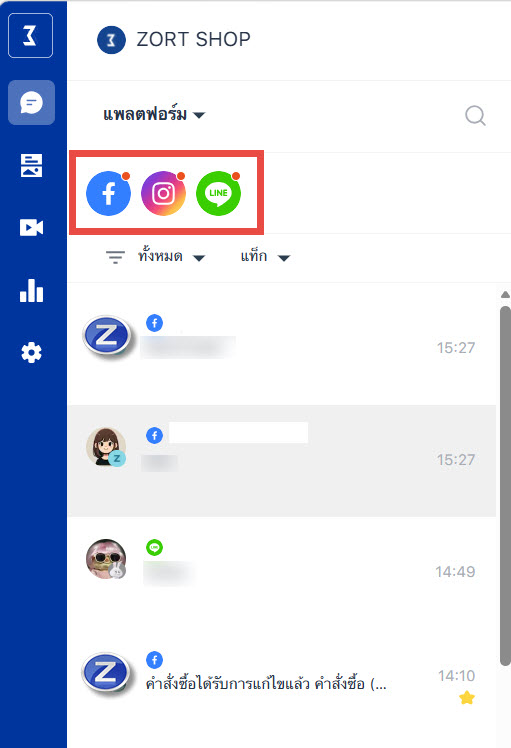
เมื่อผู้ใช้งานกดเลือกแพลตฟอร์มเรียบร้อยแล้ว ระบบจะแสดงโลโก้ร้านค้าขึ้นมาให้ ผู้ใช้งานสามารถเลือกร้านค้าที่ต้องการตอบข้อความได้
ตัวอย่างเช่น ผู้ใช้งานเลือกแพลตฟอร์ม Facebook >>> ร้านค้า Facebook 1 ระบบจะแสดงเฉพาะแชทลูกค้าของร้านค้า Facebook 1 เท่านั้น
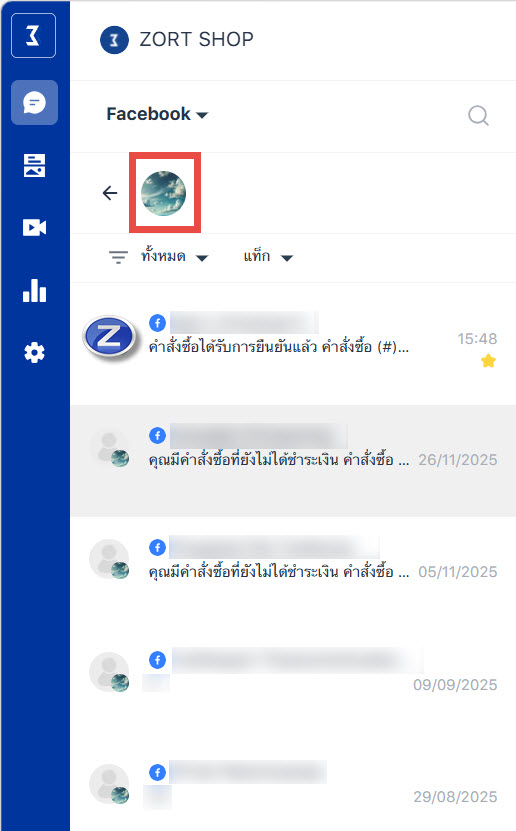
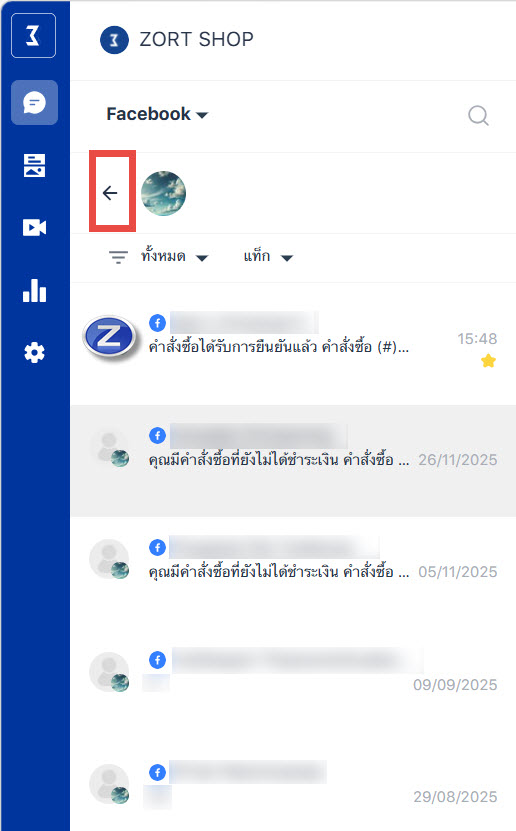
หมายเหตุ : กรณีผู้ใช้งานต้องการตอบข้อความแพลตฟอร์มอื่น สามารถกดที่ปุ่มลูกศรเพื่อเปลี่ยนช่องทางได้
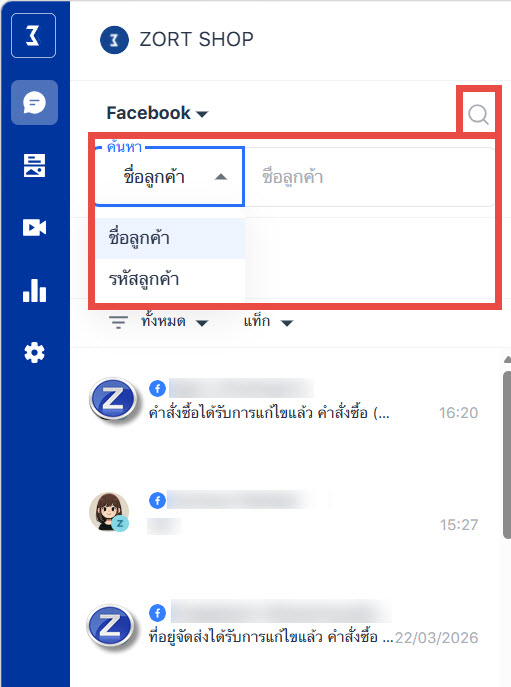
3. ไอคอนค้นหา : ผู้ใช้งานสามารถค้นหาแชทลูกค้าจากชื่อหรือรหัสลูกค้าได้
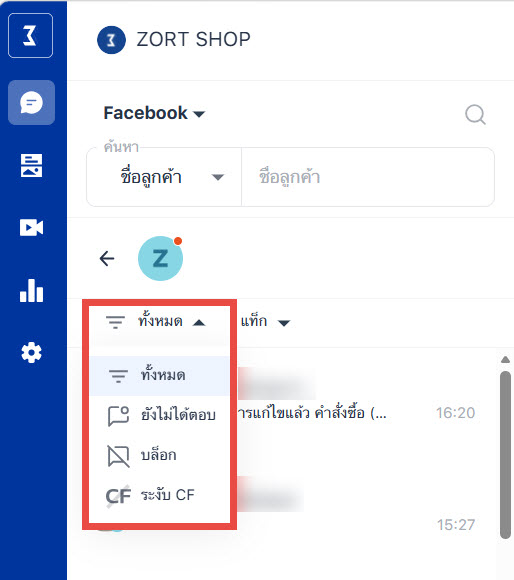
4. ฟิลเตอร์การแสดงผลแชทลูกค้า: ผู้ใช้งานสามารถฟิลเตอร์แชทลูกค้าได้ 4 หัวข้อ คือ
1) ทั้งหมด : ระบบจะแสดงแชทลูกค้าทั้งหมด
2) ยังไม่ได้ตอบ : ระบบจะแสดงเฉพาะแชทที่แอดมินยังไม่ได้ตอบกลับลูกค้า
3) บล็อก : ระบบจะแสดงแชทที่ผู้ใช้งานบล็อกไว้
4) ระงับ CF : ระบบจะแสดงเฉพาะแชทที่ผู้ใช้งานระงับการ CF ไว้
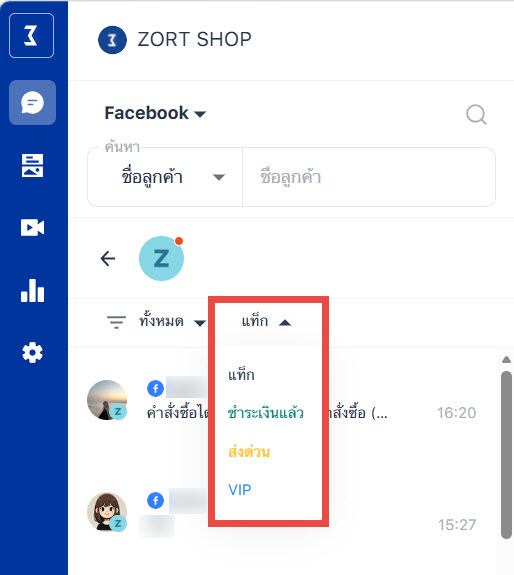
5. แท็ก : ระบบจะแสดงรายชื่อแท็กที่ผู้ใช้งานสร้างไว้ โดยผู้ใช้งานสามารถฟิลเตอร์แชทลูกค้าตามแท็กที่ต้องการได้
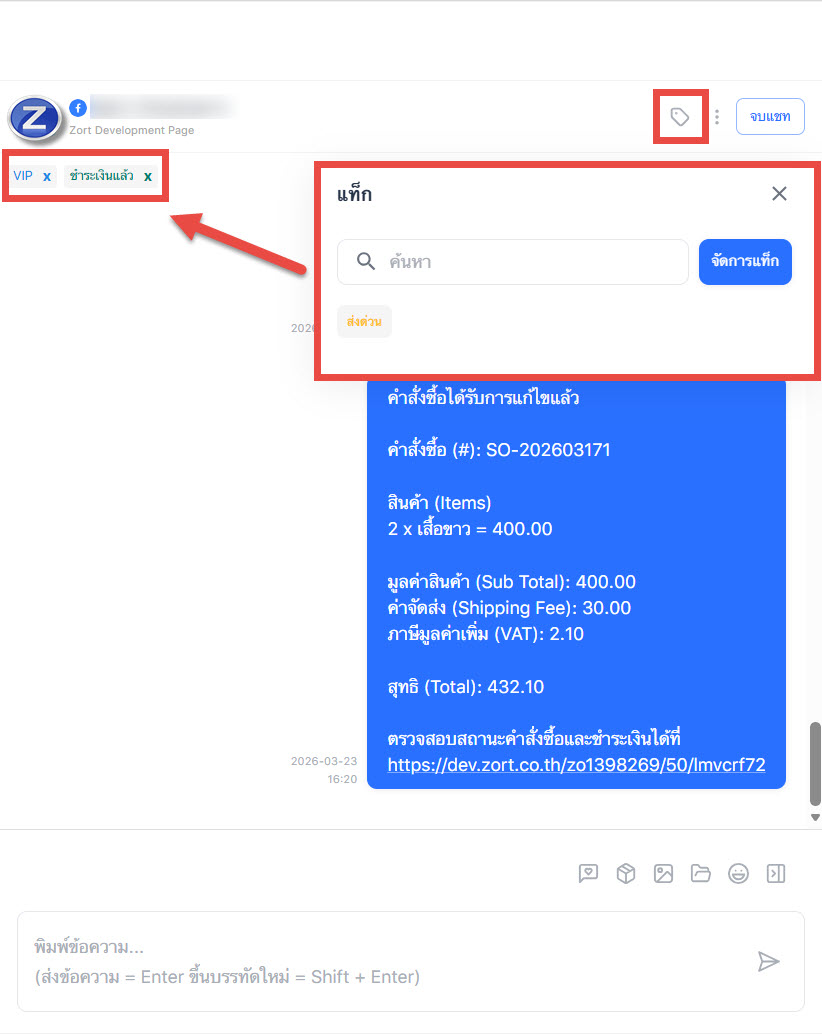
6. ไอคอนแท็ก : ผู้ใช้งานสามารถค้นหาแท็ก ติดแท็กหรือลบแท็กในแชทลูกค้าได้
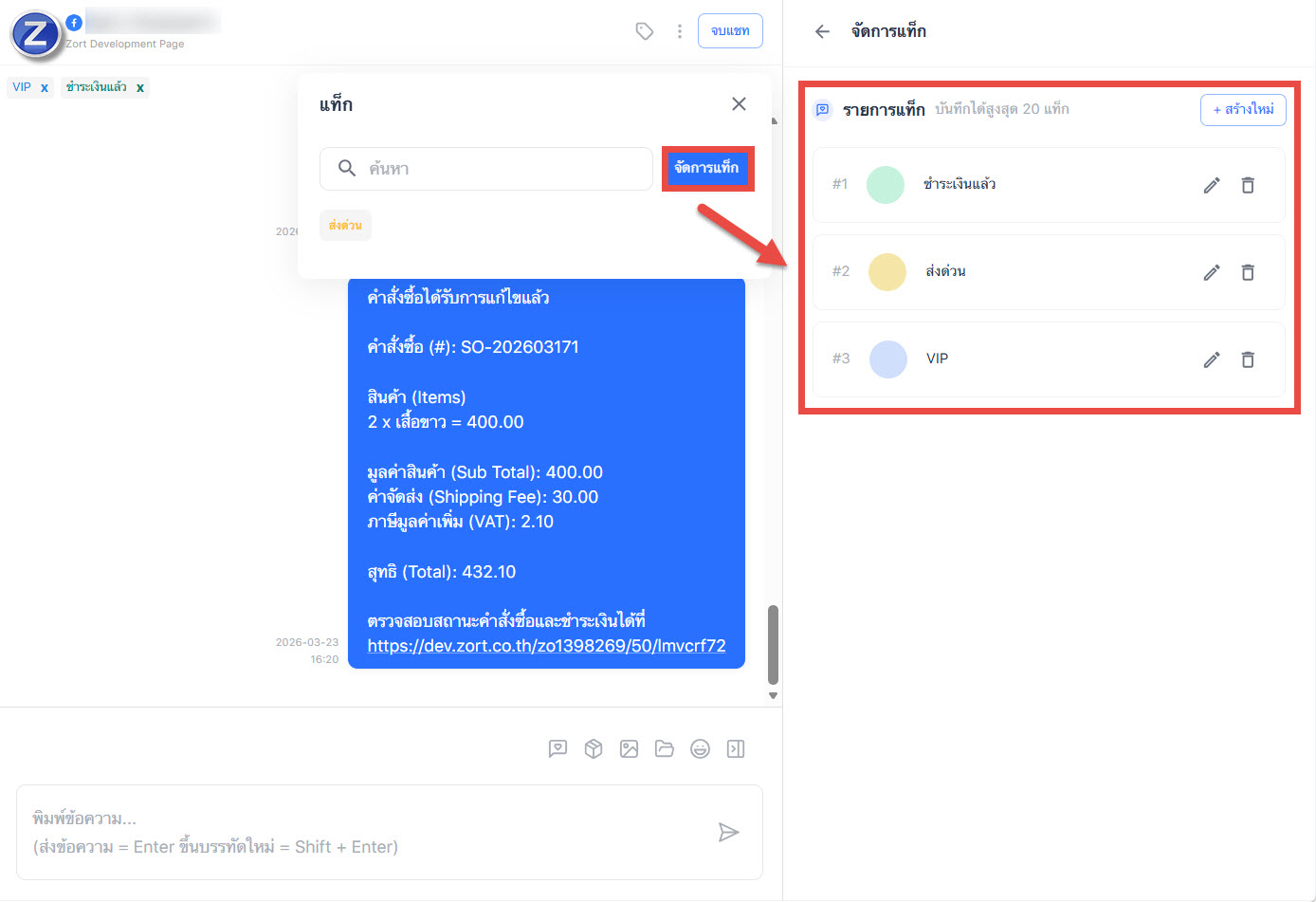
กรณีผู้ใช้งานต้องการสร้างแท็ก แก้ไขแท็กหรือลบแท็กออกจากหน้าตั้งค่า ให้ผู้ใช้งานคลิกที่ปุ่ม “จัดการแท็ก” ระบบจะแสดงหน้าตั้งค่าแท็กขึ้นมาให้
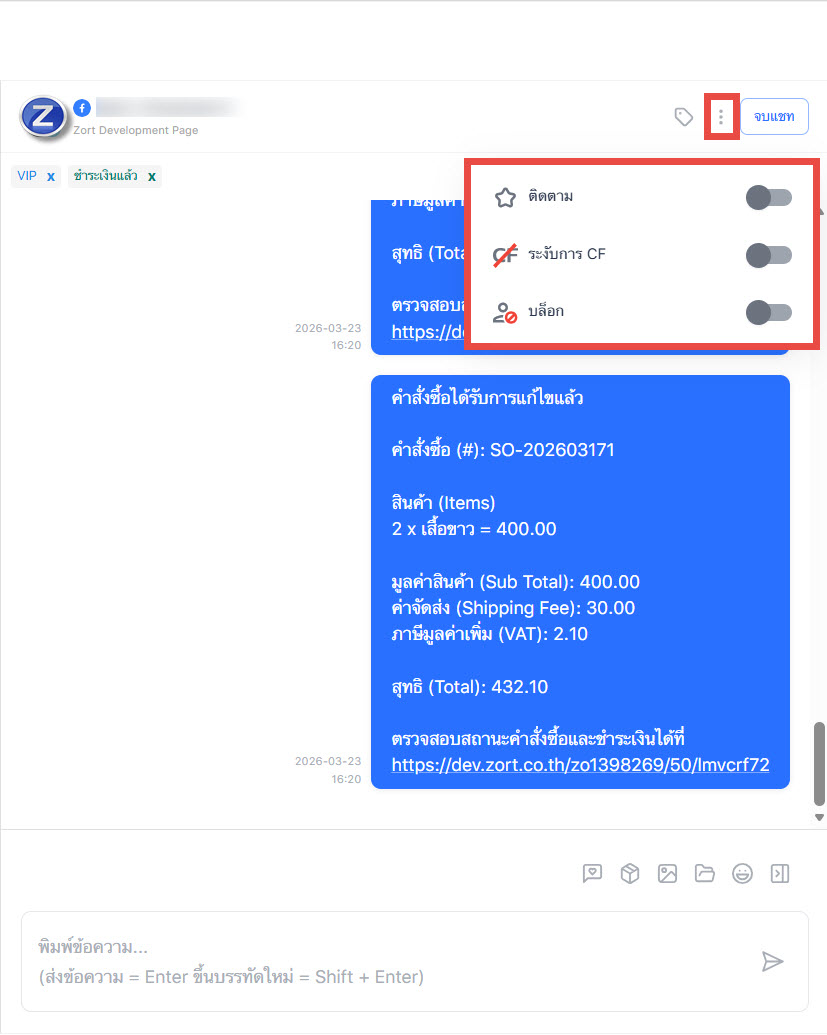
7. ไอคอนจุดสามจุด: ผู้ใช้งานสามารถกดติดตาม ระงับ CF หรือบล็อกแชทลูกค้าได้
1) ติดตาม : เมื่อเปิดการใช้งานที่แชทลูกค้า ระบบแสดงสัญลักษณ์ดาวสีเหลืองไว้ด้านหลังแชทของลูกค้า (ระบบจะไม่ได้ปักหมุดแชทไว้ด้านบนสุดเหมือน Version เดิม แต่จะแสดงสัญลักษณ์ให้ผู้ใช้งานทราบเท่านั้น)
2) ระงับ CF : เมื่อเปิดการใช้งาน ลูกค้าดังกล่าวที่ผู้ใช้งานตั้งค่าไว้จะไม่สามารถ CF สินค้าผ่านไลฟ์สตรีมได้ และระบบจะแสดงสัญลักษณ์ระงับ CF ไว้ด้านหลังแชทลูกค้าให้ด้วย (จะแสดงผลในช่องทาง Facebook เท่านั้น)
3) บล็อก : เมื่อเปิดการใช้งาน ลูกค้าดังกล่าวจะไม่สามารถทักข้อความหาร้านค้าได้ โดยระบบจะซ่อนแชทลูกค้าดังกล่าวออกจากหน้ารวมแชท และระบบจะแสดงสัญลักษณ์บล็อกขึ้นมาให้ด้วย
หมายเหตุ : กรณีผู้ใช้งานต้องการค้นหาแชทที่ถูกบล็อก ผู้ใช้งานสามารถใช้ฟิลเตอร์ “บล็อก” เพื่อค้นหาแชทได้
8. ข้อความที่ใช้บ่อย : ผู้ใช้งานสามารถสร้าง แก้ไขหรือลบข้อความที่ใช้บ่อยได้ (ระบบจะจำกัดการสร้างข้อความสูงสุด 100 ข้อความ/ร้านค้า และ 50 ข้อความ/ทุกช่องทาง)
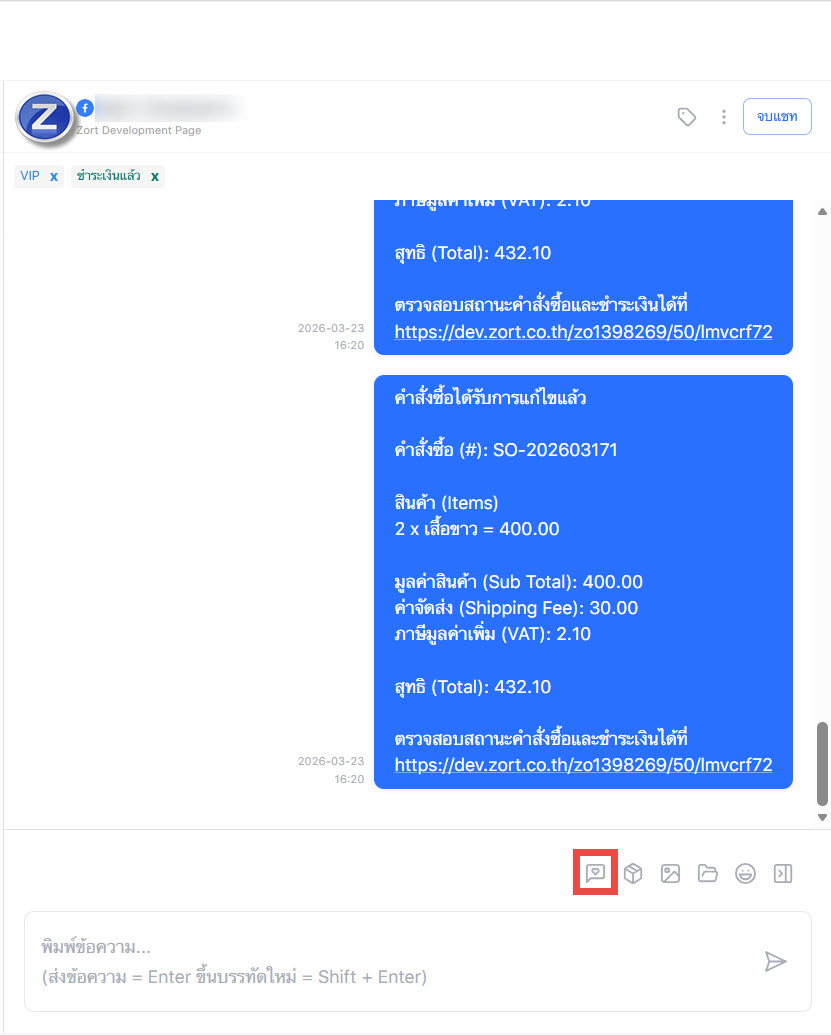
วิธีการใช้งาน
1) คลิกที่ไอคอน “ข้อความ”
2) จากนั้นคลิกที่ปุ่ม “สร้างใหม่”
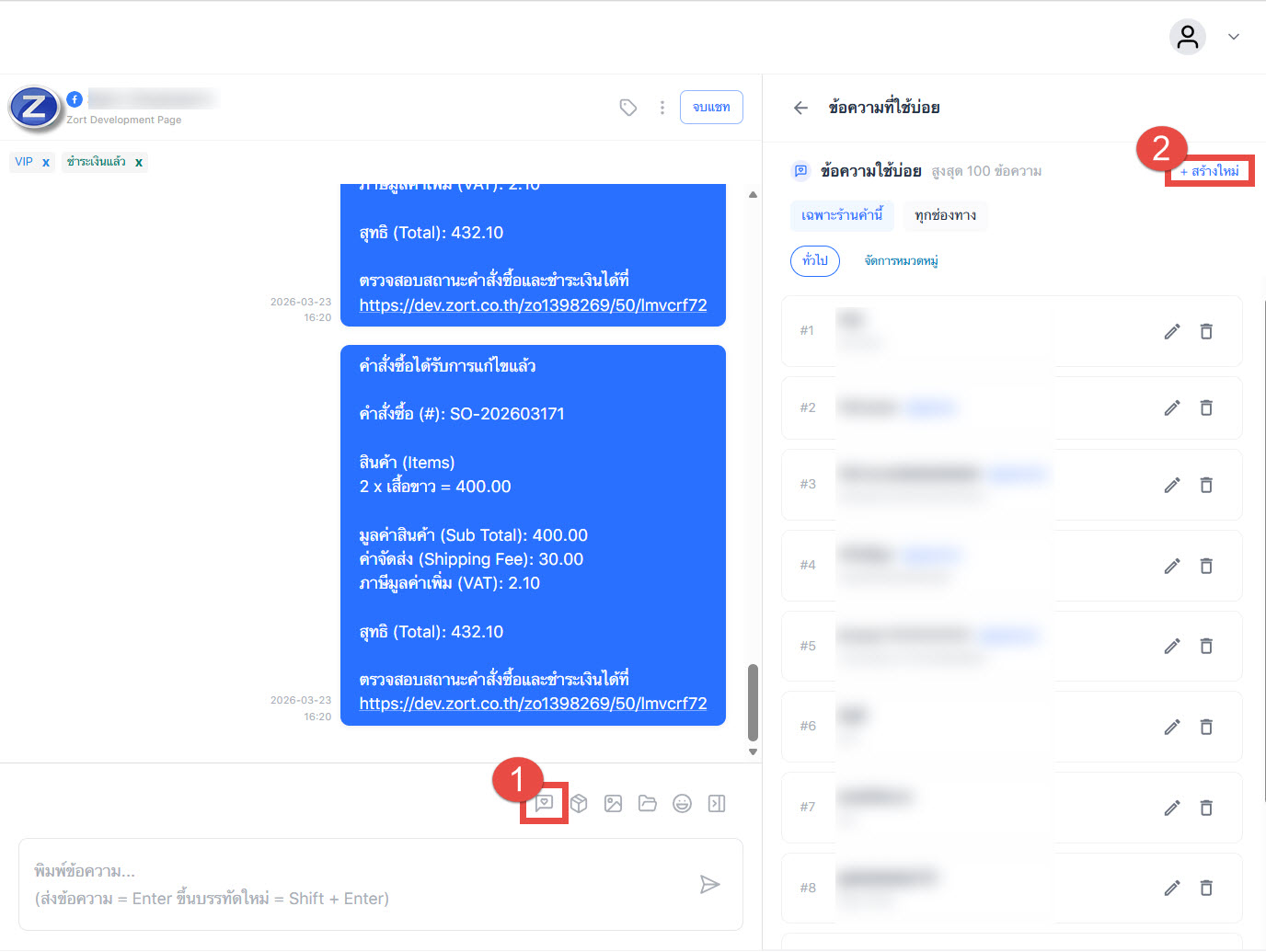
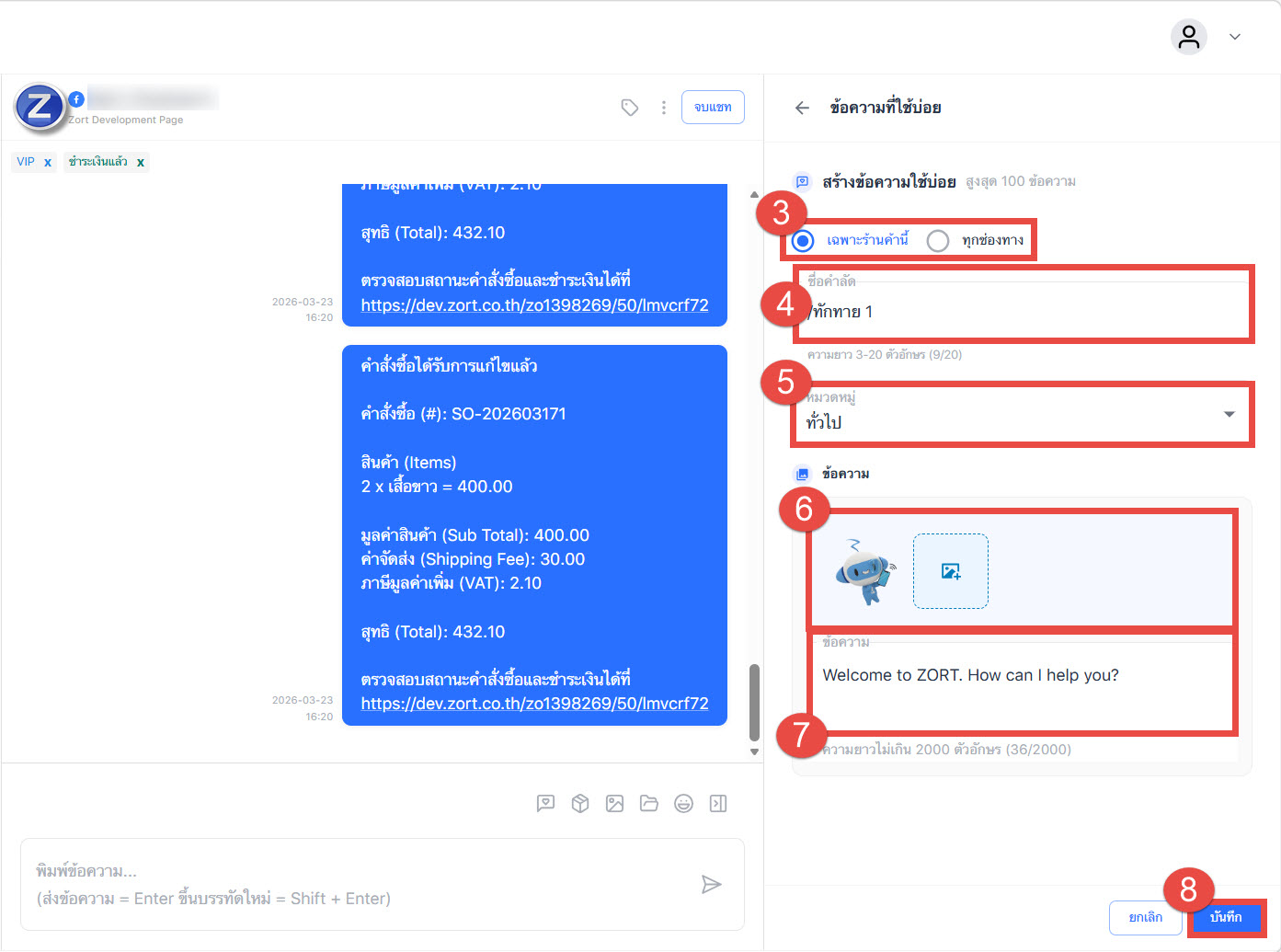
3) ผู้ใช้งานสามารถเลือกได้ว่าต้องการสร้างแบบ “เฉพาะร้านค้านี้” หรือ “ทุกช่องทาง”
4) กรอกชื่อคำลัดที่ต้องการ โดยคำลัดดังกล่าวสามารถใช้เป็นคีย์เวิร์ดในการค้นหาข้อความที่ใช้บ่อยในช่องแชทได้ด้วย (กรณีผู้ใช้งานต้องการค้นข้อความที่ใช้บ่อยในช่องแชท จะต้องพิมพ์ / ไว้ด้านหน้าคีย์เวิร์ดด้วย)
5) เลือกหมวดหมู่ของคำลัด
6) แนบรูปภาพที่ต้องการ (ถ้ามี)
7) พิมพ์ข้อความที่ต้องการ (ความยาวไม่เกิน 2000 ตัวอักษร)
8) เมื่อผู้ใช้งานกรอกข้อมูลเรียบร้อยแล้ว ให้กดปุ่ม “บันทึก”
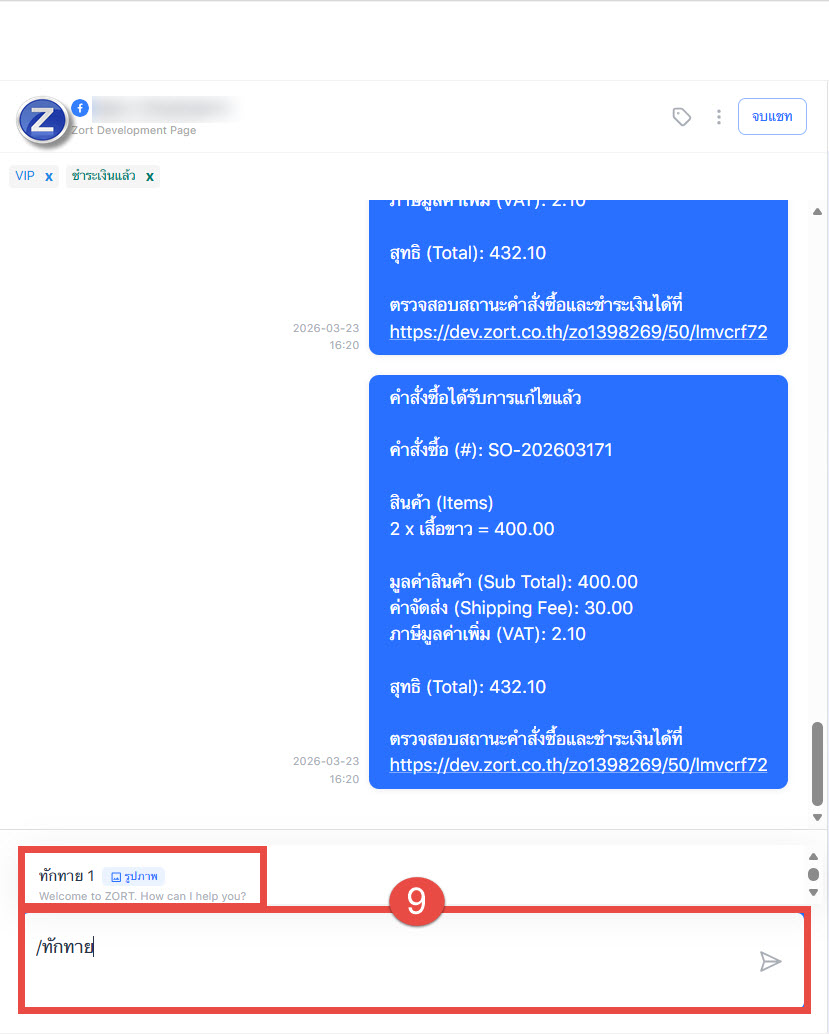
9) จากนั้นกรอก / ตามด้วยคำลัดที่ต้องการลงในช่องแชท ระบบจะแสดงคำลัดขึ้นมาให้ตามตัวอย่าง
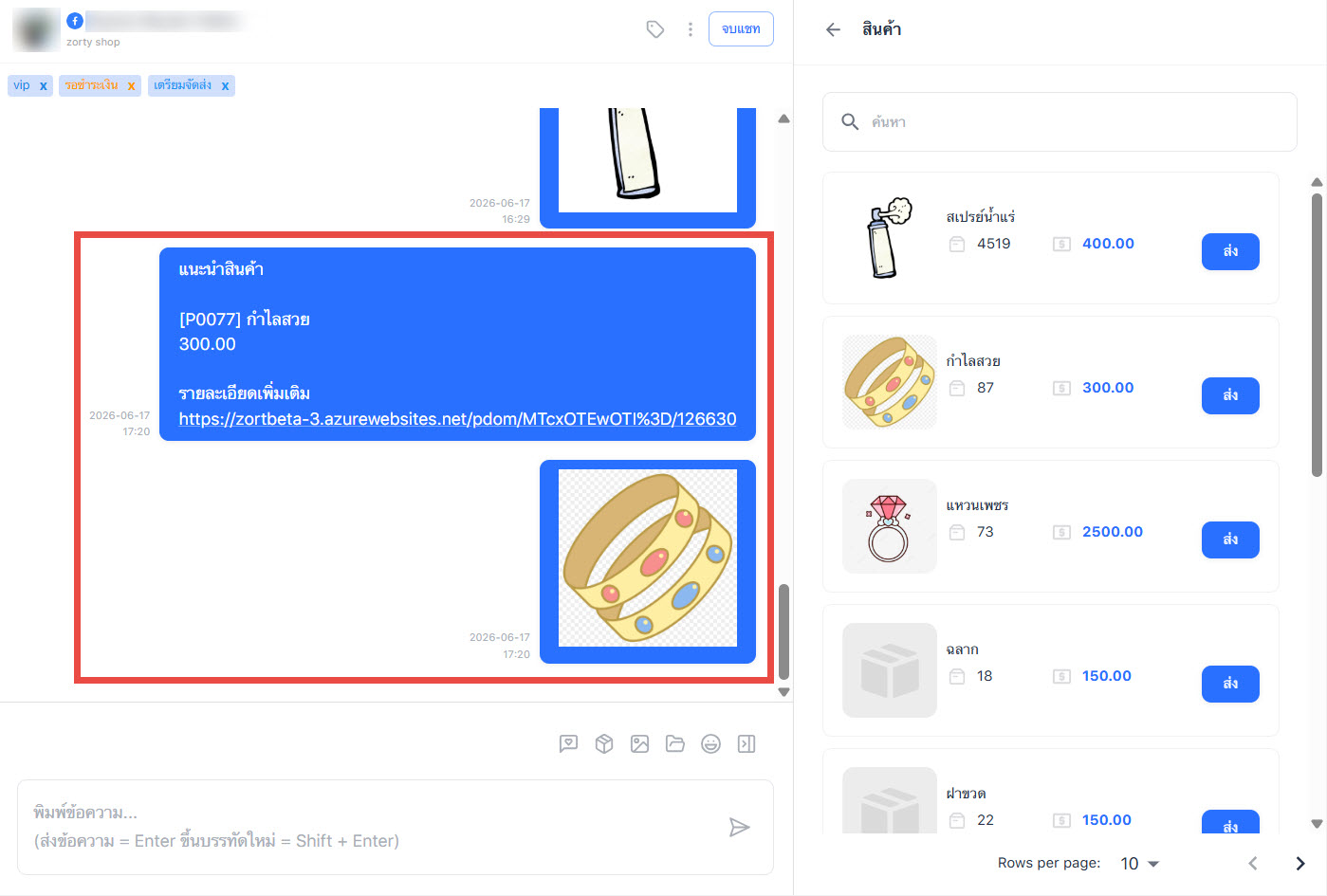
9. ไอคอนสินค้า : ผู้ใช้งานสามารถเลือกสินค้าที่ต้องการแนะนำให้กับลูกค้าผ่านช่องแชทได้ (กรณีสินค้าดังกล่าวมีรูปภาพ เมื่อผู้ใช้งานกดแชร์สินค้าดังกล่าว ระบบจะแสดงรูปภาพในช่องแชทด้วย)
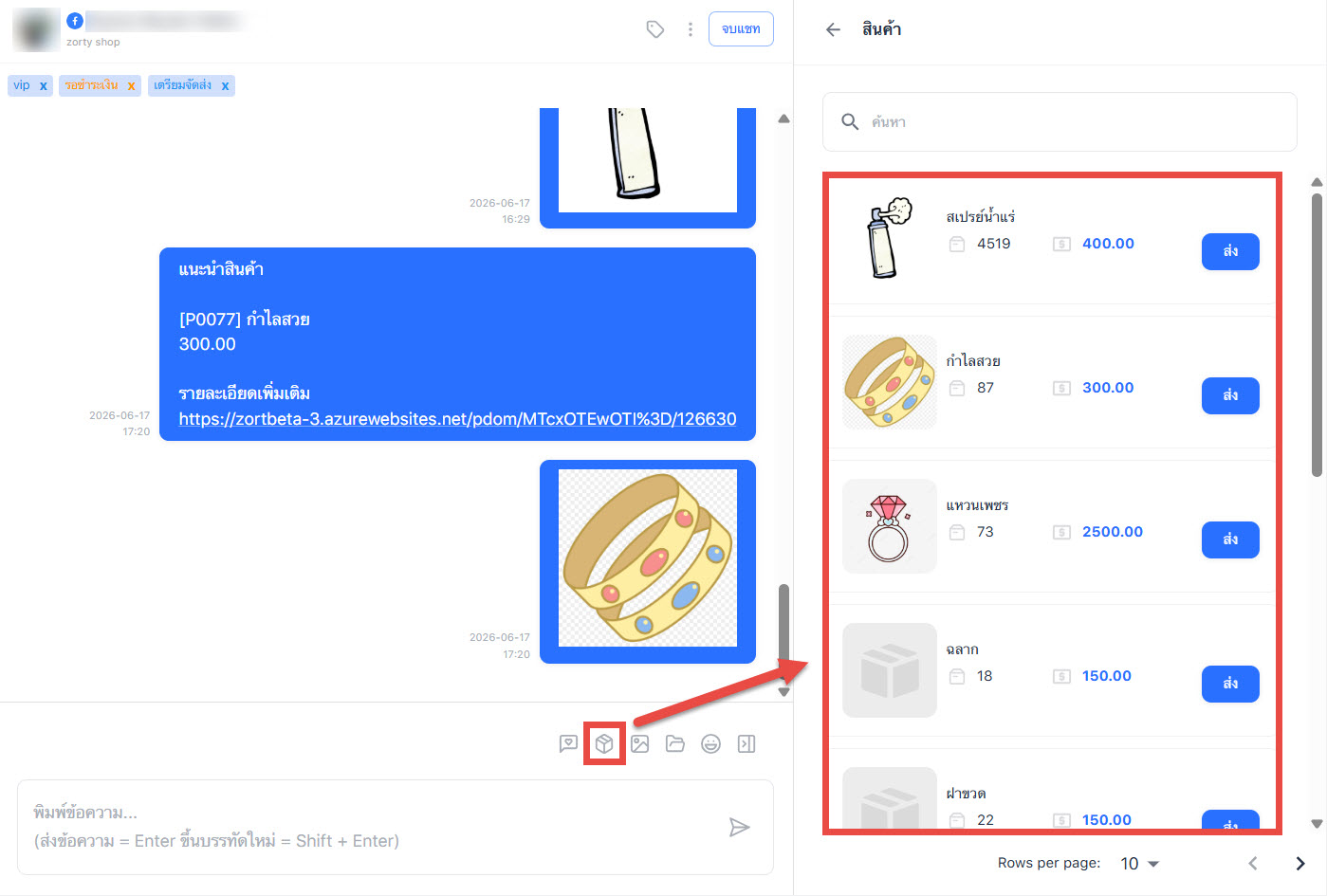
ตัวอย่างการแสดงผล
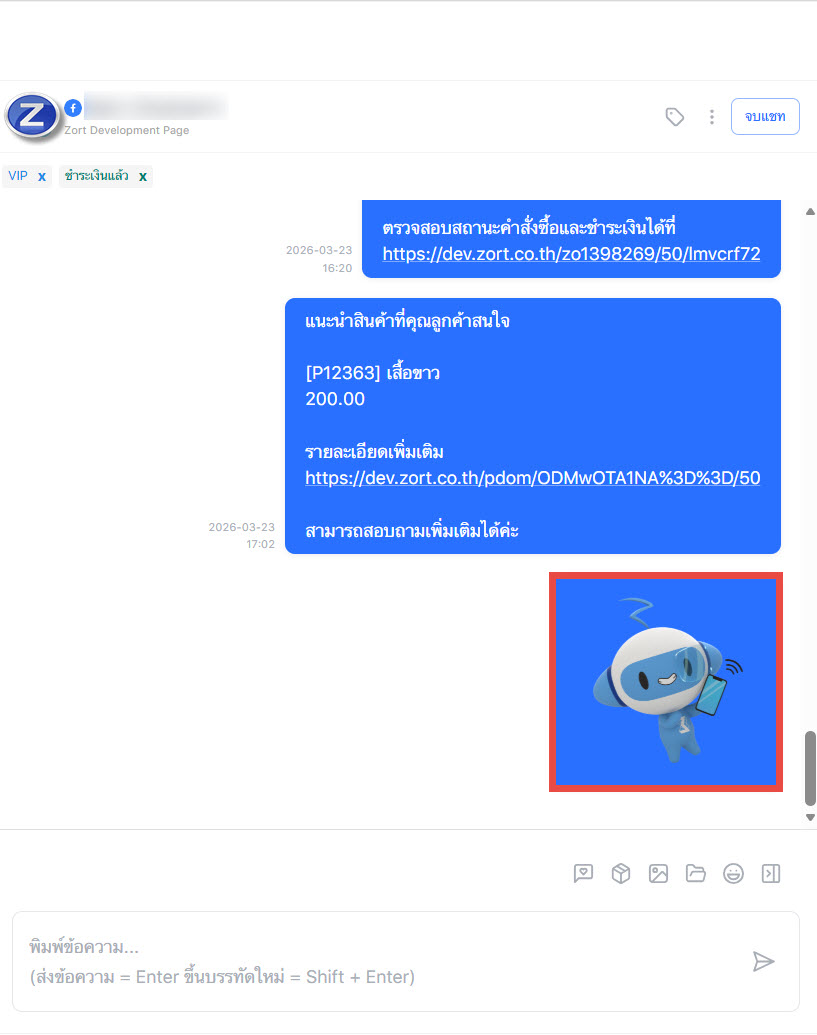
10. ไอคอนส่งรูปภาพ : ผู้ใช้งานสามารถส่งรูปภาพให้ลูกค้าผ่านช่องแชทได้
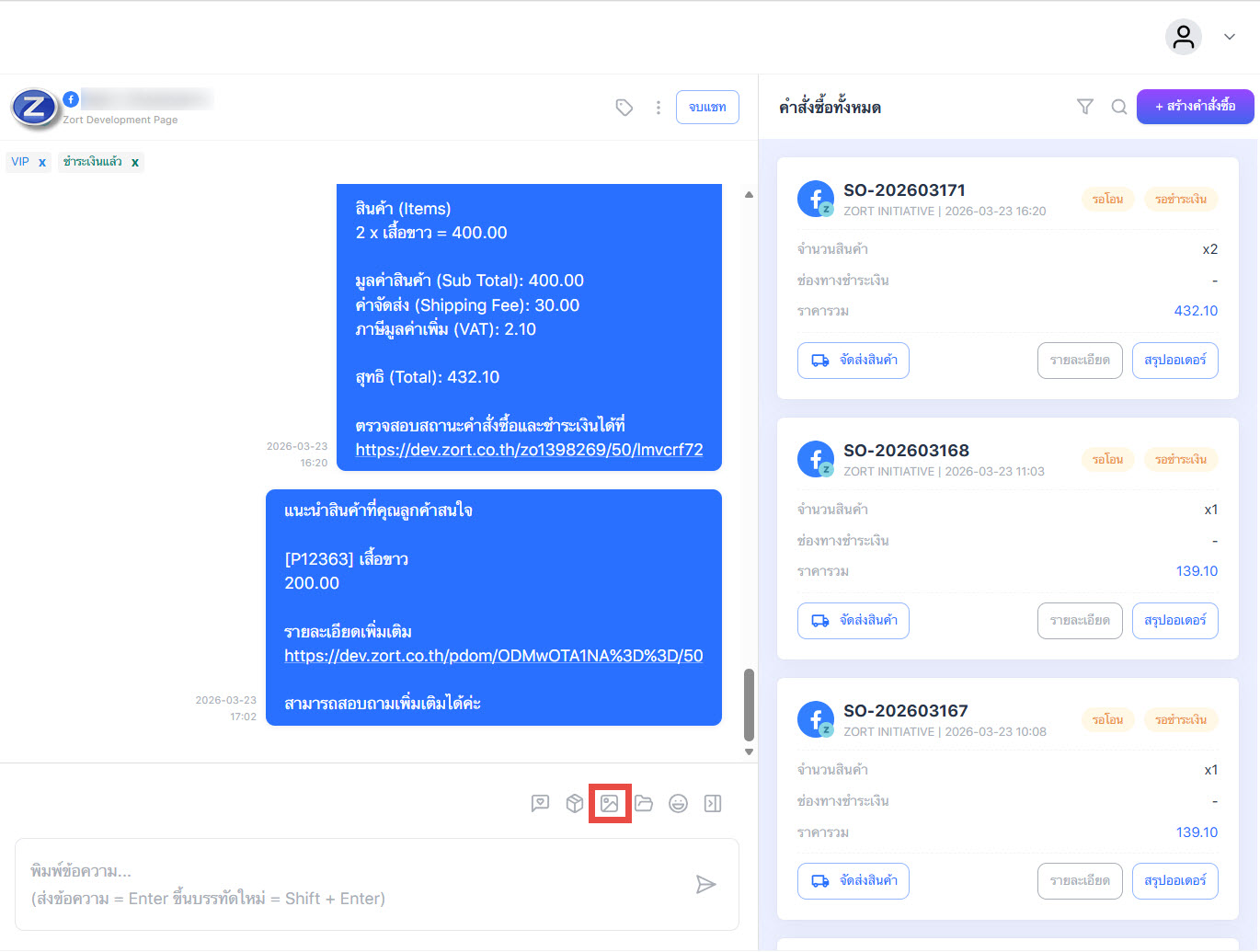
ตัวอย่างการแสดงผล
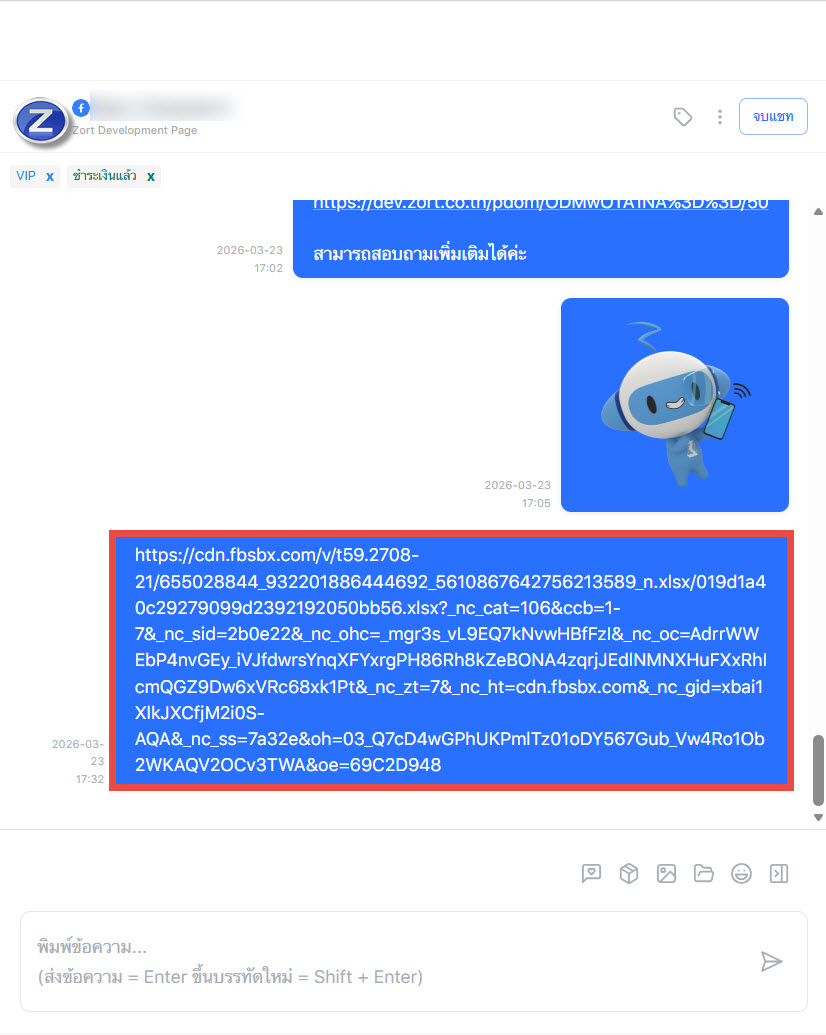
11. ไอคอนไฟล์ : ผู้ใช้งานสามารถส่งไฟล์ต่าง ๆ ให้ลูกค้าผ่านช่องแชทได้
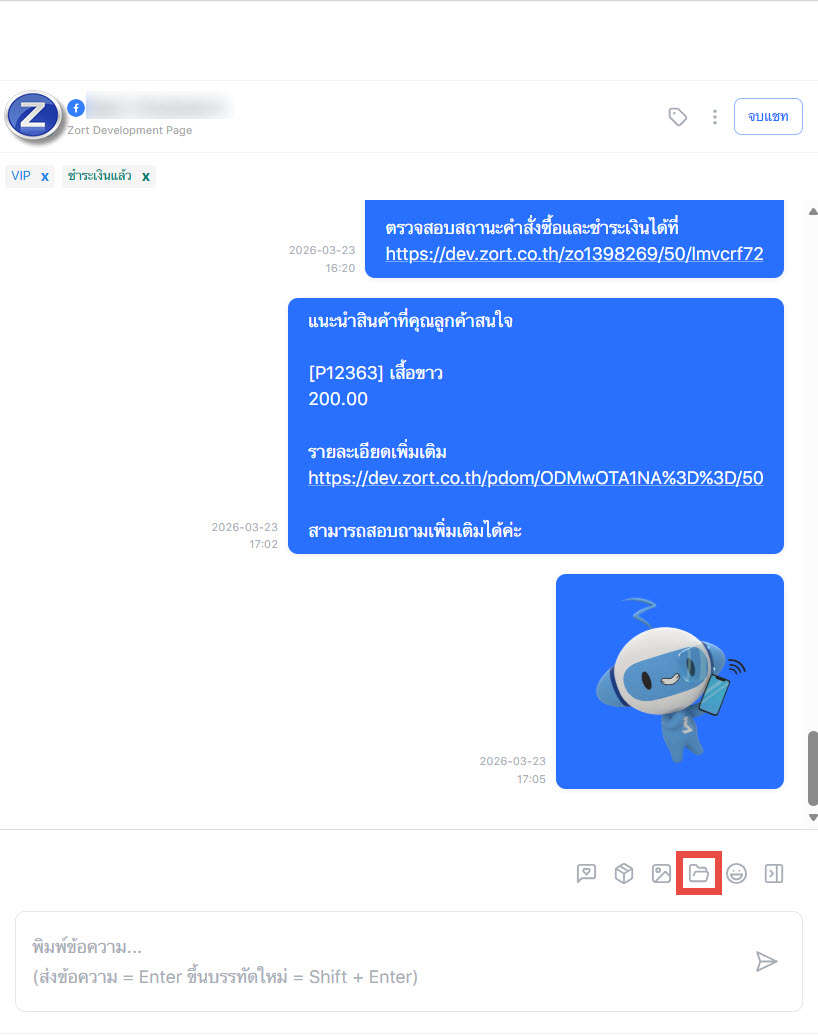
ตัวอย่างการแสดงผล
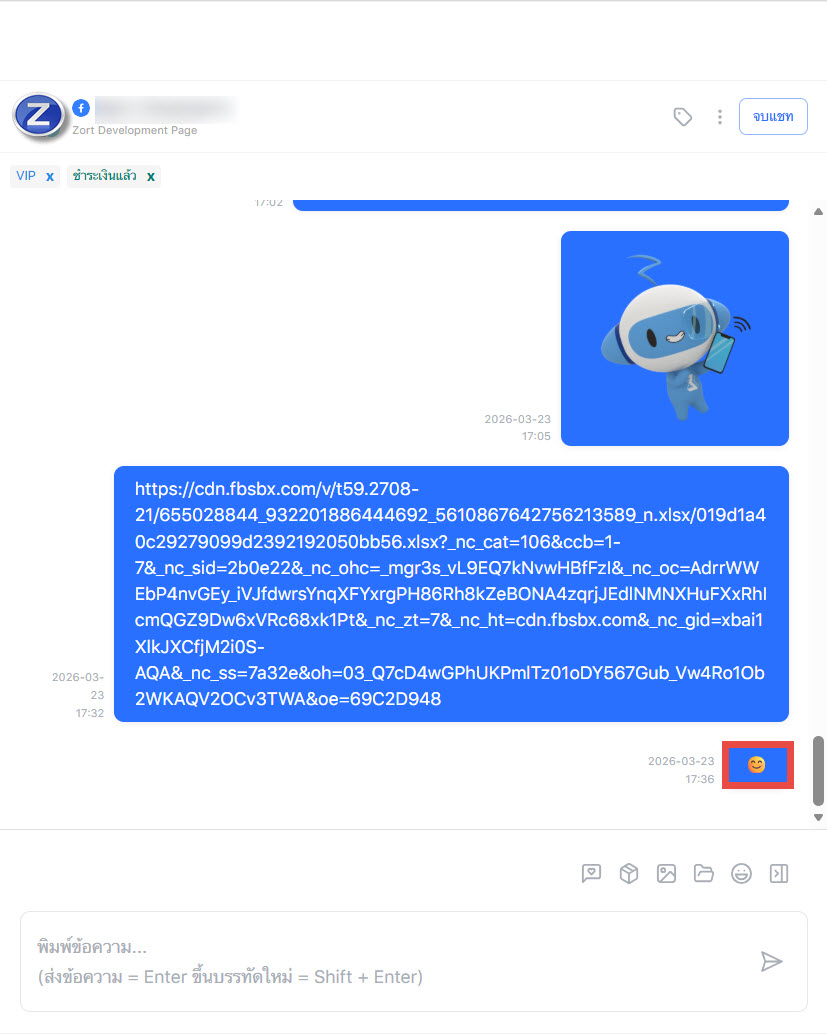
12. ไอคอนอิโมจิ : ผู้ใช้งานสามารถส่งอิโมจิต่าง ๆ ให้ลูกค้าผ่านช่องแชทได้
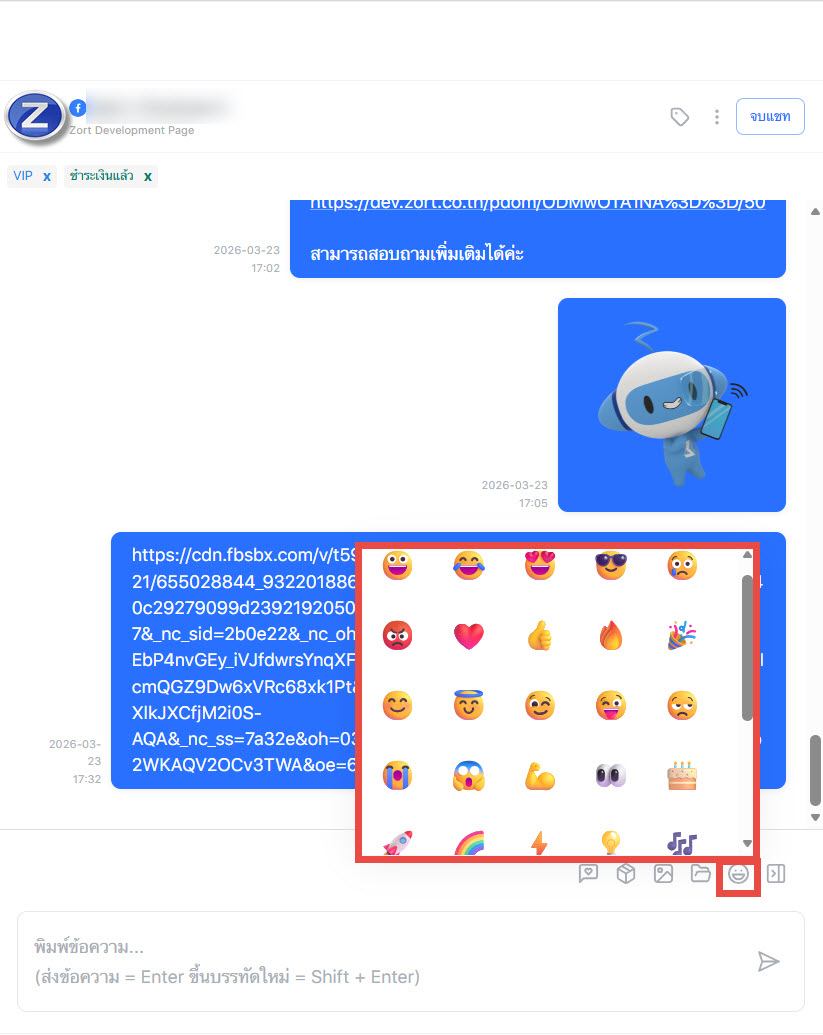
ตัวอย่างการแสดงผล
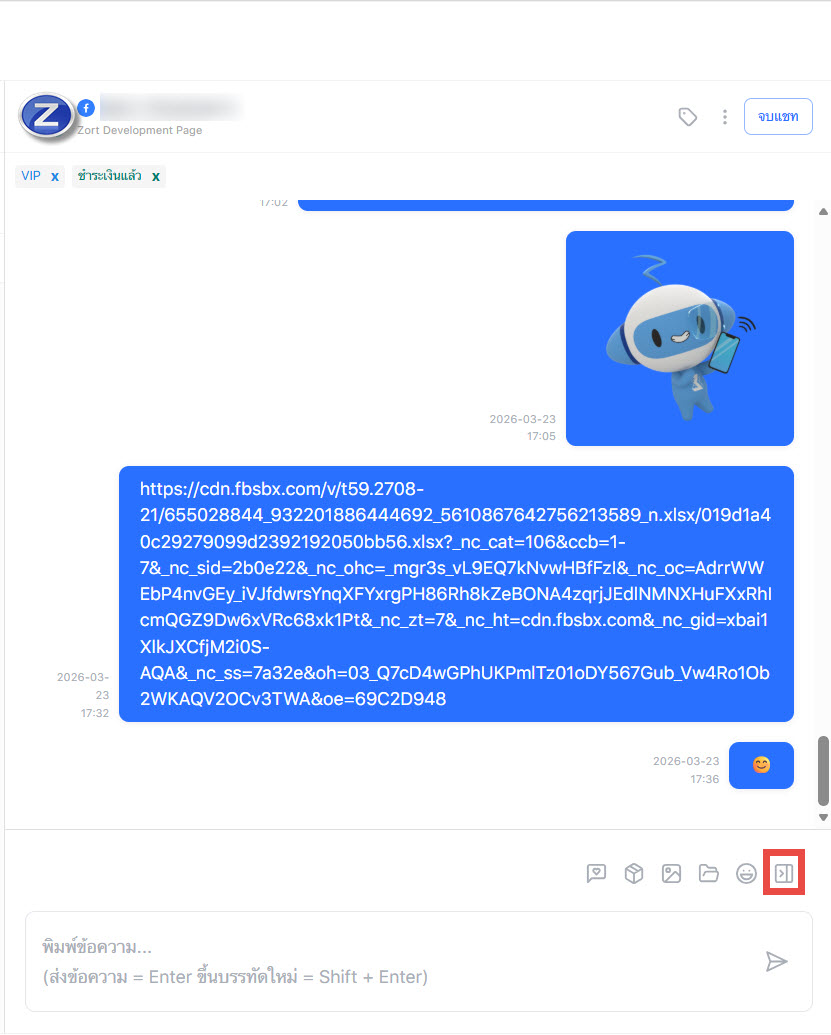
13. ไอคอนเปิด/ปิดเมนูด้านข้าง : ผู้ใช้งานสามารถกดเปิดหรือปิดเมนูที่แสดงผลด้านข้างได้
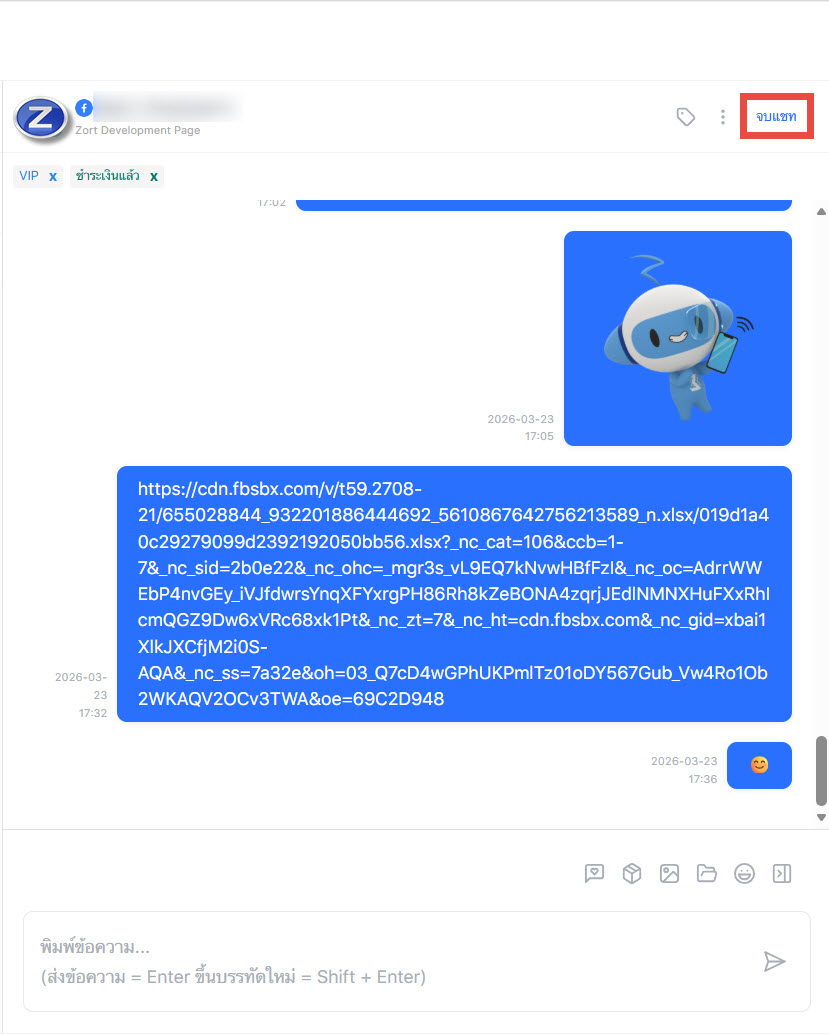
14. ปุ่มจบแชท : หลังจากผู้ใช้งานตอบข้อความและปิดการขายลูกค้าเรียบร้อยแล้ว สามารถกดปุ่ม “ปิดแชท” ได้
ภาพรวมฟีเจอร์ “รวมแชท” จะช่วยให้การจัดการแชทและออเดอร์ของร้านค้าเป็นเรื่องง่ายขึ้น ลดขั้นตอนที่ซ้ำซ้อน และทำให้การสื่อสารกับลูกค้าเป็นไปอย่างราบรื่นมากยิ่งขึ้น เพื่อให้ร้านค้าสามารถโฟกัสกับการขายและการเติบโตของธุรกิจได้อย่างเต็มที่
สนใจใช้ระบบจัดการร้านค้าครบวงจร
สอบถามข้อมูลเพิ่มเติมได้ที่
Line: @zort
โทร 02-026-6423